I. Impostazioni della lista bianca di Outlook
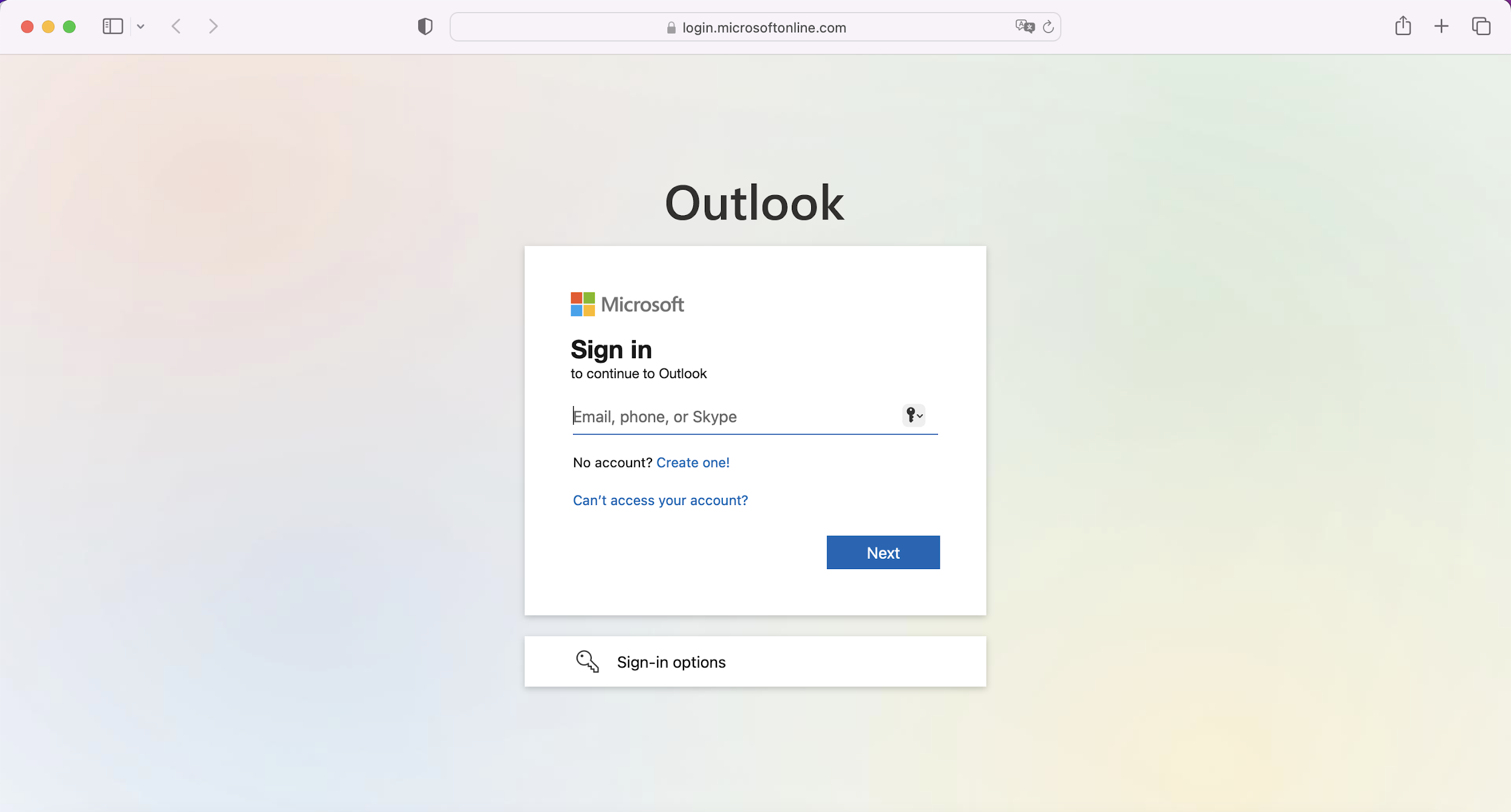
1. Accedi a Outlook
URL: https://outlook.office365.com
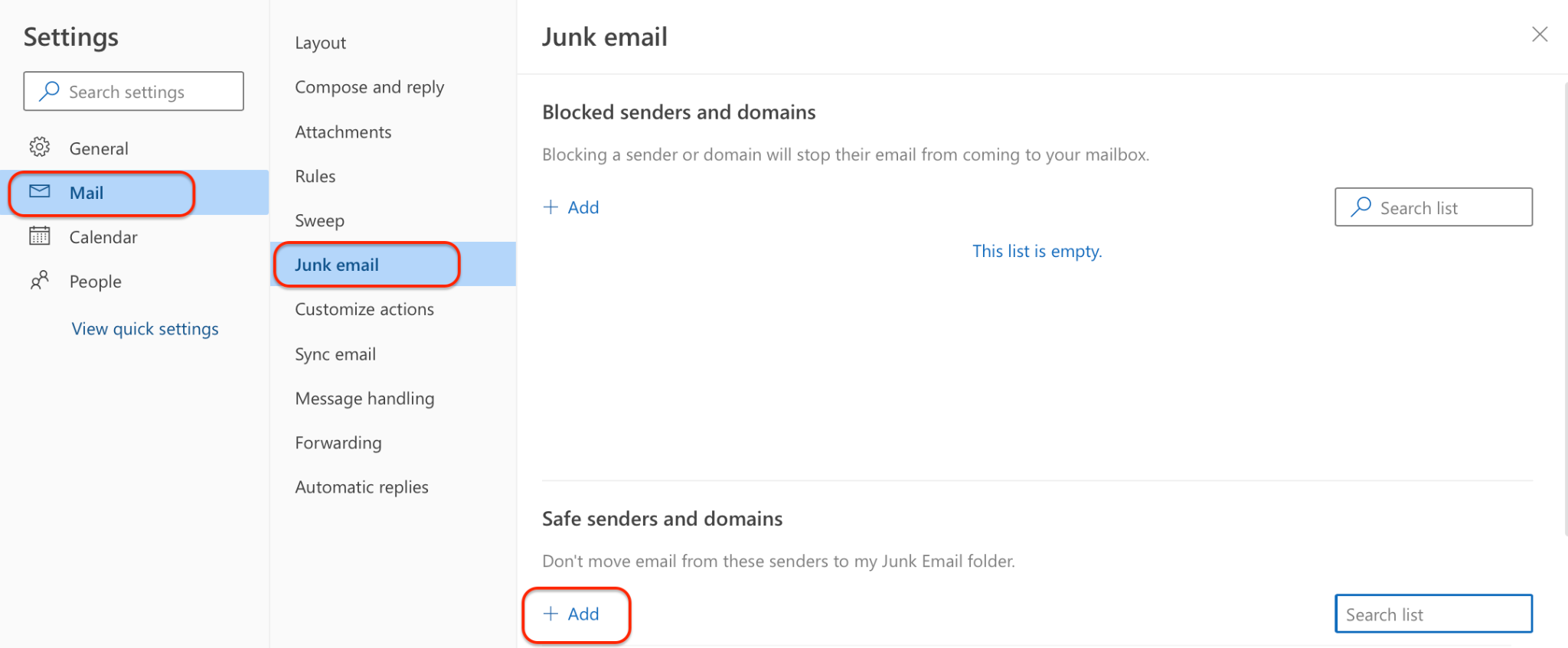
2. Aggiungi i domini OrangeX.com alla whitelist seguendo le seguenti istruzioni:
Istruzioni: [Impostazioni ➡️ Visualizza tutte le impostazioni di Outlook ➡️ Posta ➡️ Posta indesiderata E-mail ➡️ Mittenti e domini sicuri]
Whitelist per il nome di dominio:
Whitelist per l'indirizzo E-mail:
Notifica
Nota: una volta eseguite le impostazioni della whitelist, attendere 10 minuti prima di riprovare poiché potrebbe essere necessario del tempo prima che la whitelist abbia effetto per alcuni fornitori di servizi E-mail.
II. Impostazioni della lista bianca di Gmail
1. Accedi a Gmail
URL: https://accounts.google.com/
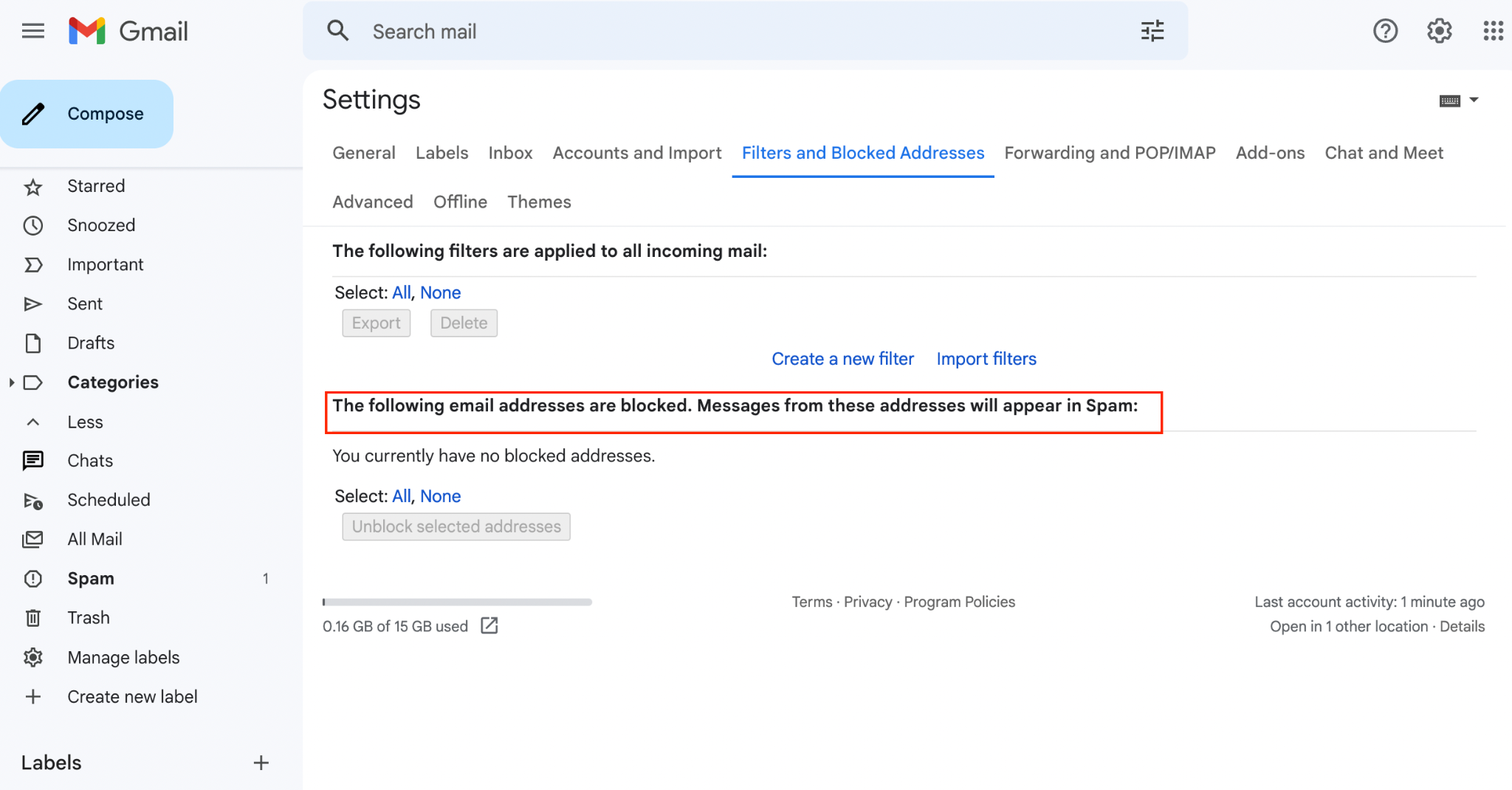
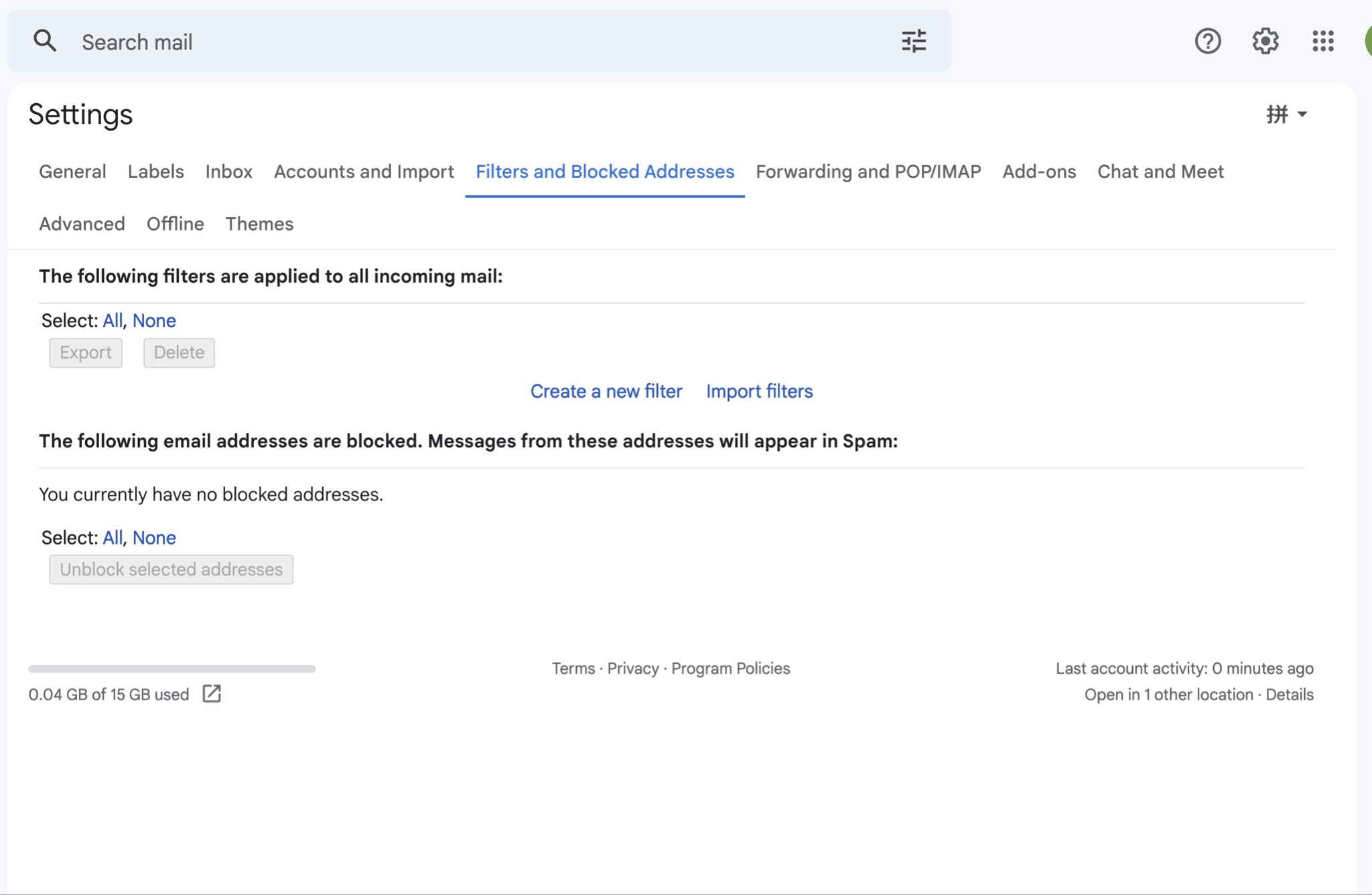
2. Controlla se Gmail ha bloccato gli indirizzi E-mail seguendo le seguenti istruzioni:
Istruzioni: vai su [Impostazioni ➡️Vedi tutte le impostazioni ➡️Filtri e indirizzi bloccati] per vedere se le email OrangeX.com sono bloccate. Se sono bloccati, rimuovi le email e i domini dall'elenco.
Whitelist per il nome di dominio:
Whitelist per l'indirizzo E-mail:
Notifica
Nota: una volta eseguite le impostazioni della whitelist, attendere 10 minuti prima di riprovare poiché potrebbe essere necessario del tempo prima che la whitelist abbia effetto per alcuni fornitori di servizi E-mail.
3. Vai su [Filtri e indirizzi bloccati] e fai clic su [Crea un nuovo filtro].
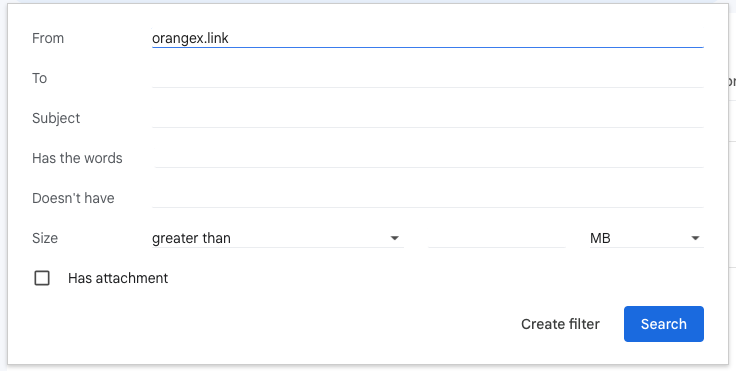
4. Compila OrangeX.com
I nomi di dominio uno per uno Nella sezione "Da" fare clic su [Crea filtro].
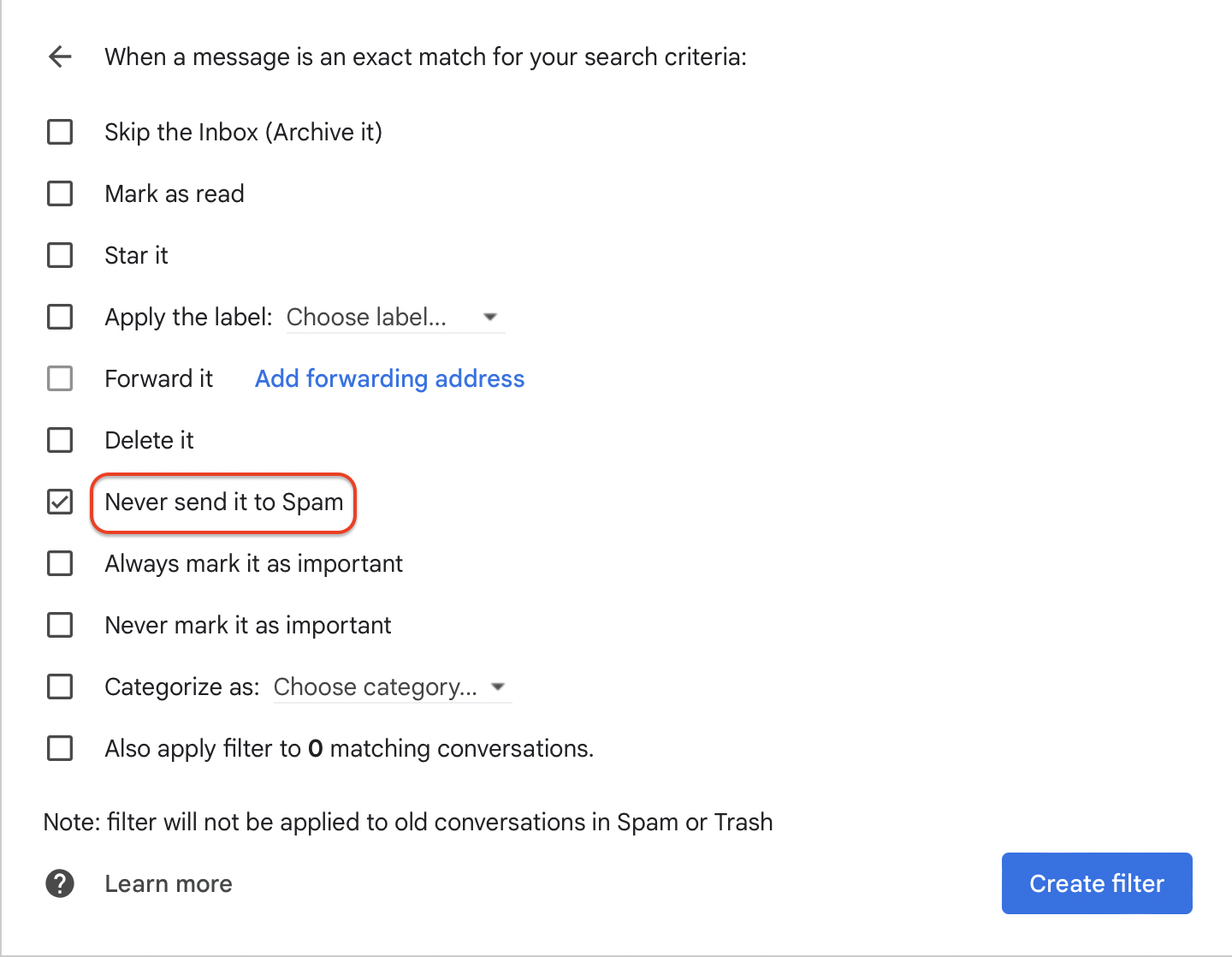
5. Seleziona la casella di controllo "Non inviare mai allo spam" e fai clic su [Crea filtro].