Google Authentication, även känd som Tvåfaktorsautentisering (2FA), erbjuder användarna ett extra lager av säkerhet. Även om termen "2FA" kanske inte är bekant, kanske du redan använder den på olika plattformar, till exempel dina sociala mediekonton.
När du loggar in på din OrangeX.com Konto från en ny enhet skickas en autentiseringskod till din telefon via ett textmeddelande. Efter att ha angett koden kan du framgångsrikt Logga in. Denna process exemplifierar tvåfaktorsautentisering.
Till skillnad från system och tjänster som bara förlitar sig på enfaktorsautentisering, som kombinerar ett användarnamn och Lösenord, kommer tvåfaktorsautentisering i olika former, såsom SMS, e-postmeddelanden, tredjepartsautentiseringsappar och till och med hårdvarunycklar. Genom att implementera tvåfaktorsautentisering appliceras ett extra skyddslager på din Konto.
Den här artikeln ger en steg-för-steg-guide om hur du aktiverar och inaktiverar Google-autentisering på OrangeX.com. Se till att du aktiverar det innan du ägnar dig åt handel för att skydda din Tillgångar.
Steg 1: Klicka [My Konto]i det övre högra hörnet på hemsidan.
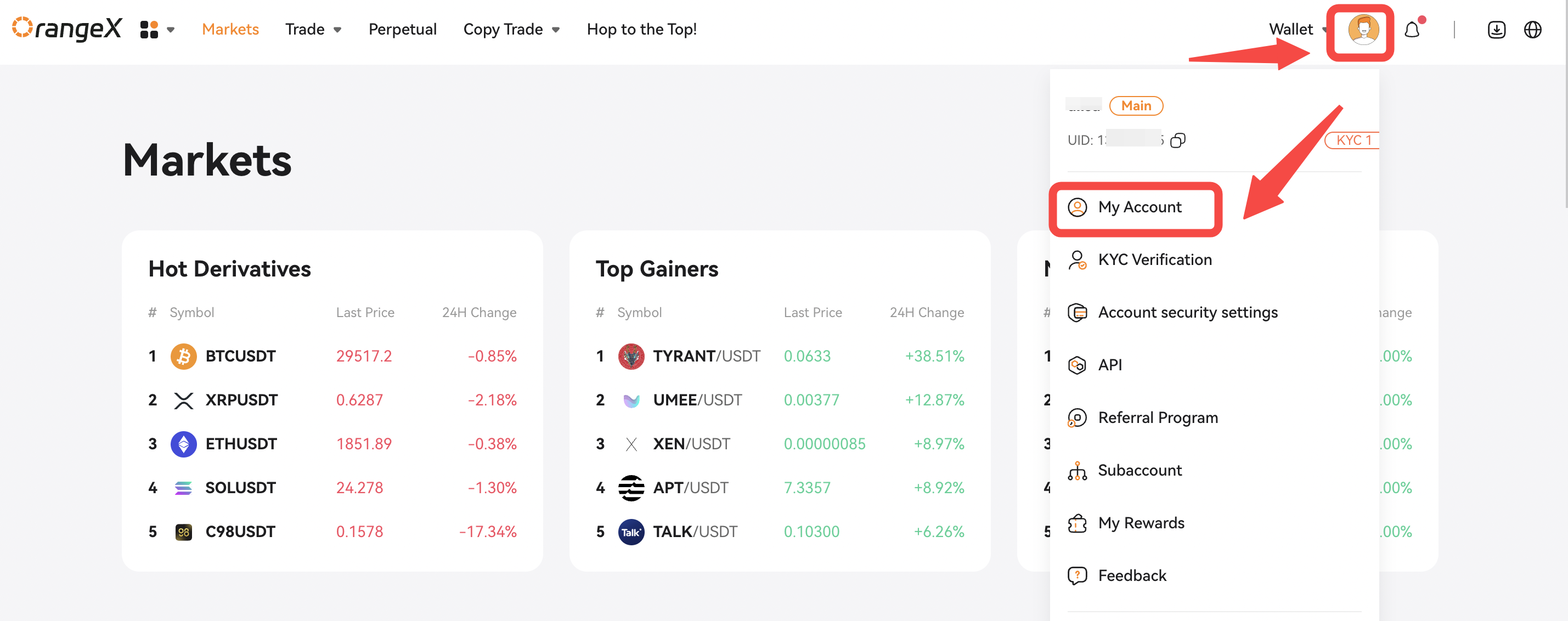
Steg 2: Gå till [Konto Översikt] eller [Säkerhetsinställningar]ska du se [Google-autentisering]. Klicka sedan [Set] eller [Bind] för att fortsätta.
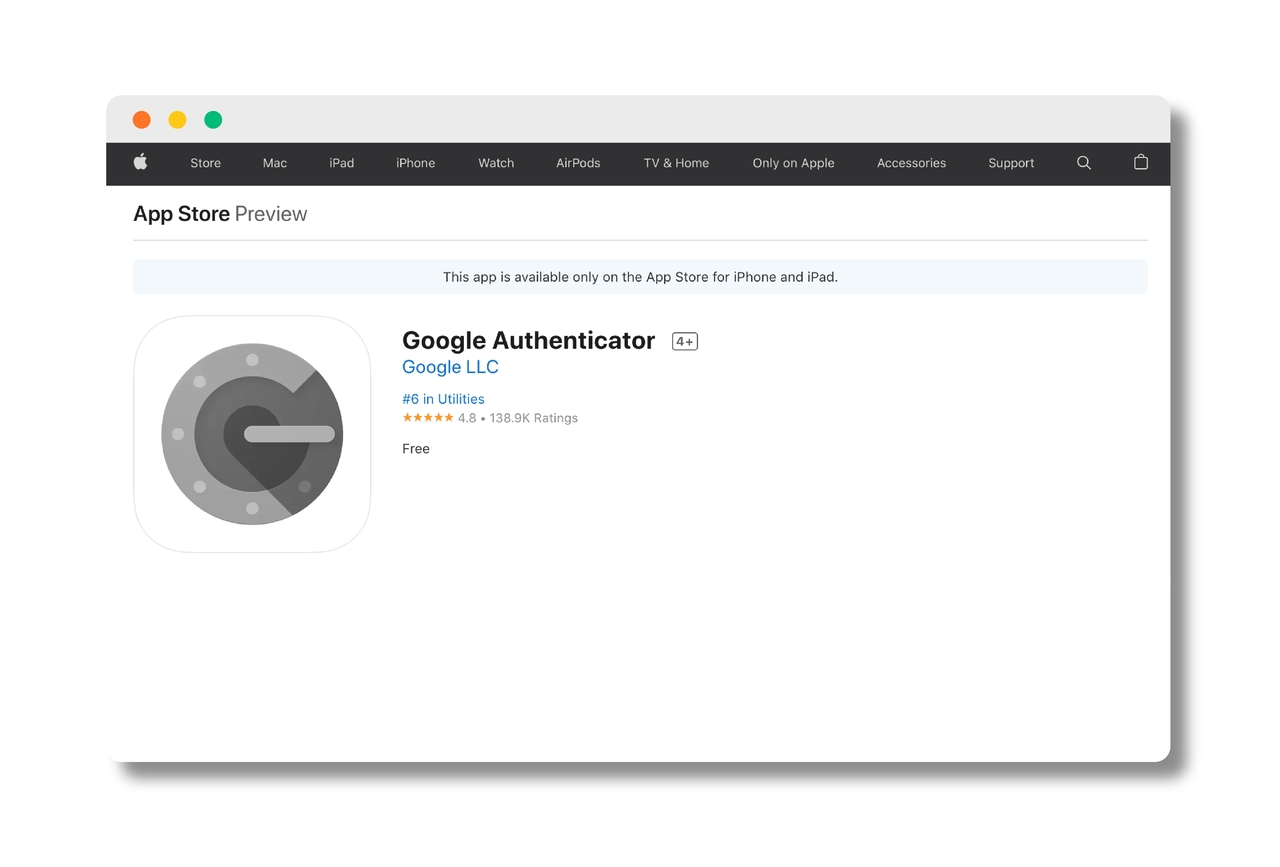
Steg 3: Innan vi börjar, se till att du har laddat ner Google Authenticator på din telefon.
Steg 4: På den här sidan hittar du instruktioner om hur du lägger till OrangeX.com till din Google Authenticator.
Skydda återställningskoderna, eftersom de är nödvändiga för att inaktivera Google-autentisering och återställa åtkomsten till din Konto i händelse av enhetsförlust eller oavsiktlig radering av appen utan säkerhetskopiering. Varje återställningskod är för engångsbruk.
Förvara dem säkert. Om du tappar bort dessa koder eller stöter på problem med att återställa din Konto, kontakta OrangeX.com Support för hjälp.
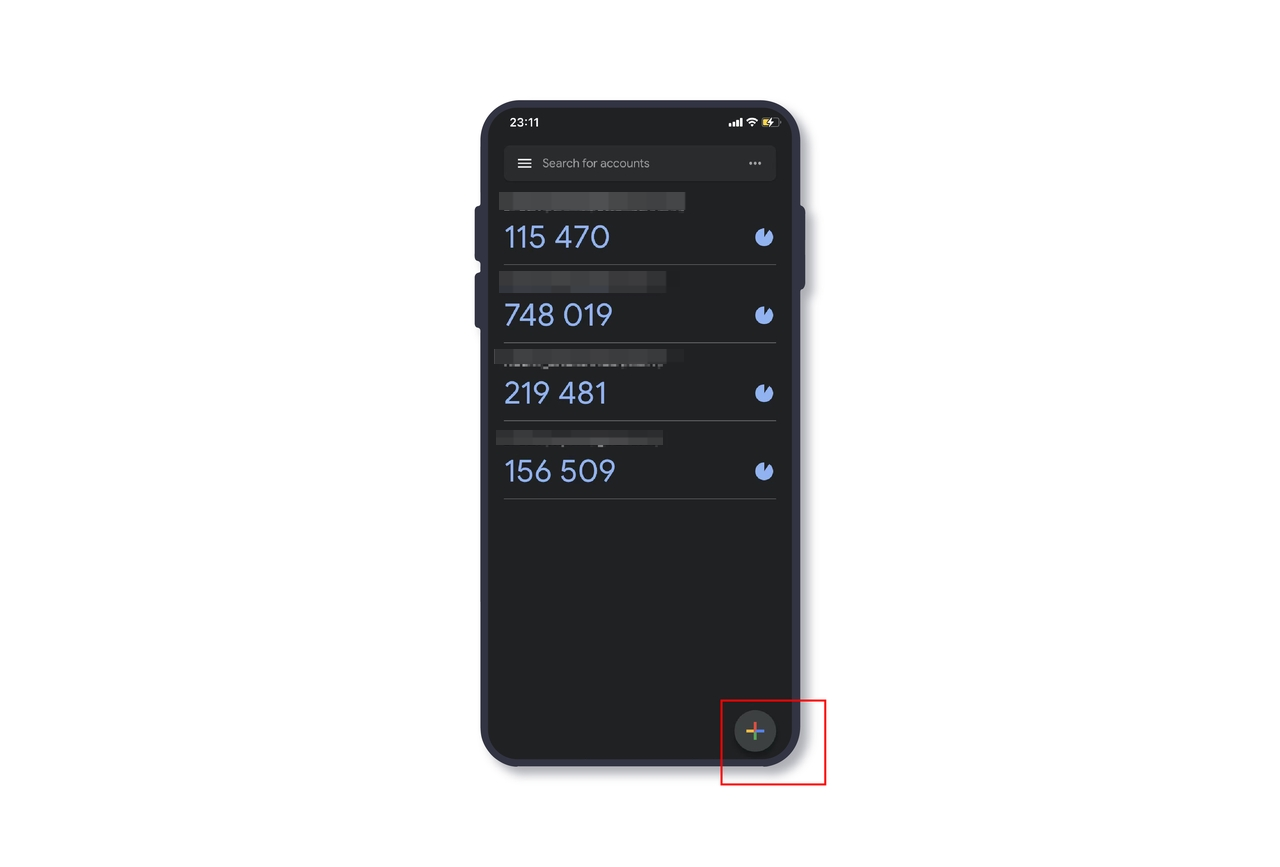
Steg 5:Nu är det enklaste sättet att aktivera Google-autentisering att skanna QR-koden. För att göra det, öppna din Google Authenticator och tryck på [Plus +] icon längst ner till höger.
Steg 6: Tryck [Skanna en QR-kod] för att fortsätta.
Steg 7: Skanna QR-koden nedan.
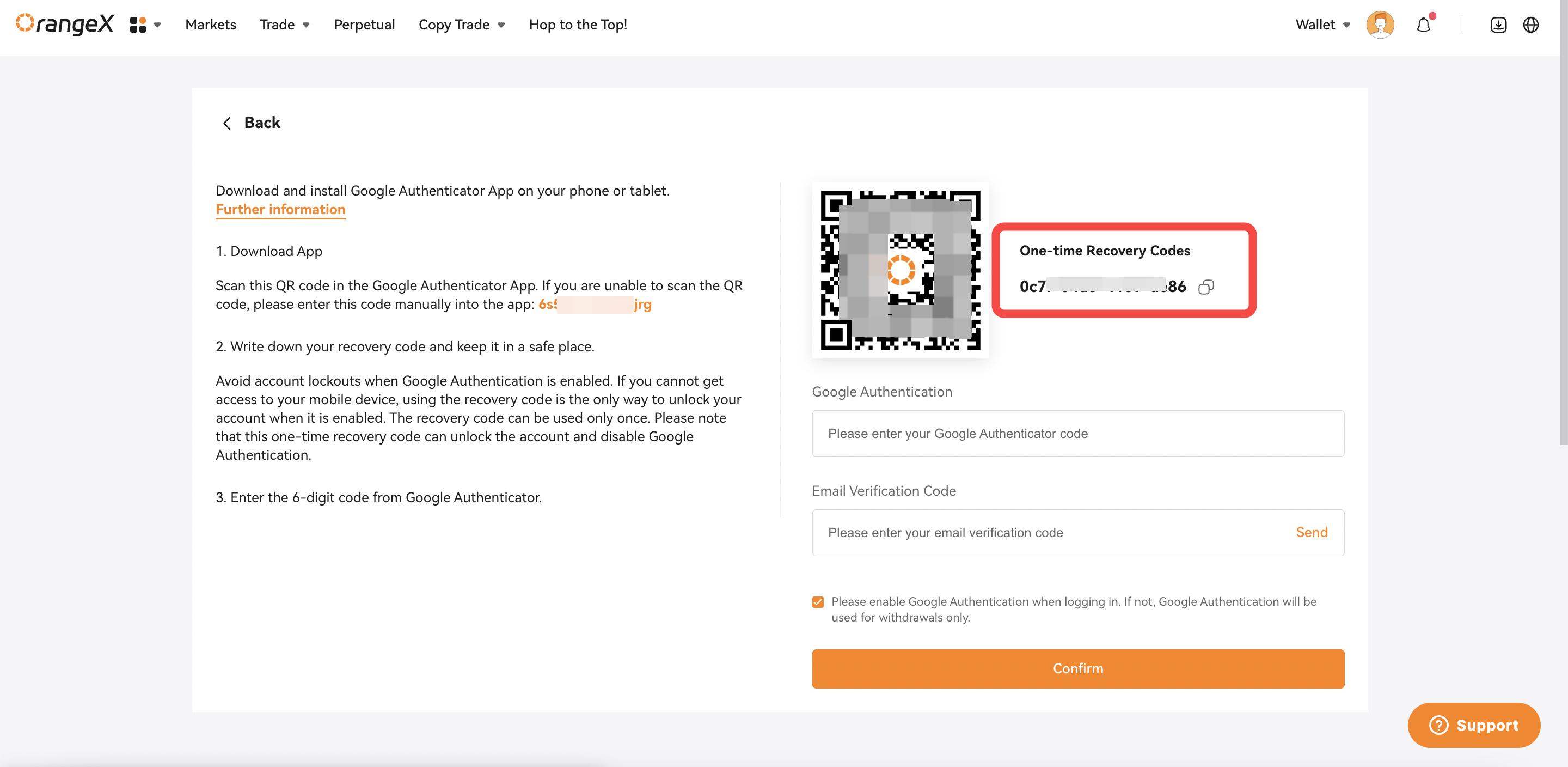
Steg 8: OrangeX.com har nu lagts till i din Google Authenticator. Håll koden privat. Skaffa och ange den senaste Google Authenticator-koden och E-post Verifieringskod, klicka sedan på [Confirm] för att aktivera Google Authentication.
Steg 9: Om du inte kan skanna QR-koden, skriv in den här koden manuellt i Google Authenticator. Kom ihåg, dela inte denna kod med någon.
Steg 10:Öppna Google Autentiseringsapp och tryck på plusikonen längst ner till höger.
Steg 11: Tryck [Ange en inställningsnyckel].
Steg 12: Ange E-post-adressen som du registrerade dig med i rutan Konto och skriv in koden från steg 9.
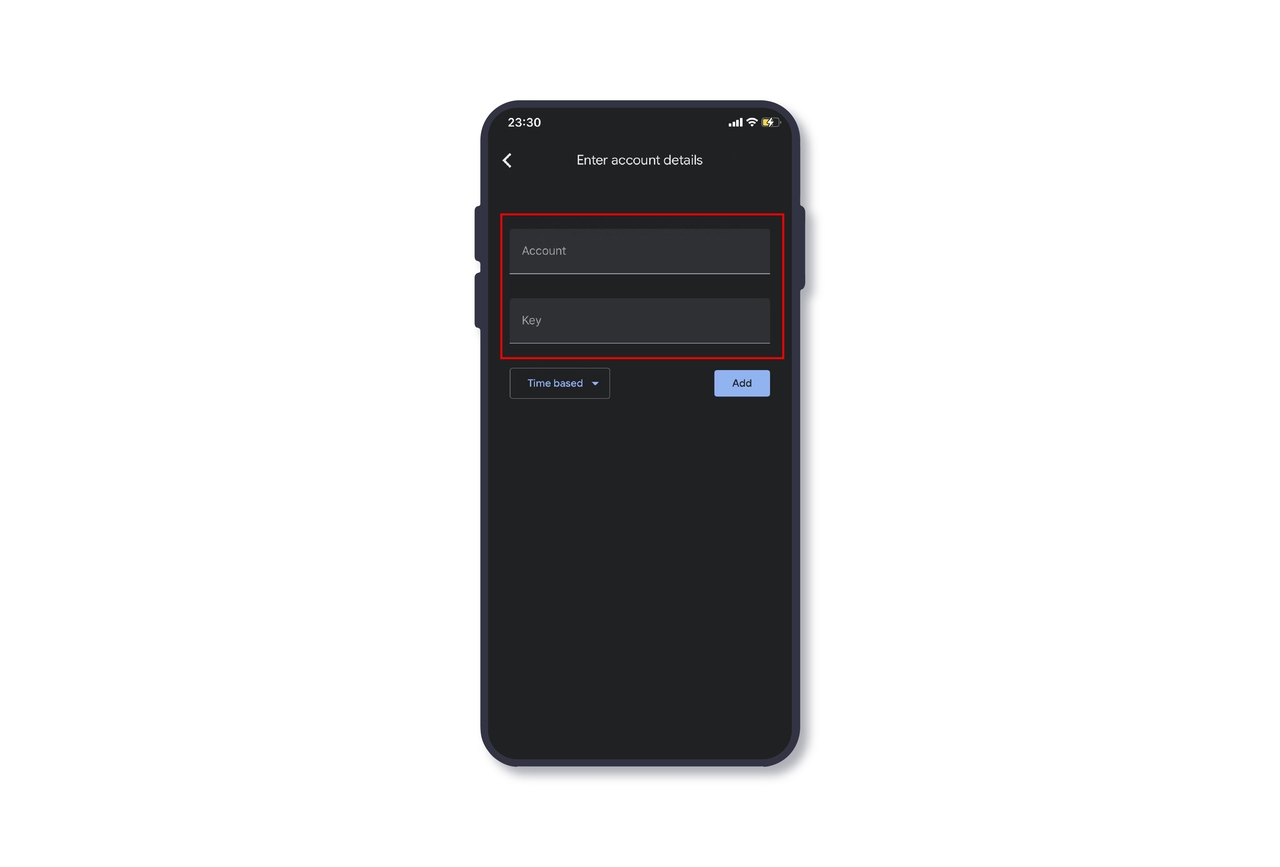
Steg 13: Ställ in den som tidsbaserad och klicka sedan [Lägg till].
Steg 14: OrangeX.com har nu lagts till i din Google Authenticator.
Nu kan du hämta och ange den senaste Google Authenticator-koden och E-post Verifieringskod, klicka sedan [Bekräfta] för att aktivera Google-autentisering.
-
Om du vill inaktivera Google-autentisering
Steg 1: Gå till [Säkerhetsinställningar]ska du se [Google-autentisering]. Klicka sedan [Inaktivera] för att fortsätta.
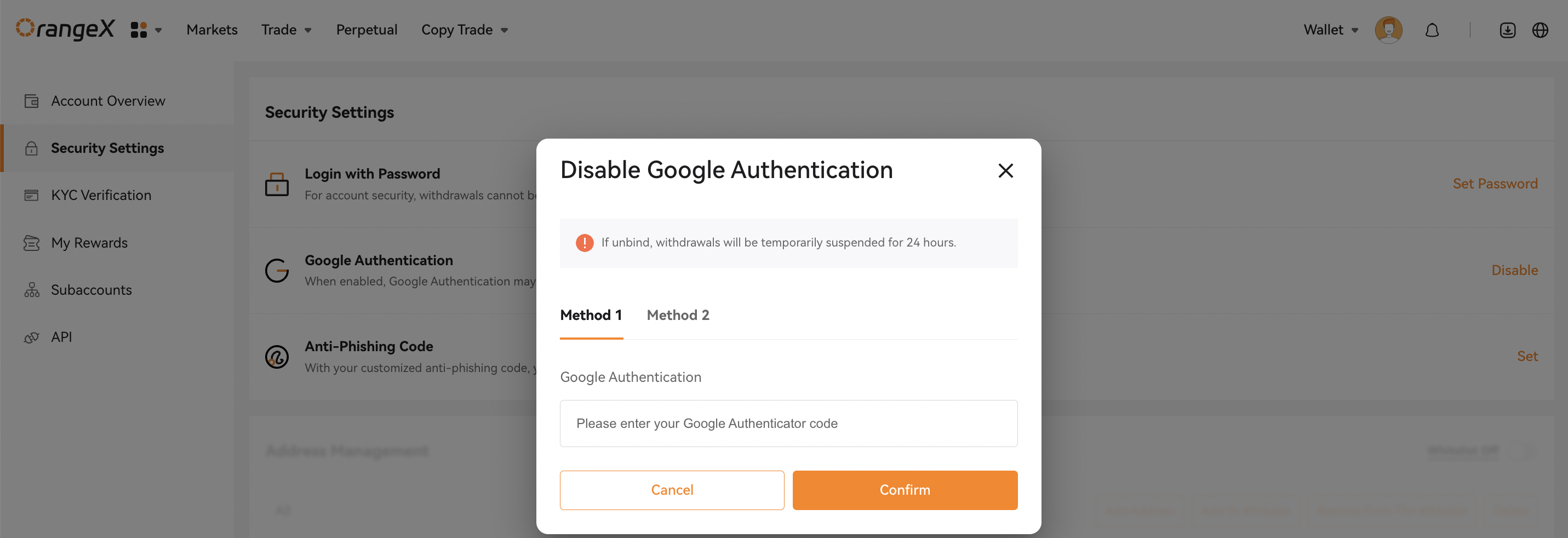
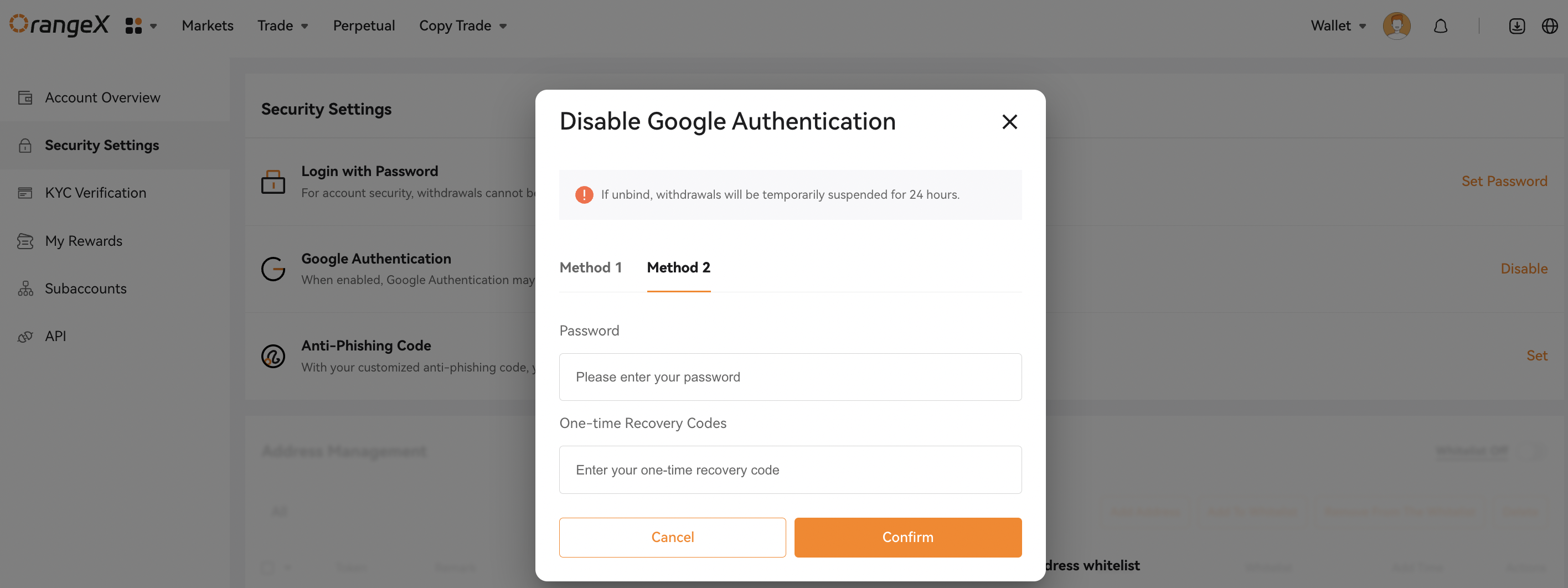
Steg 2: Som du kan se på den här sidan finns det 2-metoder för att inaktivera Google-autentisering.
- Du kan bara ange Google-autentiseringskoden i metoden 1 och klicka sedan på [Bekräfta].
- Om du av misstag raderade OrangeX.com Konto på din Google Authenticator eller tappade åtkomst till din mobila enhet, är det dags att använda metoden 2. Du ska ange din återställningskod och OrangeX.com Konto Lösenord och klicka sedan på [Bekräfta].
Nu har Google-autentiseringen inaktiverats för din Konto.
Observera att för din Kontos säkerhet kommer uttag tillfälligt att stängas av i 24 timmar efter att Google-autentisering har inaktiverats