Punkter att notera:
- E-post och Google-autentisering krävs innan du kan fortsätta att skicka en begäran om uttag i kedjan.
- OrangeX.com stöder uttag för mynt listade på spot/finansiering/Perpetual futures Tillgångar sidor med en Tillgänglig uttagsknapp.
- OrangeX.com stöder omedelbart uttag. Nätverksbekräftelse-tiden beror på blockkedjan och dess nuvarande Nätverk-trafik.
- För uttag av mynt som kräver en tagg/memo (t.ex. XRP/EOS/XYM/XLM/XEM), kom ihåg att ange din Tag eller EOS Memo för Överföring. Underlåtenhet att göra det kommer att orsaka onödiga förseningar i behandlingen av ditt uttag.
Här är en steg-för-steg-guide som hjälper dig att skicka in en begäran om uttag i kedjan.
Skicka en begäran om uttag i kedjan med hjälp av Dekstop/PC:
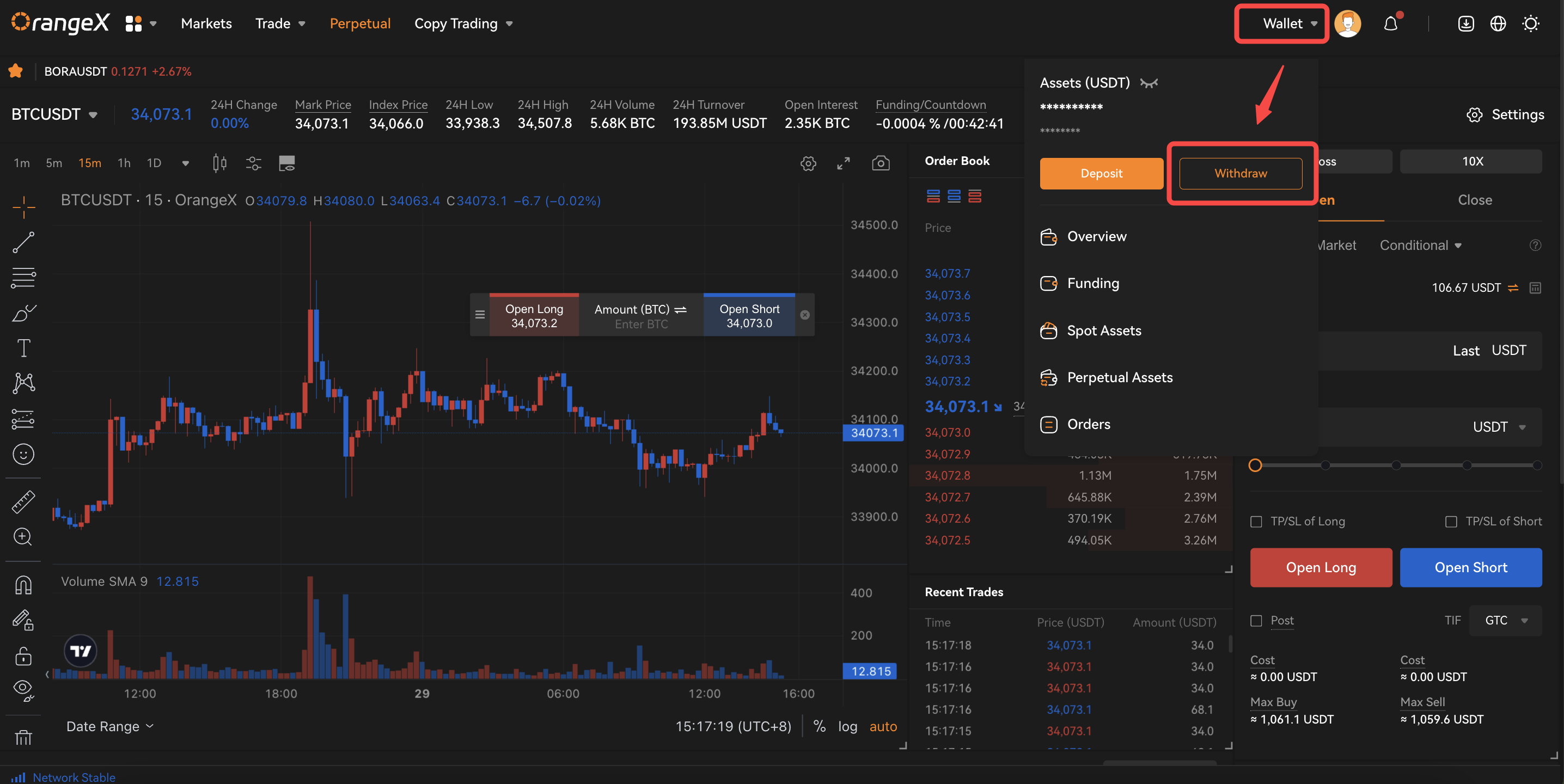
Steg 1: Klicka på "Plånbok" i det övre högra hörnet på Hem-sidan och gå till "Uttag".
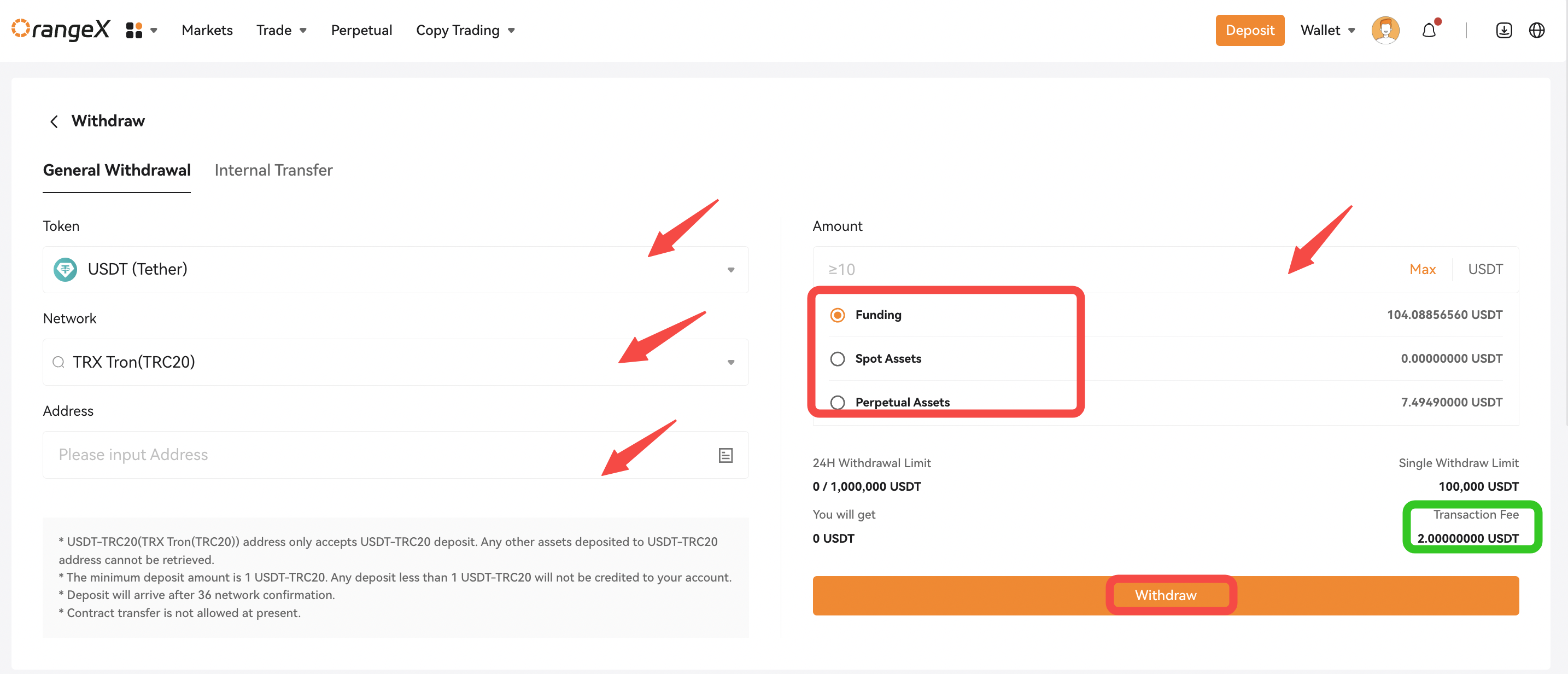
Steg 2: Klicka på [On-Chain-uttag] och fyll i adressinformationen nedan.
Välj token till Uttag såväl som Nätverk (betyder blockchain-typ).
- )Välj rätt token från rullgardinsmenyn
- )Välj rätt Nätverk för denna Plånbok-adress från rullgardinsmenyn.
- ) Ange Plånbok-adressen direkt i adressfältet, eller välj den försparade Plånbok-adressen från Uttagsadress-boken genom att klicka på bokikonen.
- ) Ange det belopp du vill Uttag, eller klicka på [MAX]för att göra ett fullständigt uttag. Du kommer att kunna välja den Konto från vilken uttaget ska utföras i uttagsfönstret.
- ) När du har Verifierad att du har angett rätt information klickar du på [Uttag].
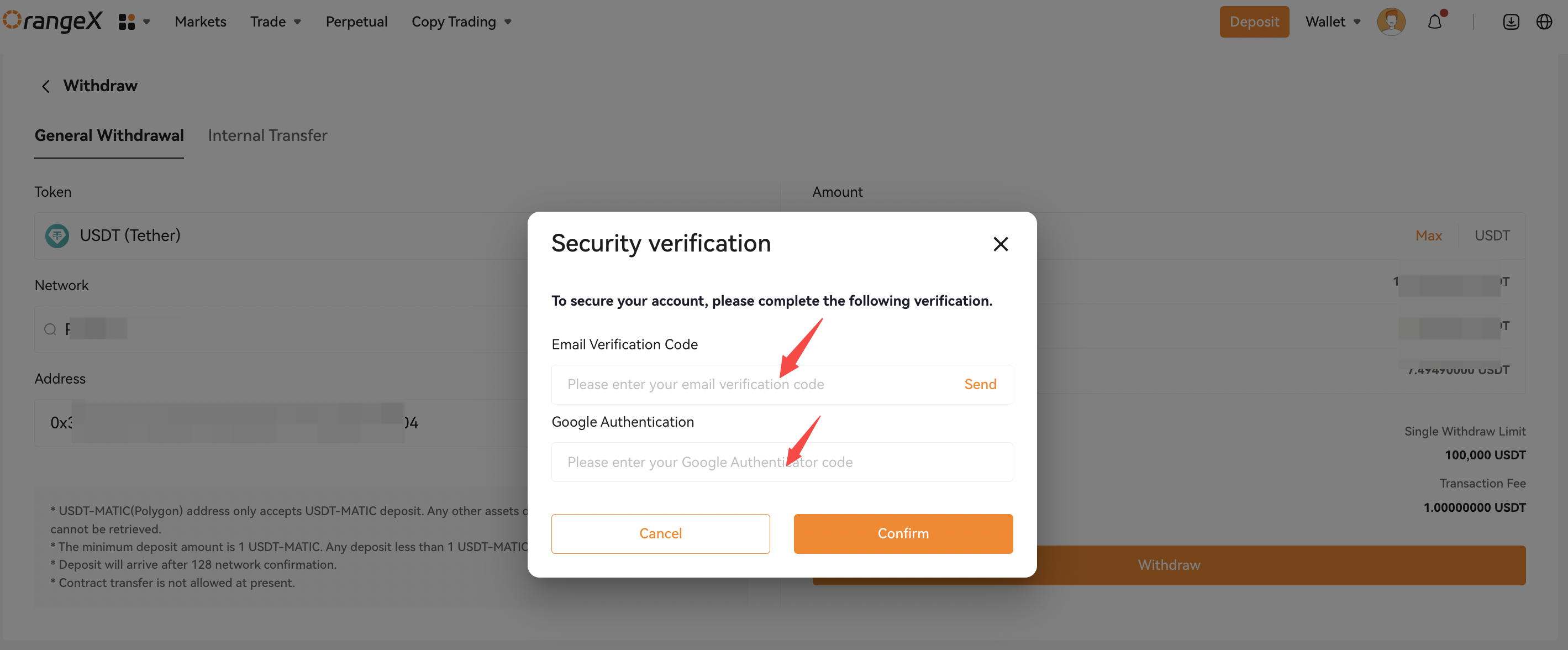
Steg 3: Ange din E-post Verifieringskod och Google Authenticator-kod. Klicka [Bekräfta] för att skicka din begäran om uttag.
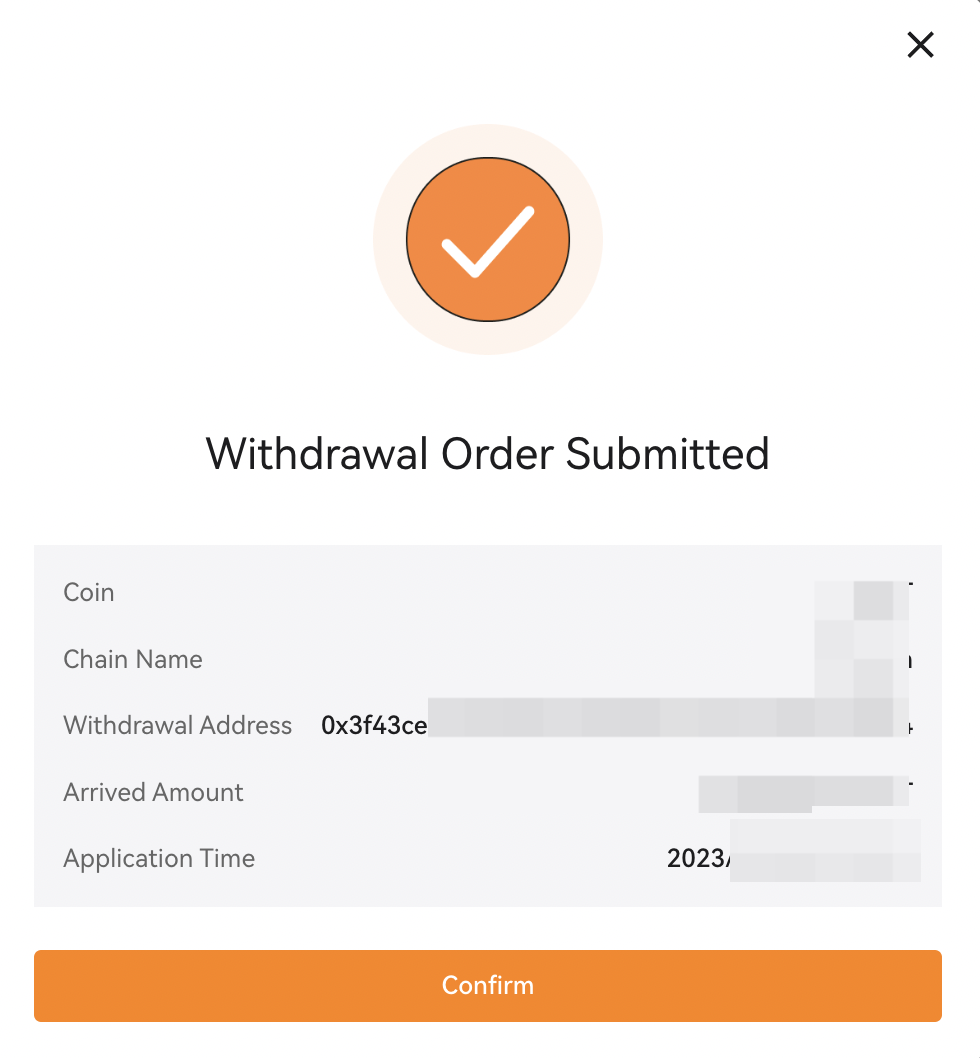
Ditt detaljerade uttag Order kommer att dyka upp för din bekräftelse. Du kan kontrollera din Uttagsstatus under [Uttagshistorik].

Anmärkningar:
- Uttagsavgift för varje blockchain Nätverk är olika. Du kommer att se det senaste beloppet när du väljer typ av Nätverk.
- Ditt uttag Tillgångar kunde endast återspeglas framgångsrikt när den valda Nätverk matchar adresserna Nätverk angav. Annars kan dina pengar gå förlorade.
- När adressen Nätverk har valts, hittar du också den lägsta uttagsgränsen för just denna token i kolumnen för belopp.
-
Följande två verifieringssteg krävs: E-post-verifiering och Google-autentisering om din Plånbok-adress inte är Verifierad.Om din adress är Verifierad i Uttagsadress Whitelist, behöver du inte gå igenom 2FA-verifieringsprocessen, och du kan skicka in begäran om uttag enligt nedan.
- Om E-post inte finns i din inkorg, kontrollera din E-posts skräppostmapp. Verifieringen E-post kommer endast att vara giltig i fem minuter.
- Uttaget kan ta upp till 30 minuter eller en timme att behandla. Observera att vid hög Nätverk-stockning kan uttag ta längre tid.
Skicka en begäran om uttag i kedjan med APP:
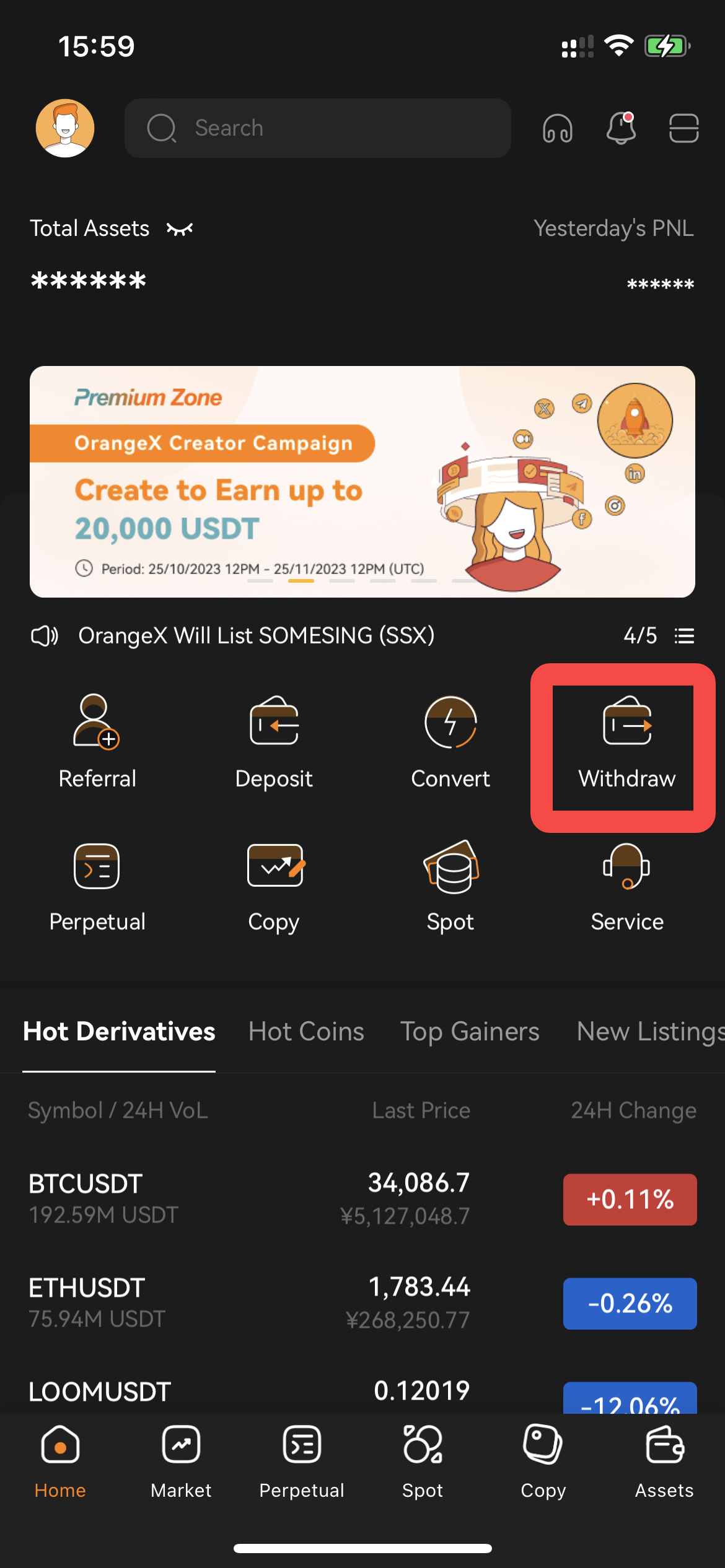
Steg 1: Starta din OrangeX.com-app på din mobila enhet. Som standard kommer du att dirigeras till sidan Hem.
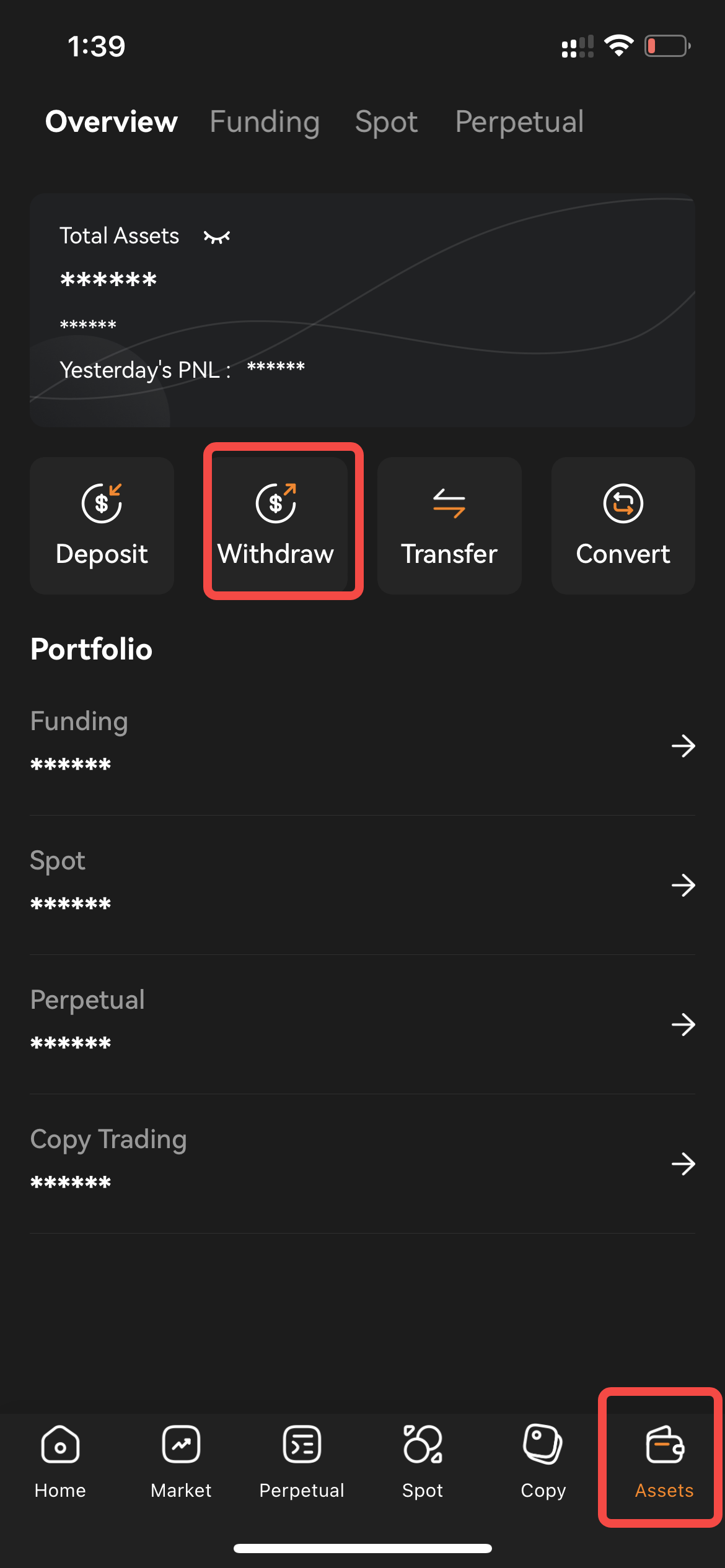
Steg 2: Klicka [Uttag] på sidan Hem. Eller så kan du antingen gå till [Tillgångar] sida och klicka på [Uttag] -knappen överst på sidan.
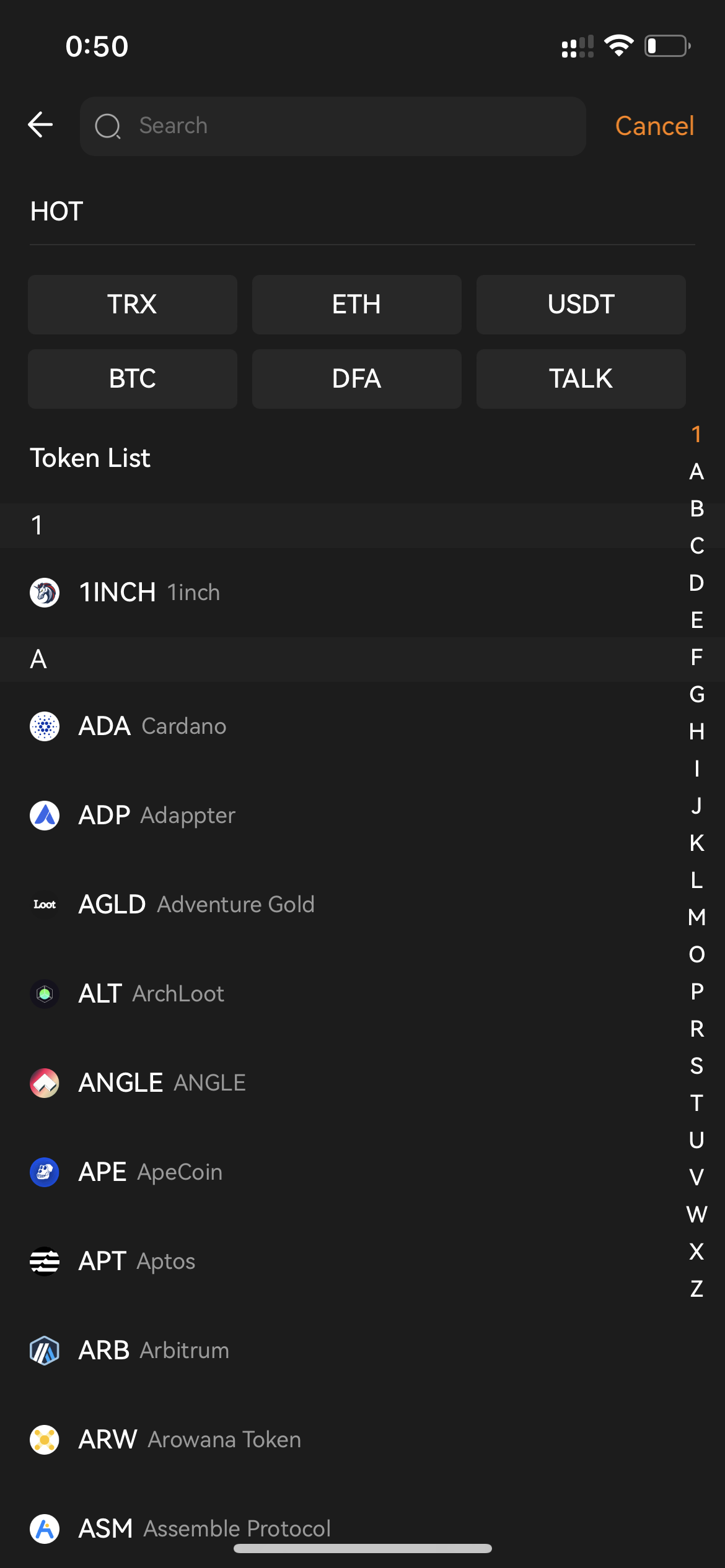
Steg 3: Välj den token du vill Uttag.
Steg 4: Ange din begäran om uttag genom att ange informationen nedan.
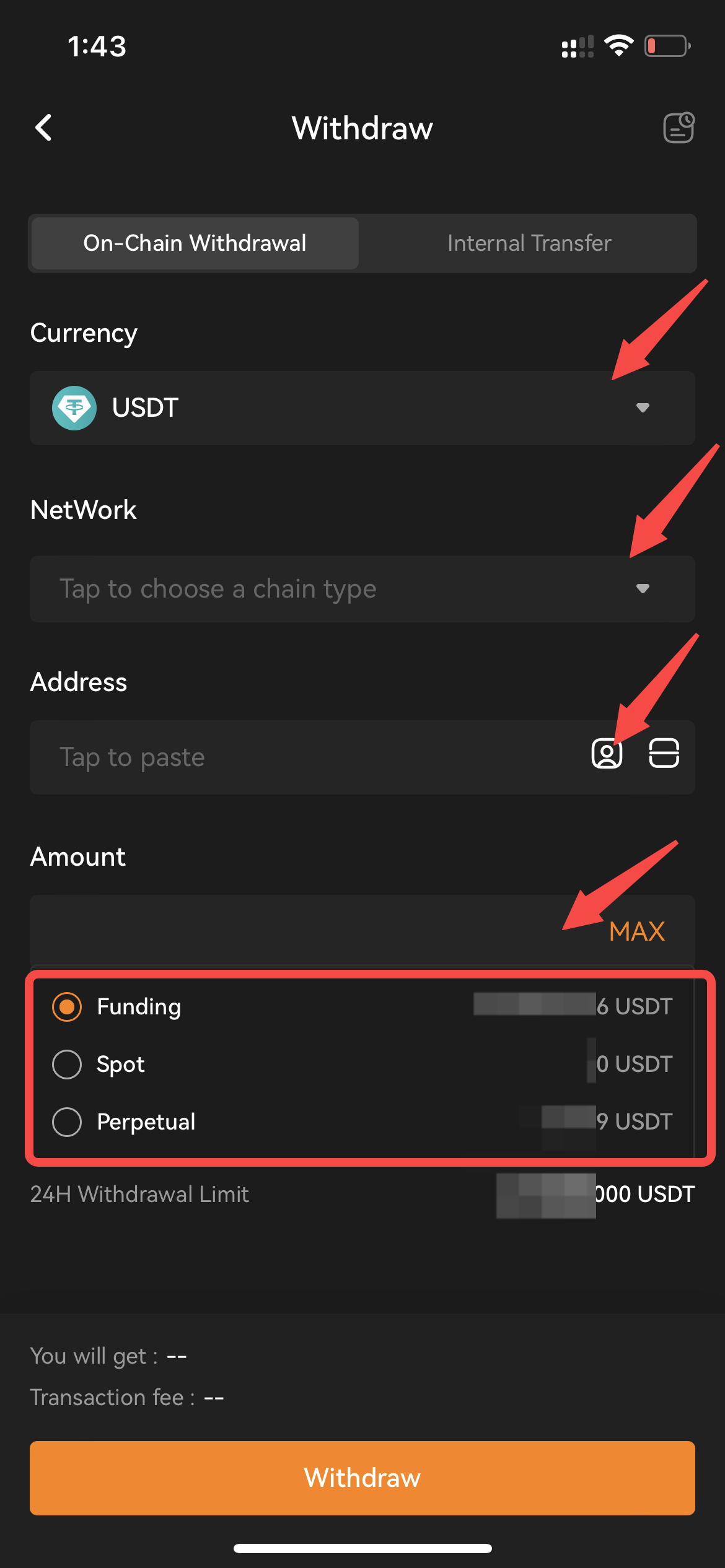
- )Välj rätt Nätverk i rullgardinsmenyn för din begäran om uttag.
- ) Ange Plånbok-adressen för uttag. Du kan använda fältet för att ange en ny adress, använda skannerikonen för att skanna Plånbok-adressen från uttagsplattformen, eller klicka på Adressbok-knappen för att välja en försparad Uttagsadress till din Konto.
- ) Ange uttagsbeloppet. Du kommer att se under fältet det aktuella beloppet som du kan Uttag och, längst ner på sidan, Uttagsavgift-beloppet och det slutliga beloppet som du kommer att få.
- ) När du är klar klickar du på [Uttag] -knapp längst ner på sidan. Uttagsfönstret Nätverksbekräftelse dyker upp, klicka [Bekräfta] för att fortsätta uttaget.
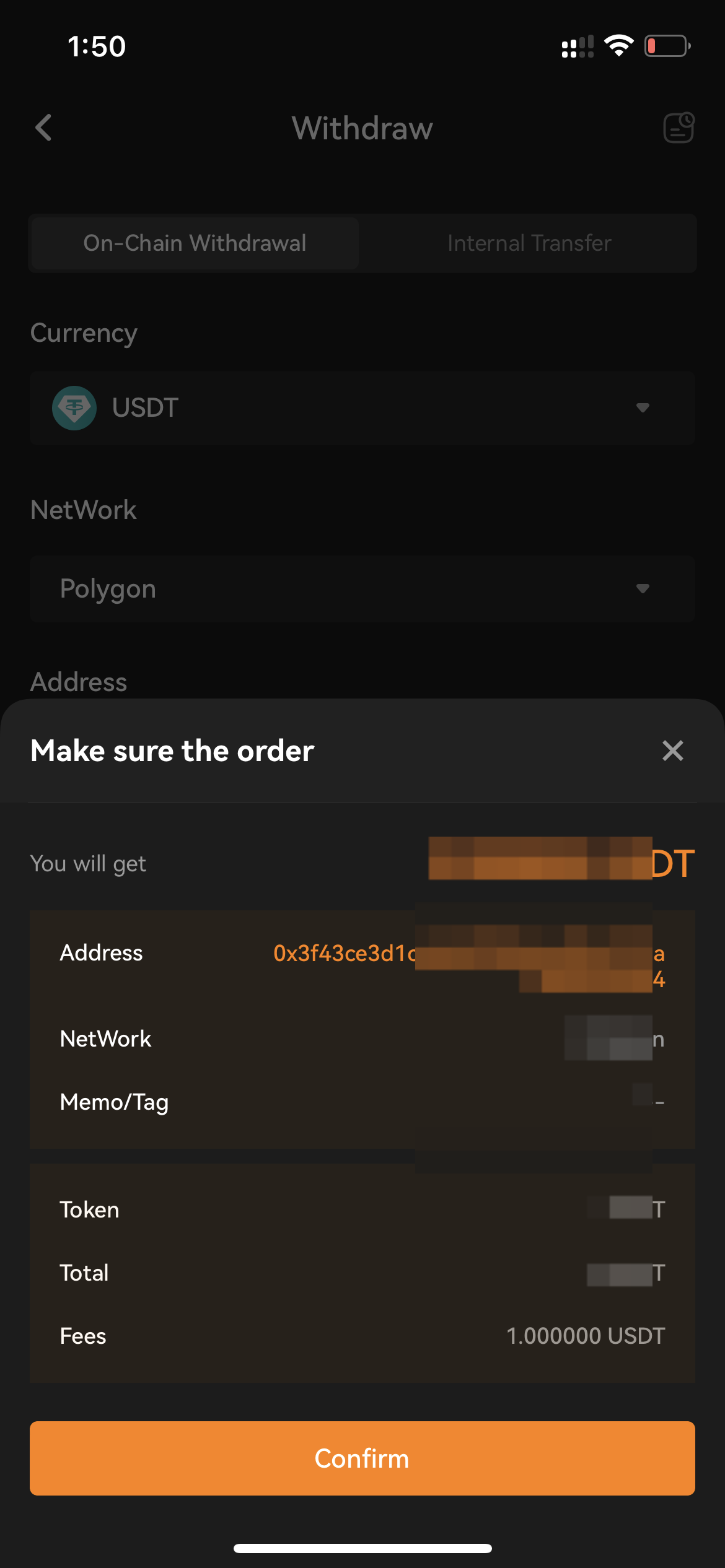
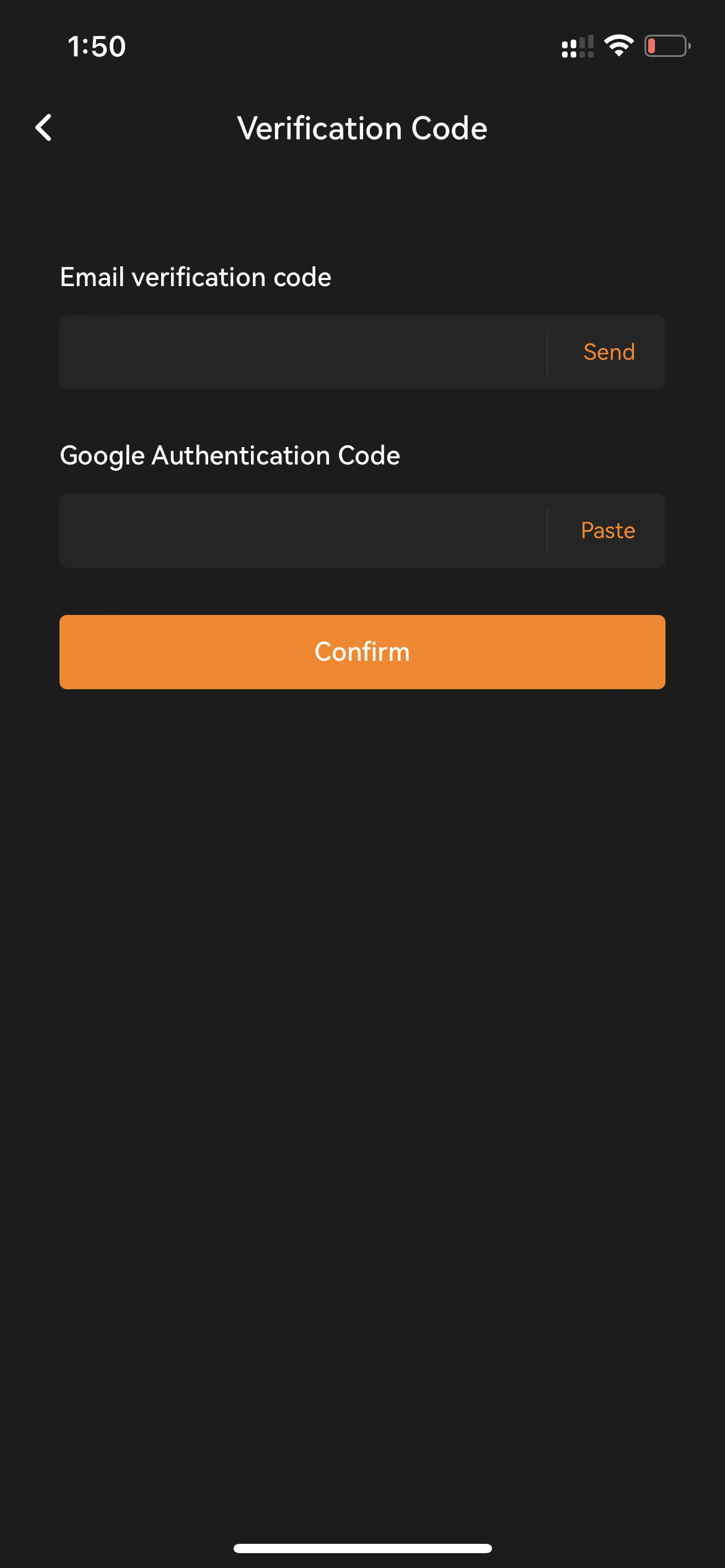
Steg 5: Ange din E-post-verifierings- och Google Authenticator-kod om din Plånbok-adress inte är Verifierad.
Om din adress är Verifierad i Uttagsadress Whitelist, behöver du inte gå igenom 2FA-verifieringsprocessen.
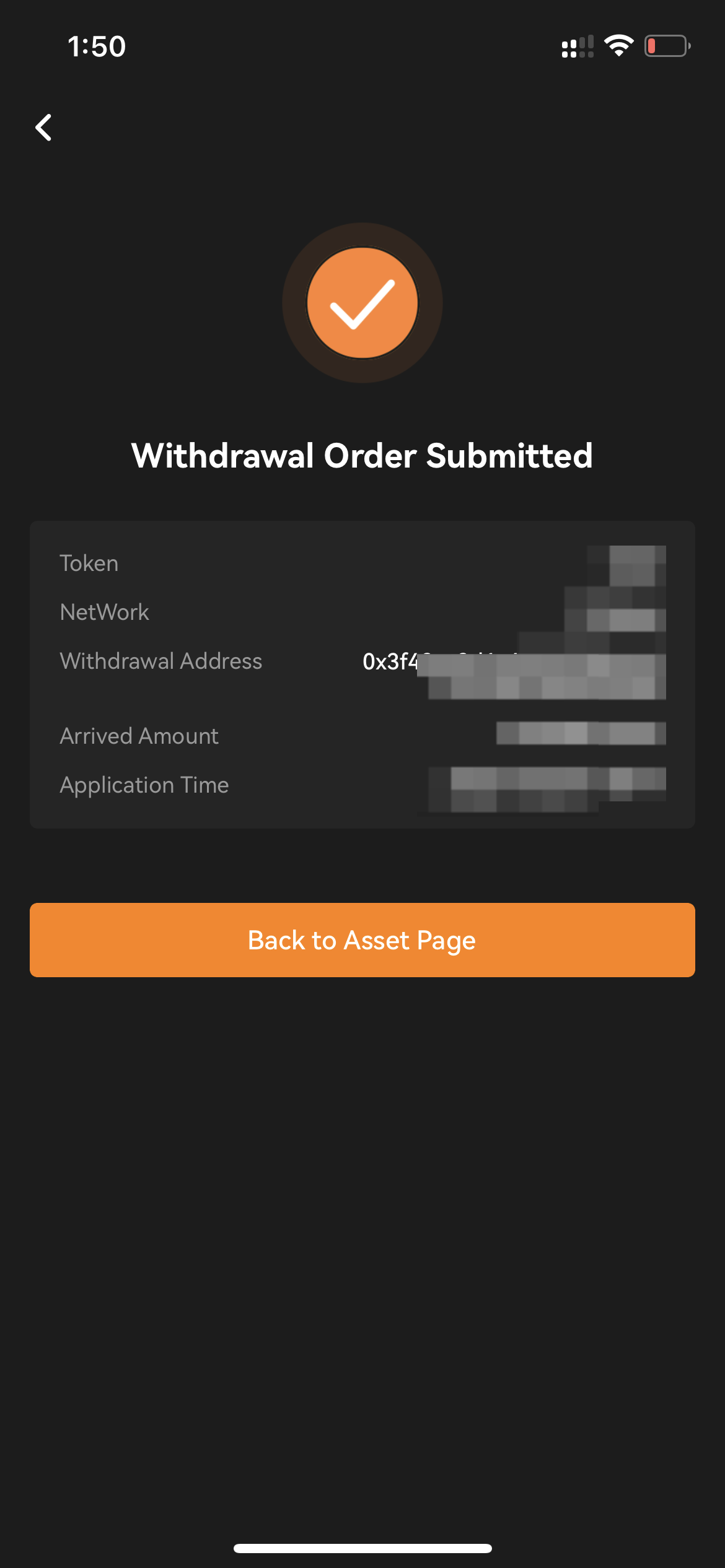
Grattis! Du har skickat din begäran om uttag!