Punkter att notera:
- Innan du kan fortsätta att lägga till din Plånbok-adress till din OrangeX.com Konto måste du ställa in 2FA Security (Google Authenticator) för din OrangeX.com Konto.
- För uttag av tokens som kräver en tagg/memo (t.ex. XRP, EOS, XYM, XLM, XEM, …), kom ihåg att ange din tagg eller memo för Överföring. Underlåtenhet att göra det kommer att orsaka onödiga förseningar i behandlingen av ditt uttag.
Lägg till en Uttagsadress med PC/Desktop:
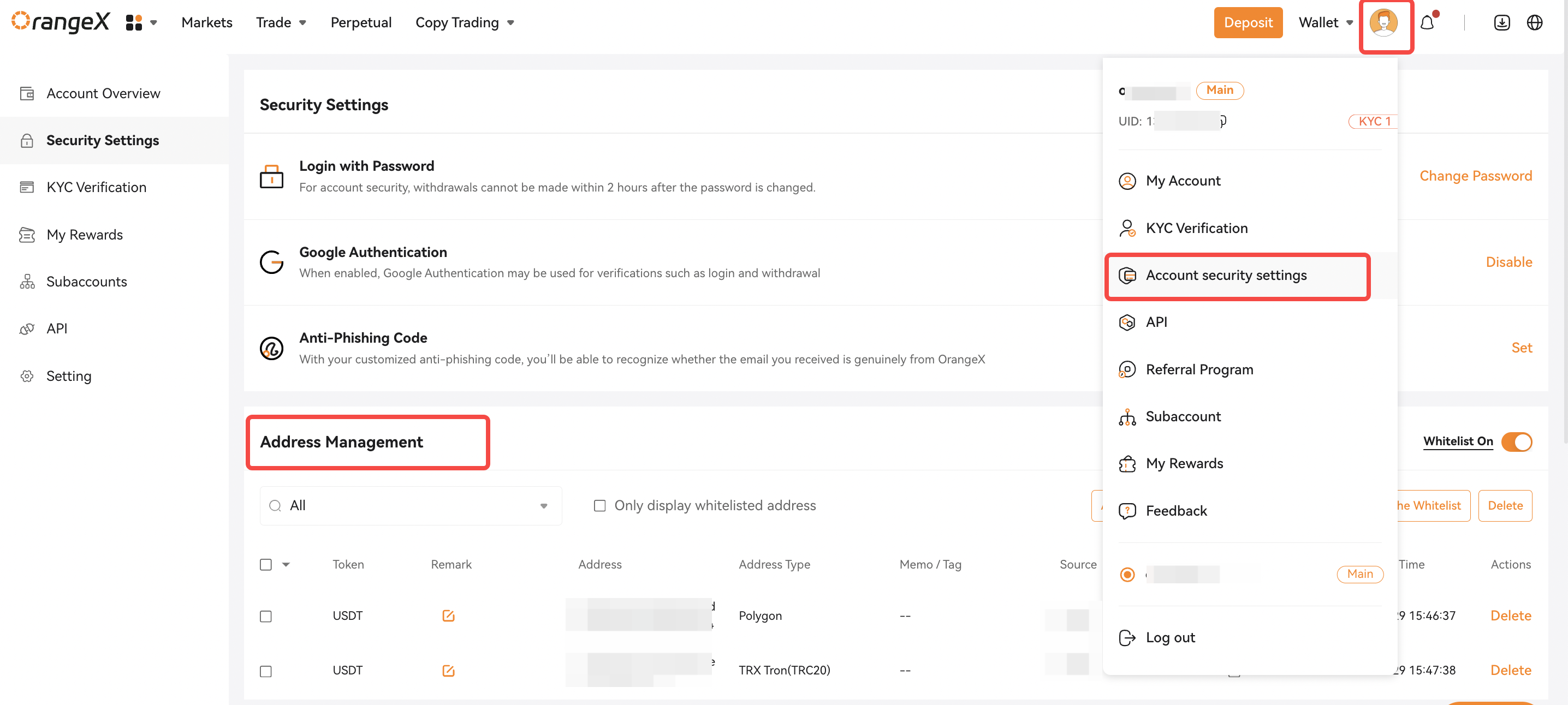
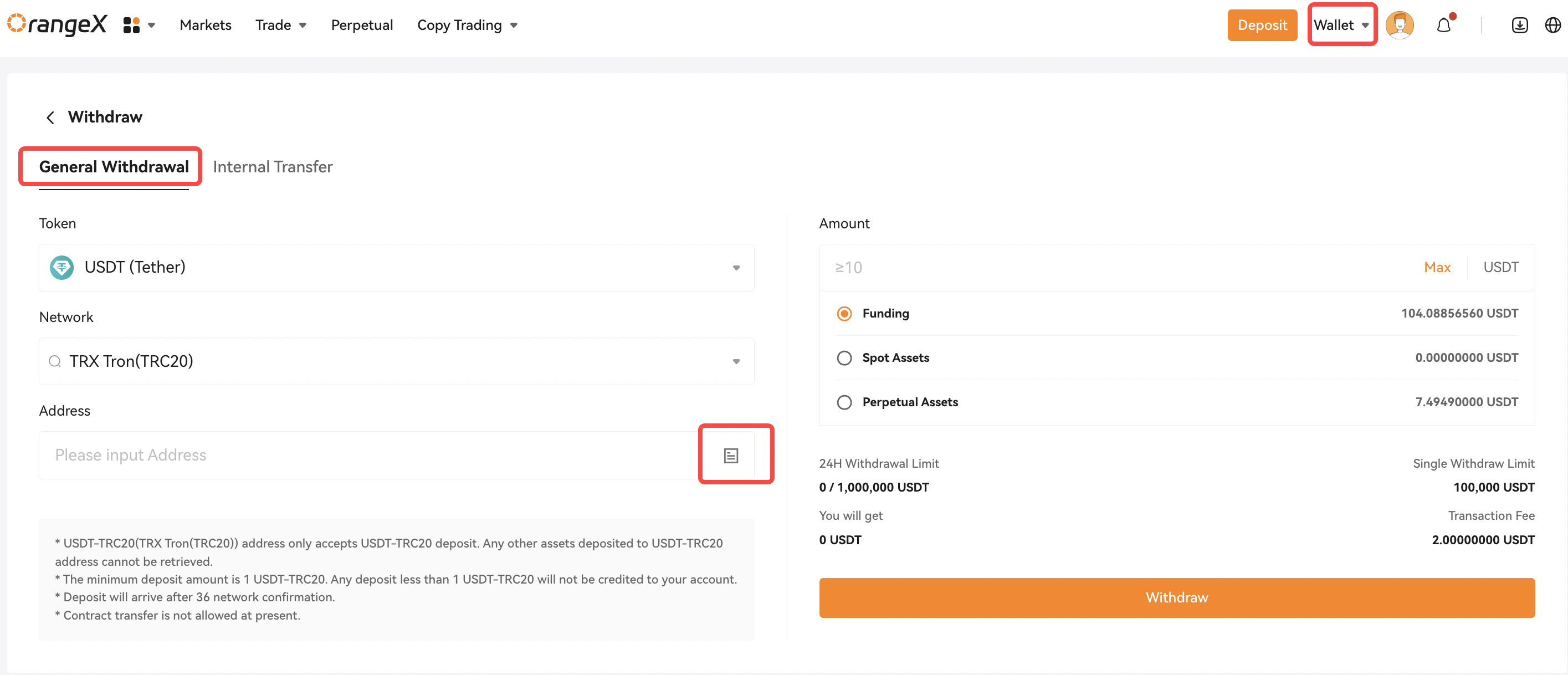
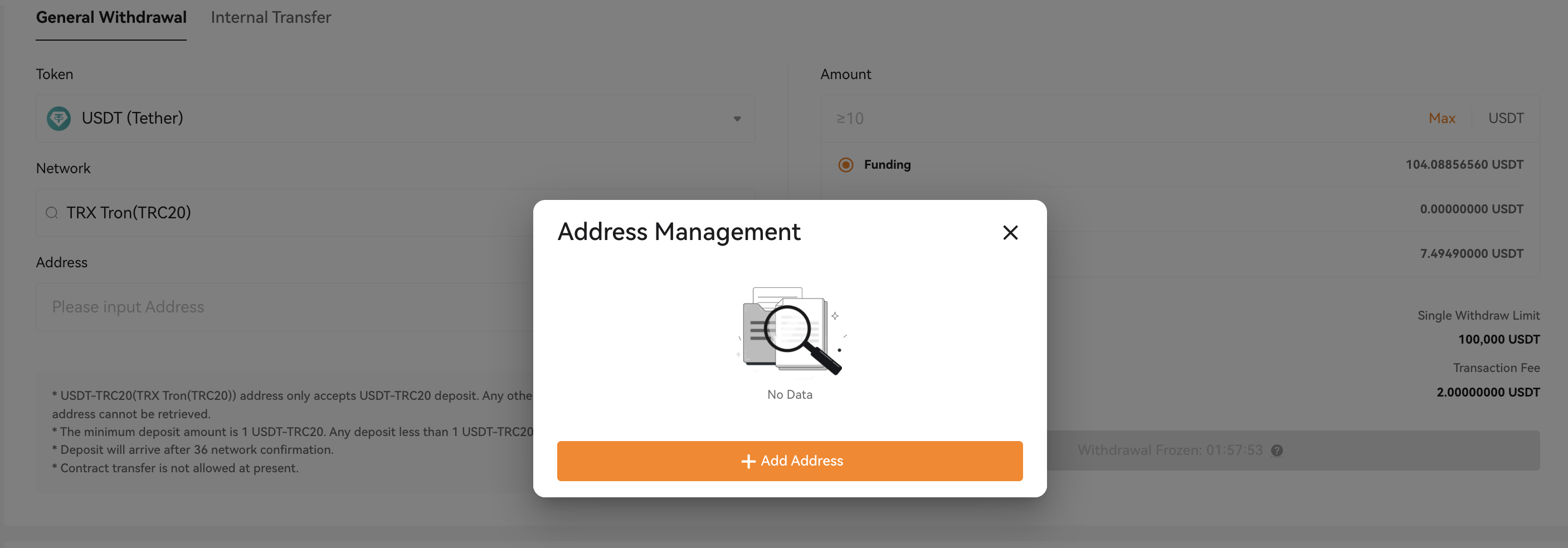
Steg 1: Klicka på den mänskliga ikonen i det övre högra hörnet på Hem-sidan. Välj [Konto säkerhetsinställningar] och gå till [Adresshantering]. Klicka [Lägg till adress] -knapp. Ett litet fönster kommer att dyka upp.
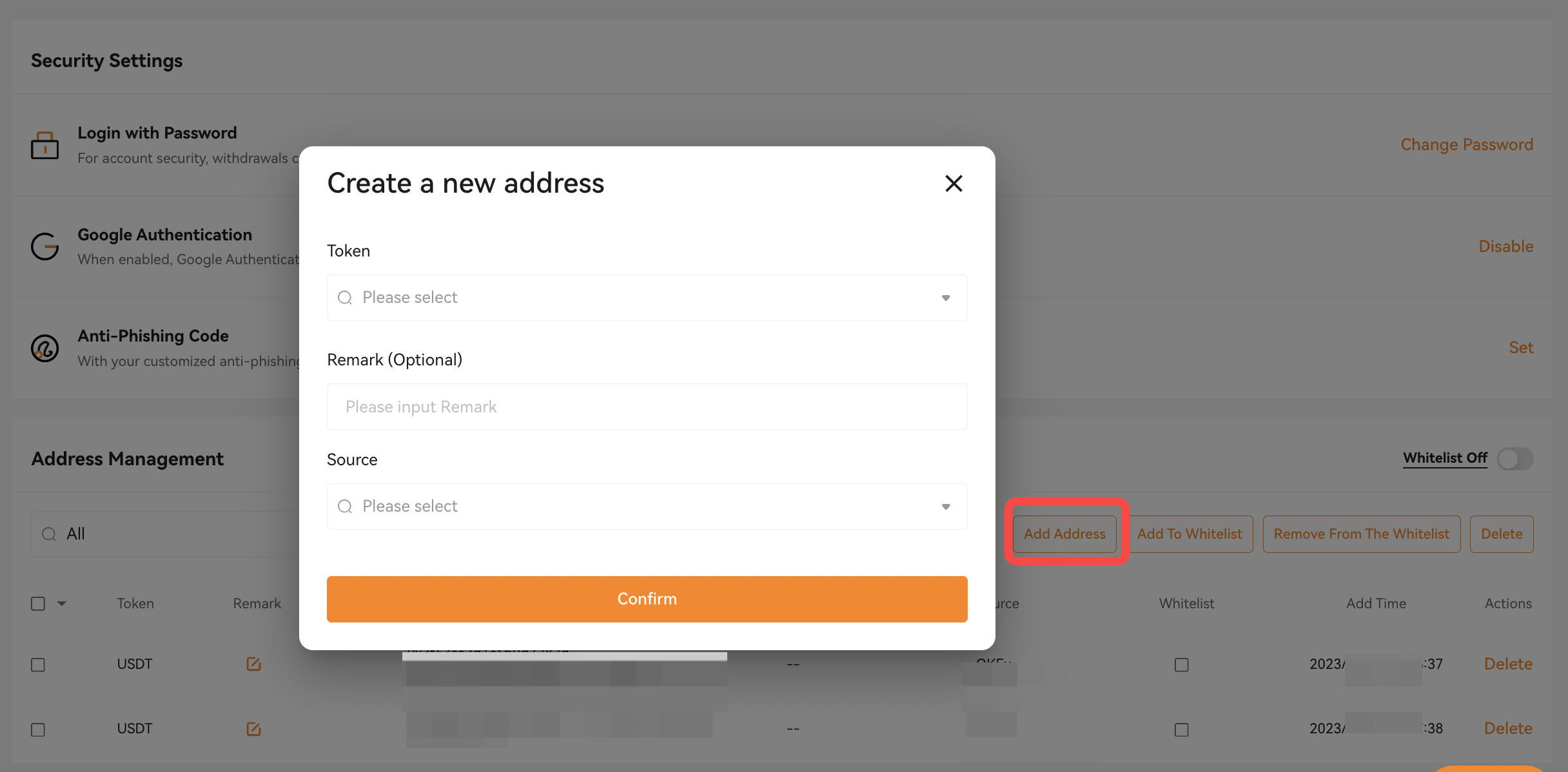
Alternativt kan du också klicka på [Plånbok] längst upp till höger på Hem-sidan och gå till din Uttag-sida i kedjan. Klicka sedan på Adressbok markera in [Adress] kolumn, kommer adresshanteringsfönstret att dyka upp. Vänligen klicka på [Lägg till adress] -knappen så att du kan omdirigeras till tilläggssidan.
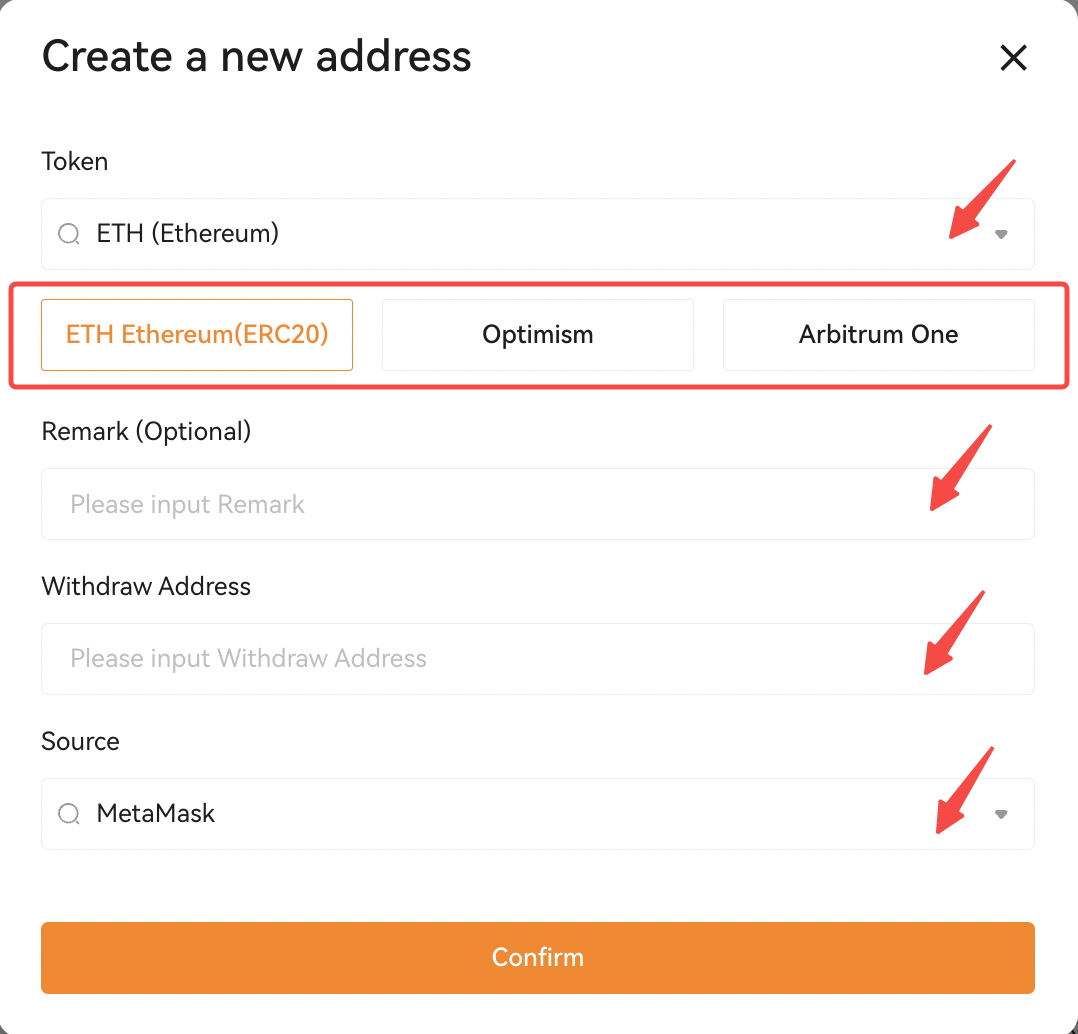
Steg 2: Välj [token] du vill lägga till i Plånbok-adressen. Alla stödda Nätverk (eller kedjetyp) för vald token i OrangeX.com kommer att visas. Välj och se till att Nätverk korrekt för din Uttagsadress.
Ange sedan din Plånbok-adress i [Uttag-adress] för uttag och välj plattformsnamnet på din Uttag-adress i [Källa] sektion. När du är klar klickar du på [Bekräfta].
Anmärkningar: Det rekommenderas starkt att ange ett namn för din adress i [Anmärkning] sektion. På så sätt kan du enkelt identifiera din Uttagsadress i din Adressbok.
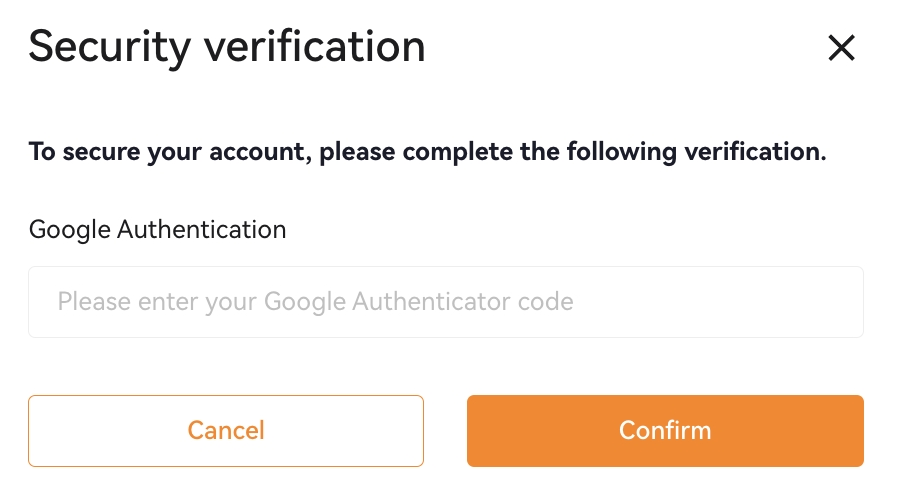
Steg 3: Ange din Google Authenticator-kod och klicka sedan på [Bekräfta]. Din Plånbok-adress har lagts till i din Adressbok.
Anmärkningar:
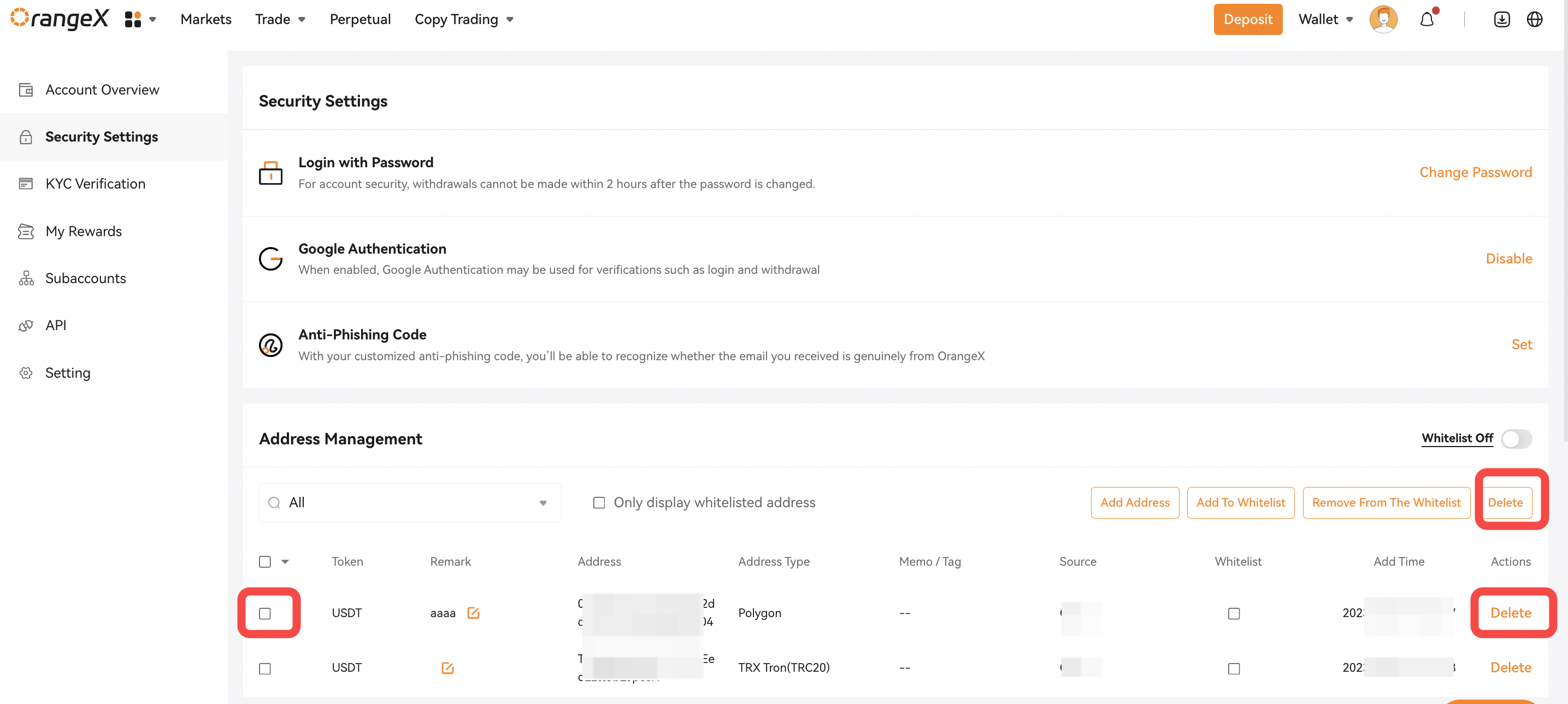
— Om du vill ta bort din Plånbok-adress, markera adressposten på [Adresshantering], klicka sedan på [Radera] i slutet av de valda posterna.
— Om du vill radera alla dina Plånbok-adresser, markera alla sparade adressposter och klicka på [Radera] i det övre högra hörnet på adresshanteringssidan.
— Du kan också välja den sparade Plånbok-adressen här för att läggas till i din vitlista eller tas bort från listan genom att klicka på dessa 2-knappar: [Lägg till i vitlista] [Ta bort från vitlista].
Lägg till en Uttagsadress med APP:
Steg 1: Starta din OrangeX.com-mobilapp på din mobila enhet. Som standard dirigeras du till startsidan.
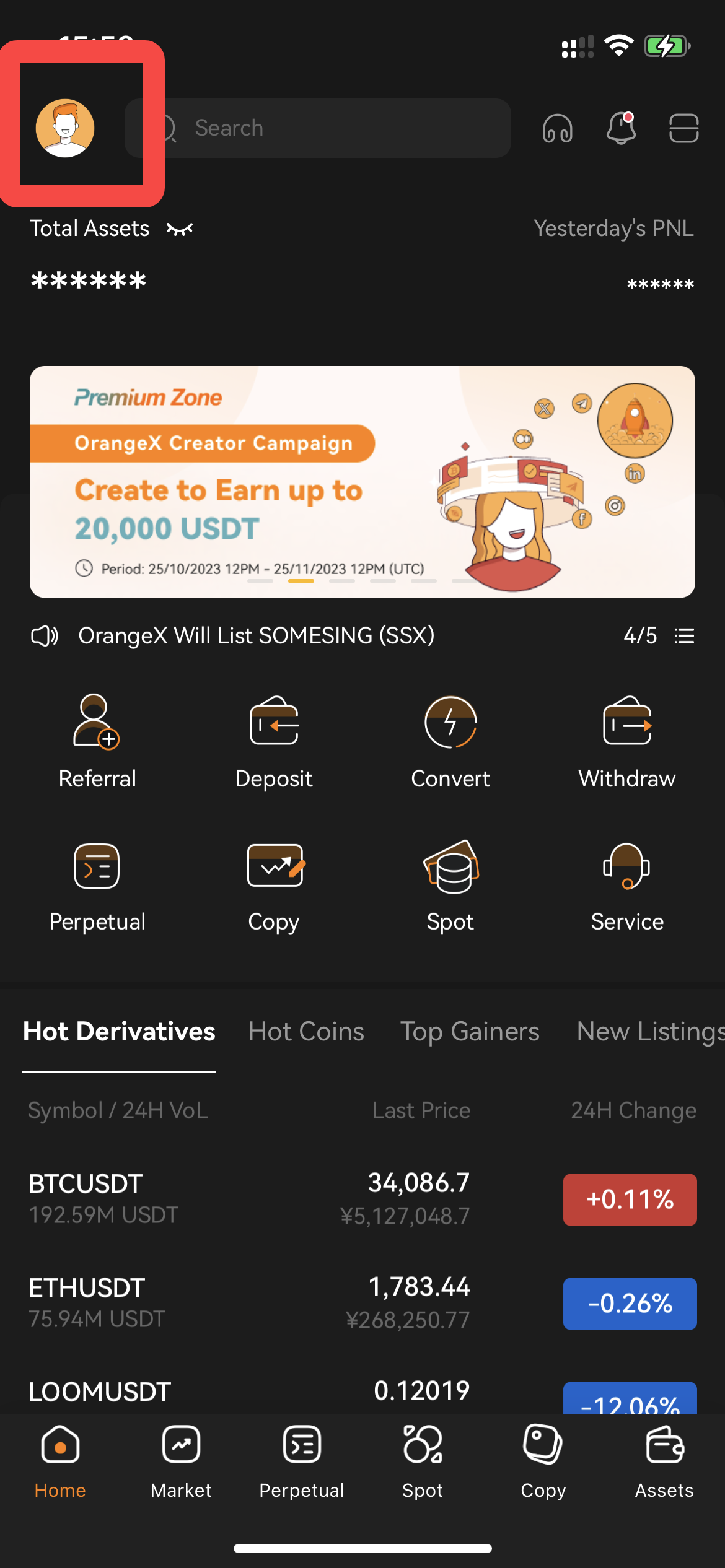
Steg 2: Klicka på Profil-ikonen i det övre vänstra hörnet av hemsidan för att se din Kontoinställningar.
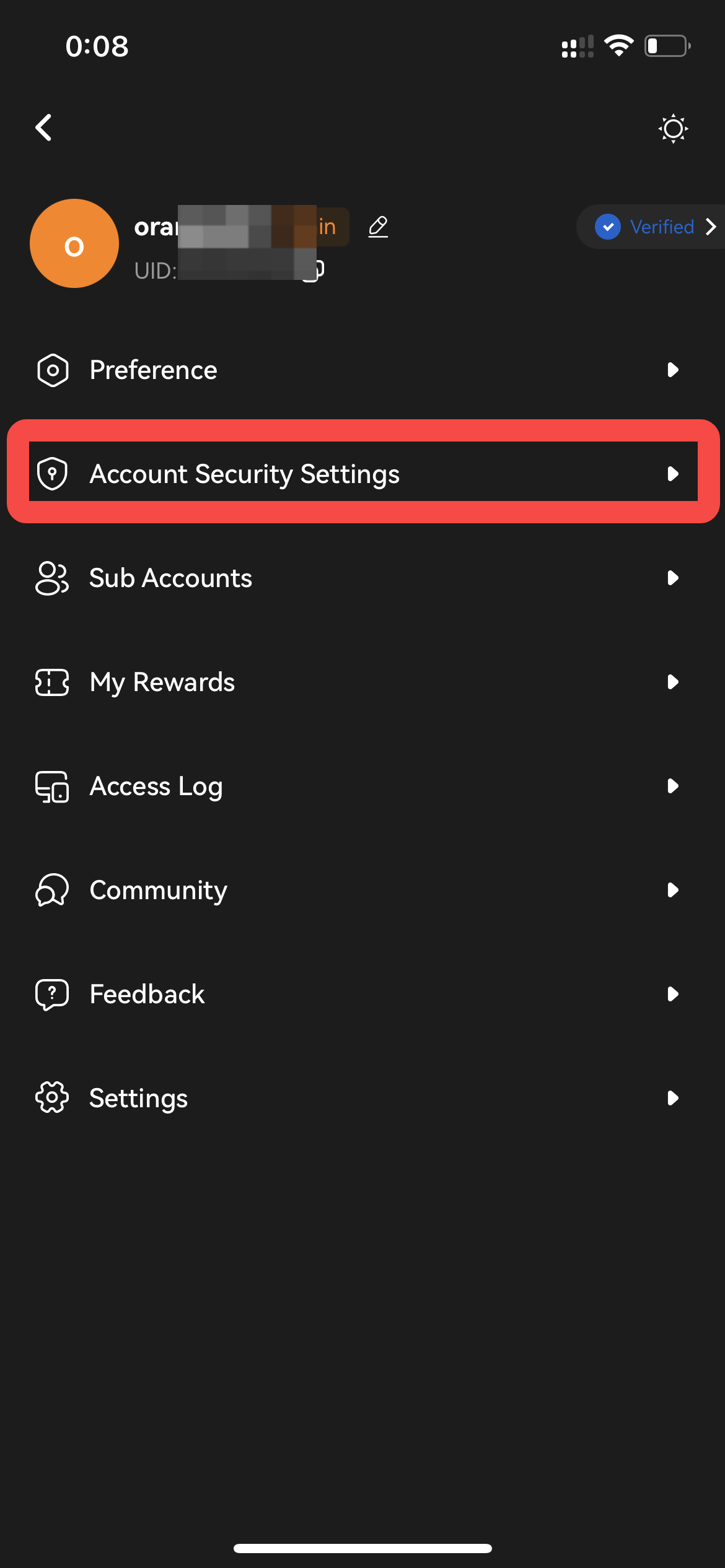
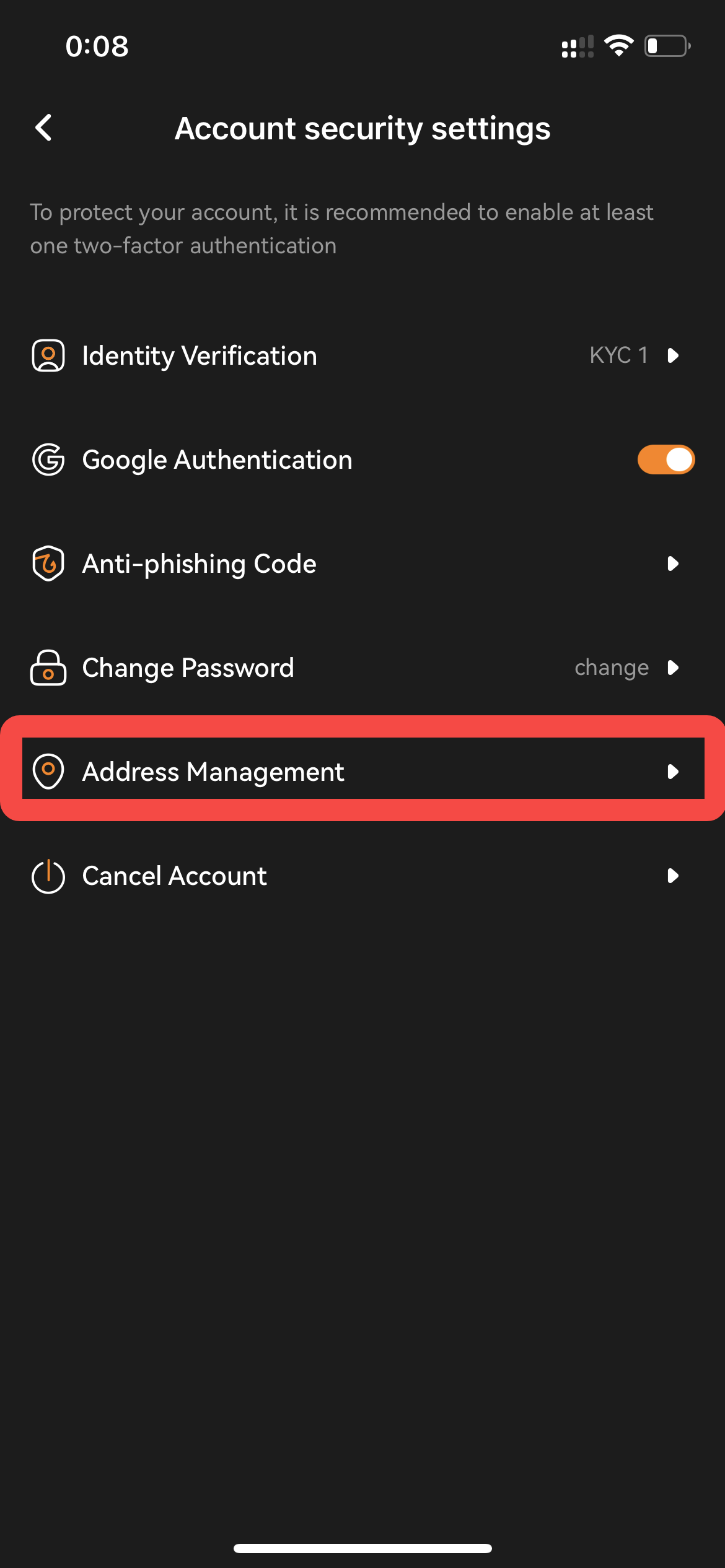
Steg 3: När du är på sidan Kontoinställningar klickar du på [Konto Säkerhetsinställningar] och sedan på [Adresshantering].
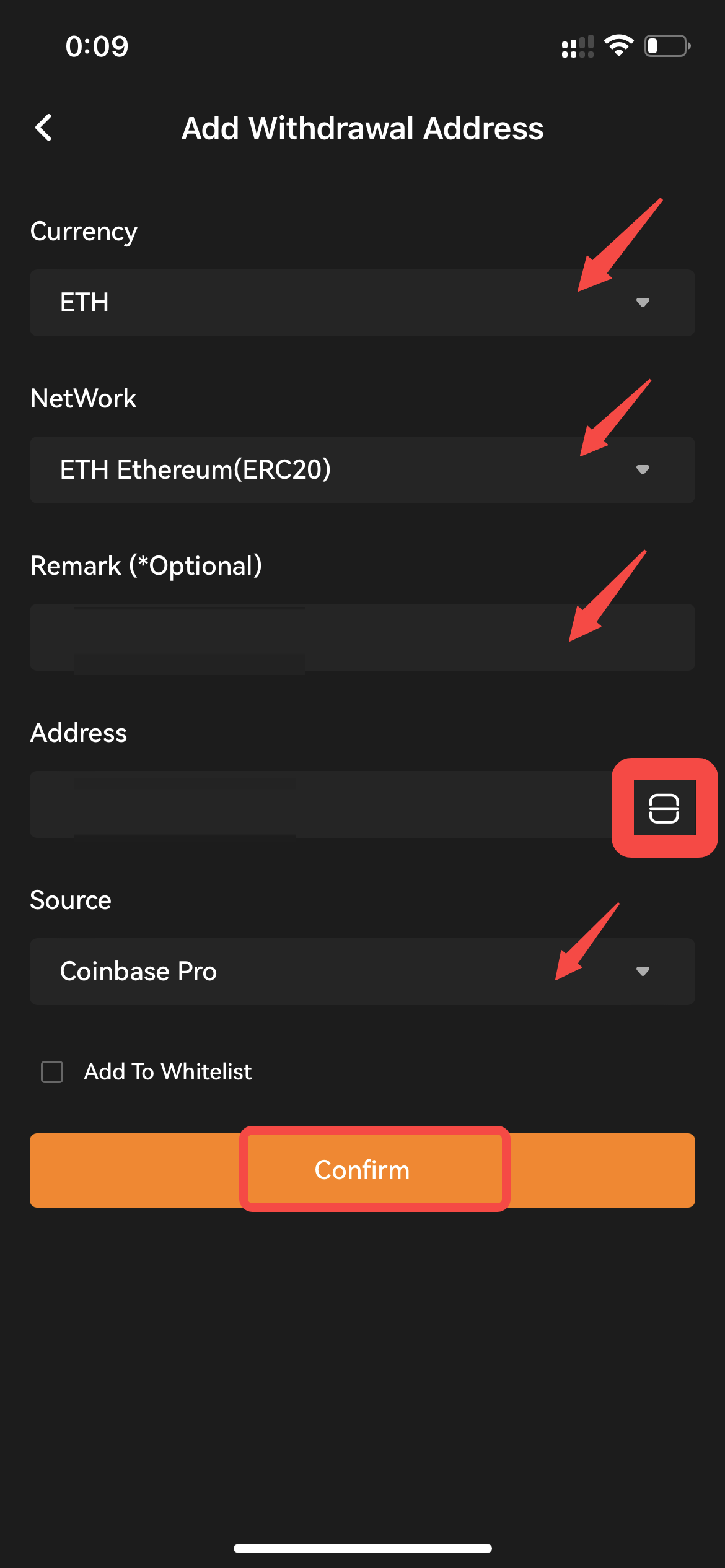
Steg 4: Klicka på [Lägg till Uttag-adress] och fyll i adressinformationen nedan.
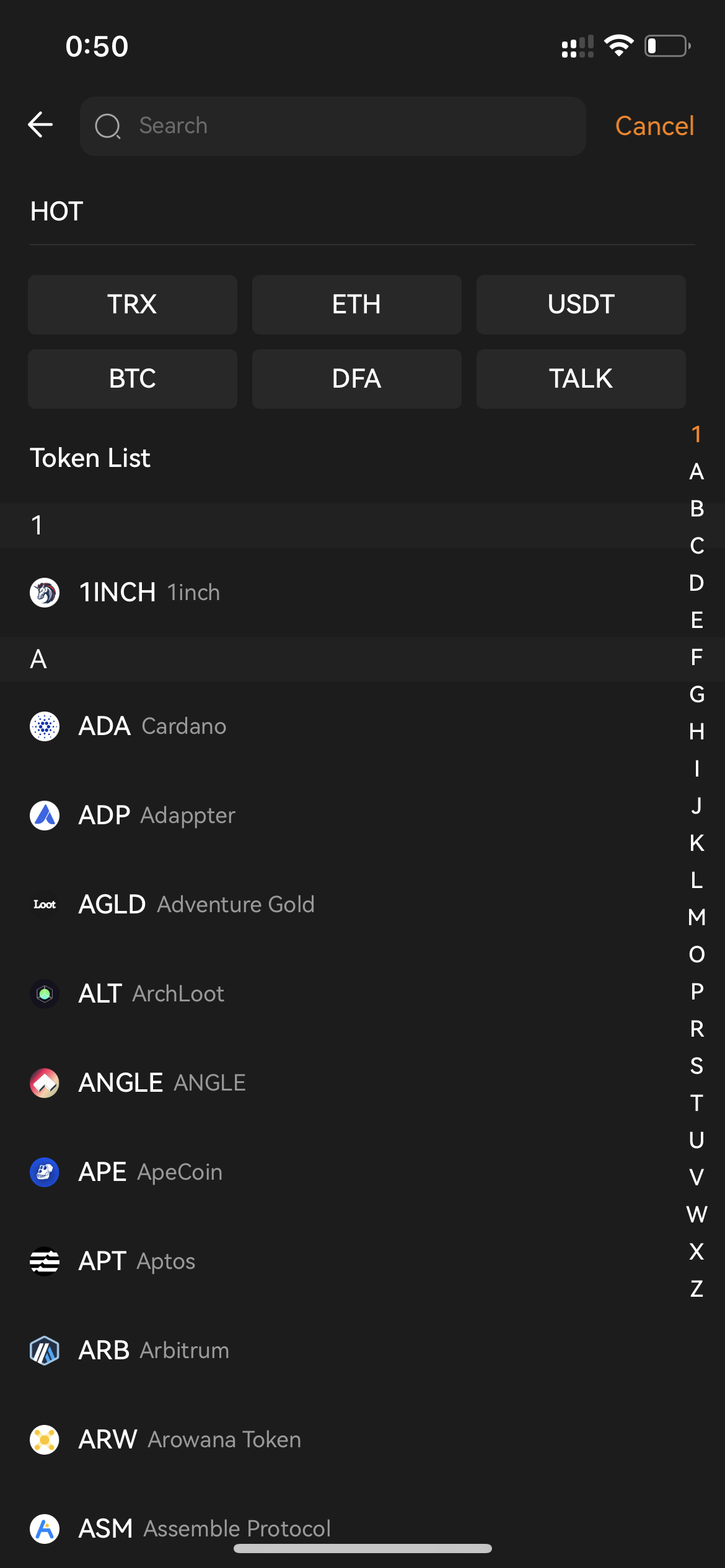
- )Välj rätt token från rullgardinsmenyn för valuta.
- )Välj rätt Nätverk för denna Plånbok-adress från rullgardinsmenyn.
- )Lägg till ett föredraget adressnamn för denna specifika Plånbok-adress (valfritt).
- ) Ange den Plånbok-adress som du vill lägga till. Du kan också använda skannern för att automatiskt känna igen Plånbok-adressen.
- ) När du har Verifierad att du har angett rätt information klickar du på [Bekräfta].
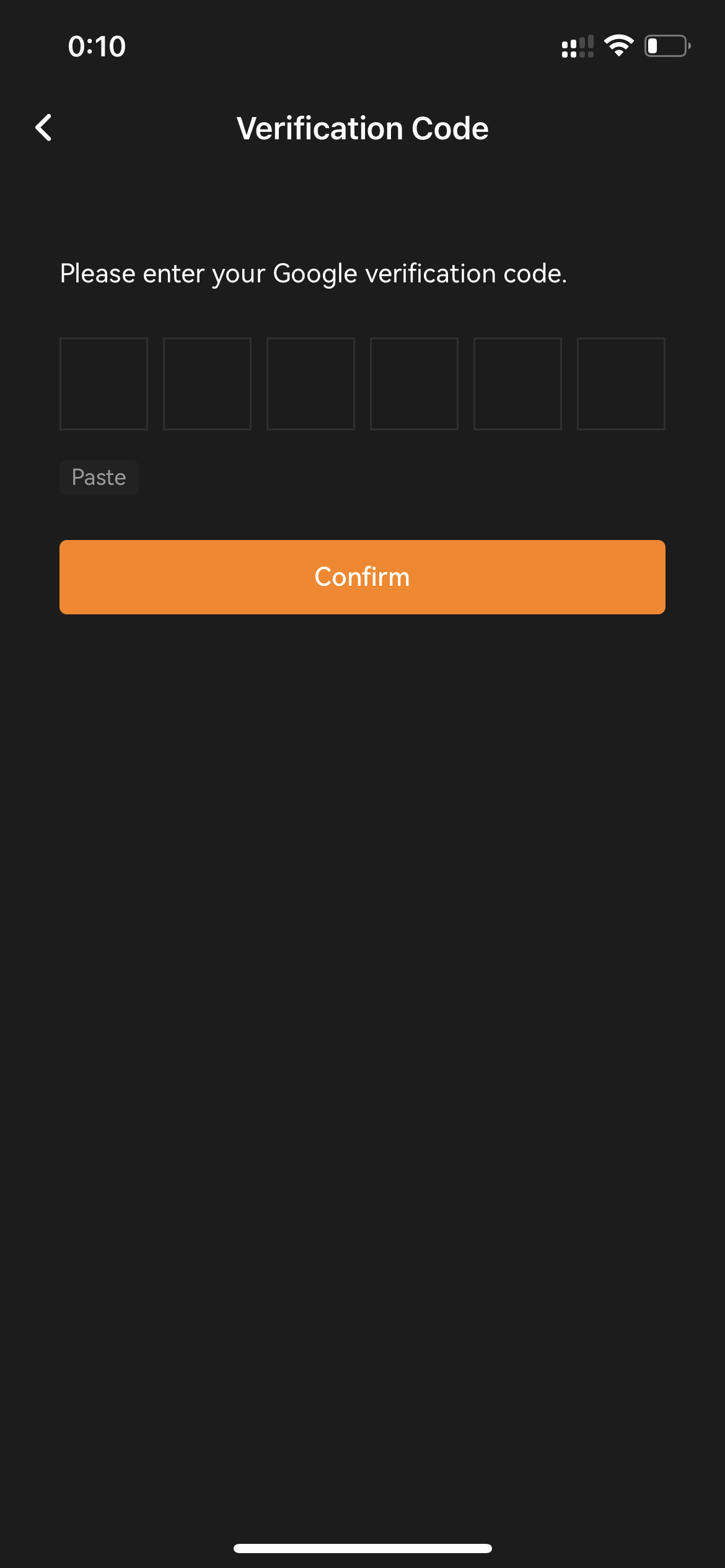
- ) Ange din Google Authenticator-kod och klicka sedan på [Bekräfta]. Din Plånbok-adress har lagts till i din Adressbok.
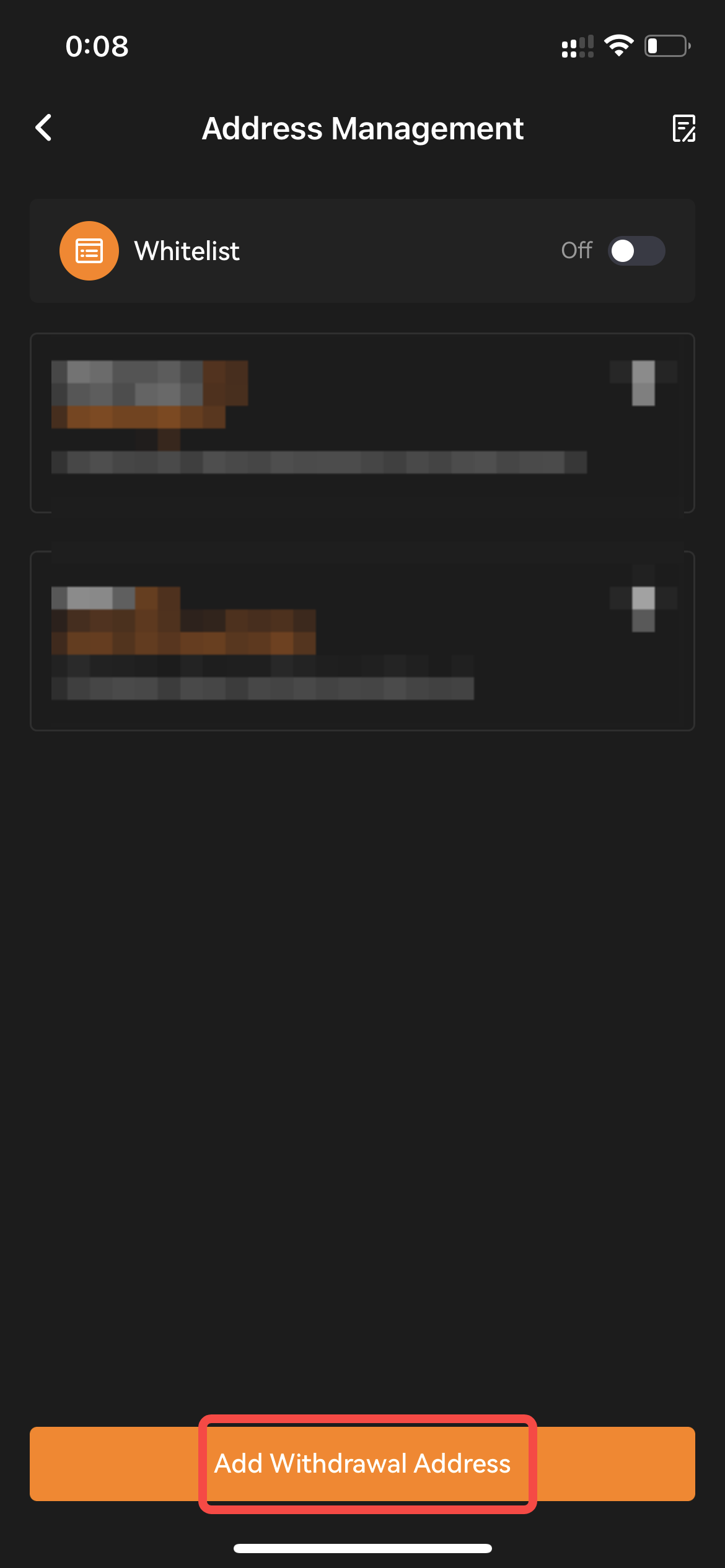
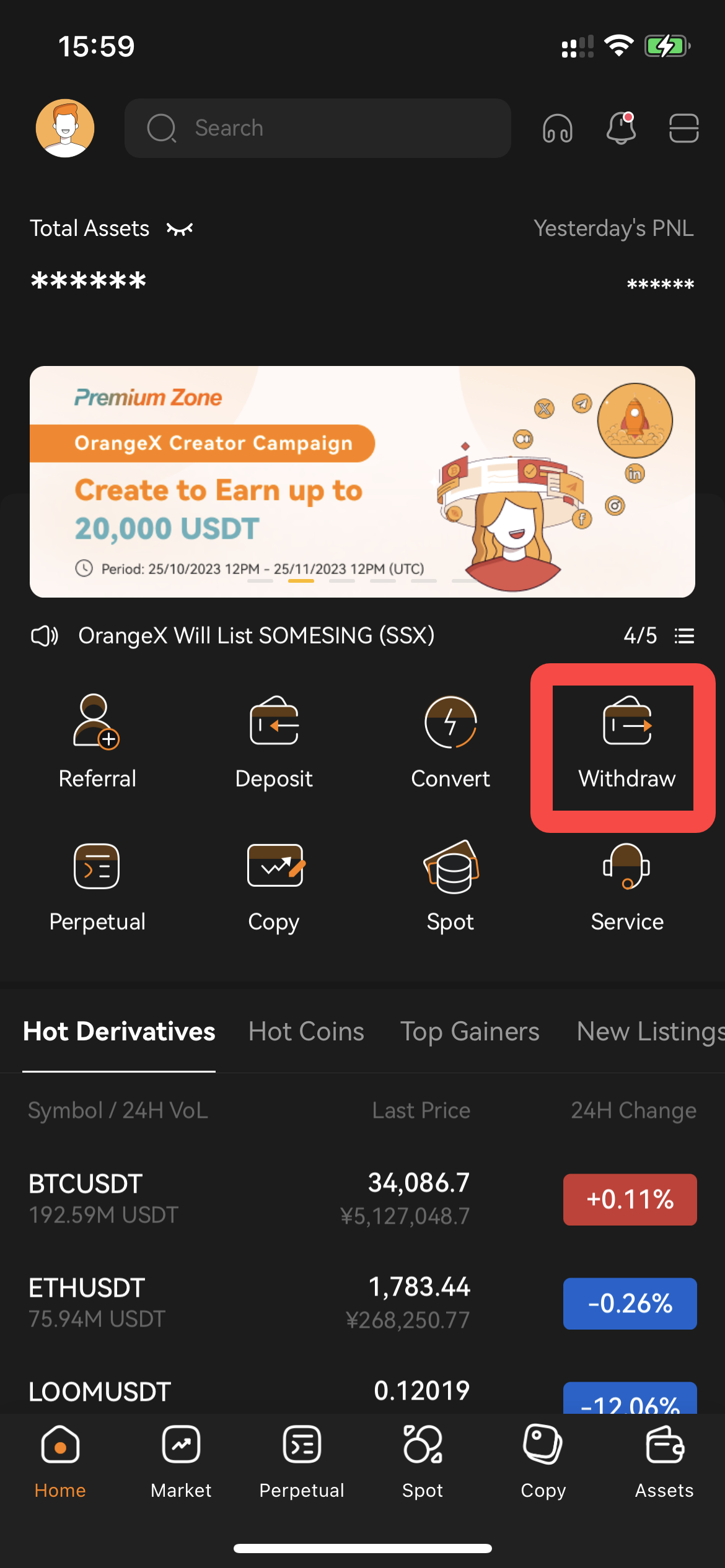
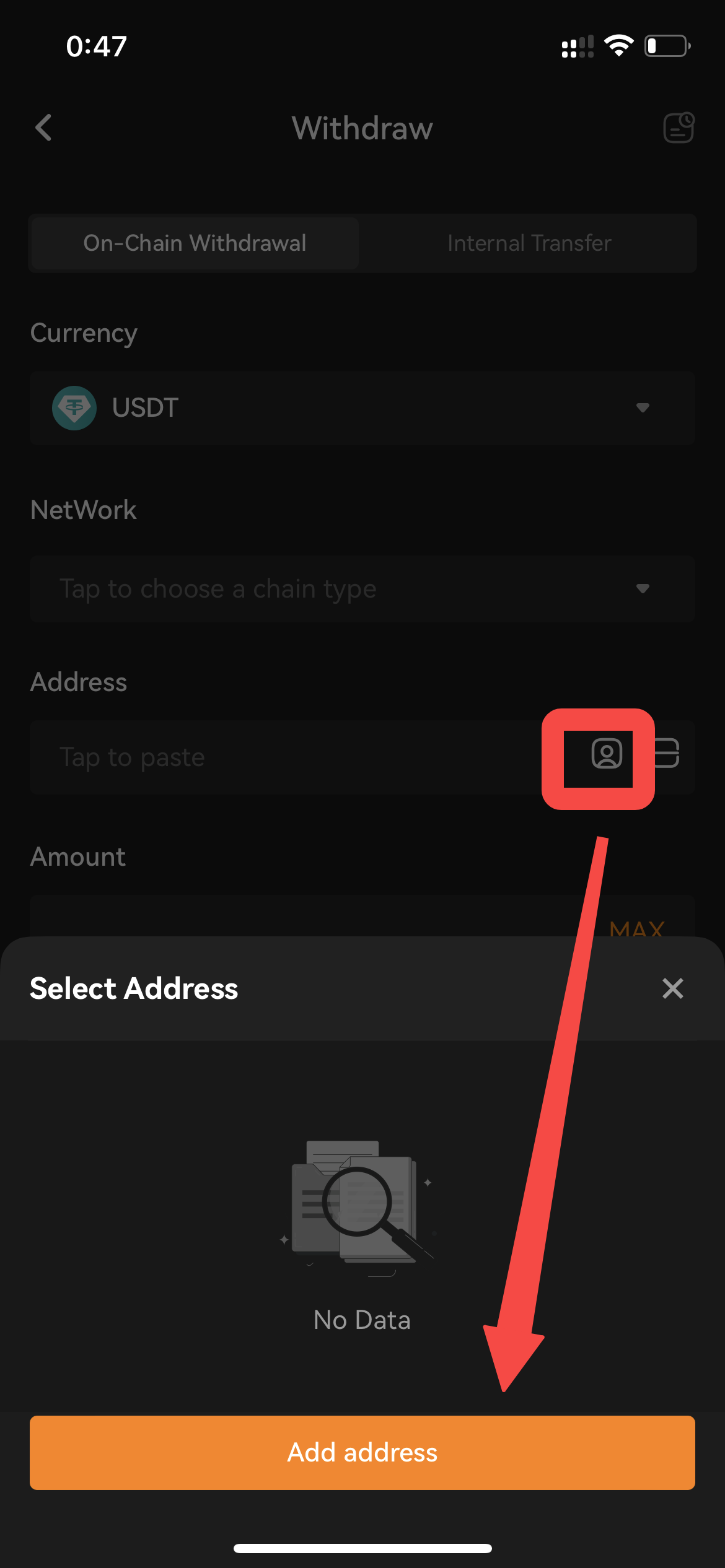
Alternativt kan du också klicka [Uttag] på hemsidan och gå till Uttag-sidan. Välj den token som du vill lägga till en Plånbok-adress för uttag för. Klicka sedan på Adressbok markera in [Adress] kolumn, kommer adresshanteringsfönstret att dyka upp. Vänligen klicka på [Lägg till adress] -knappen så att du kan omdirigeras till tilläggssidan. Upprepa sedan steg 4 ovan.
Anmärkningar:
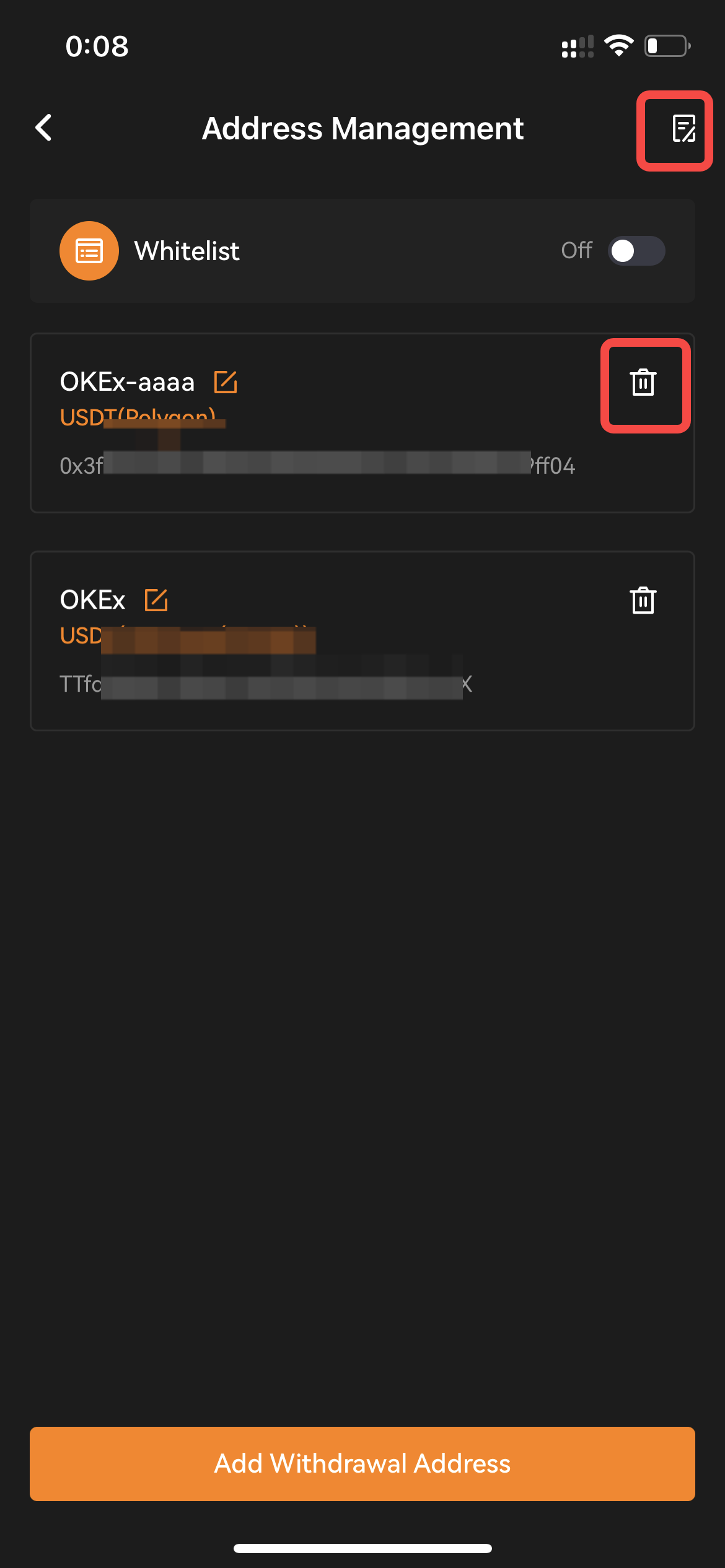
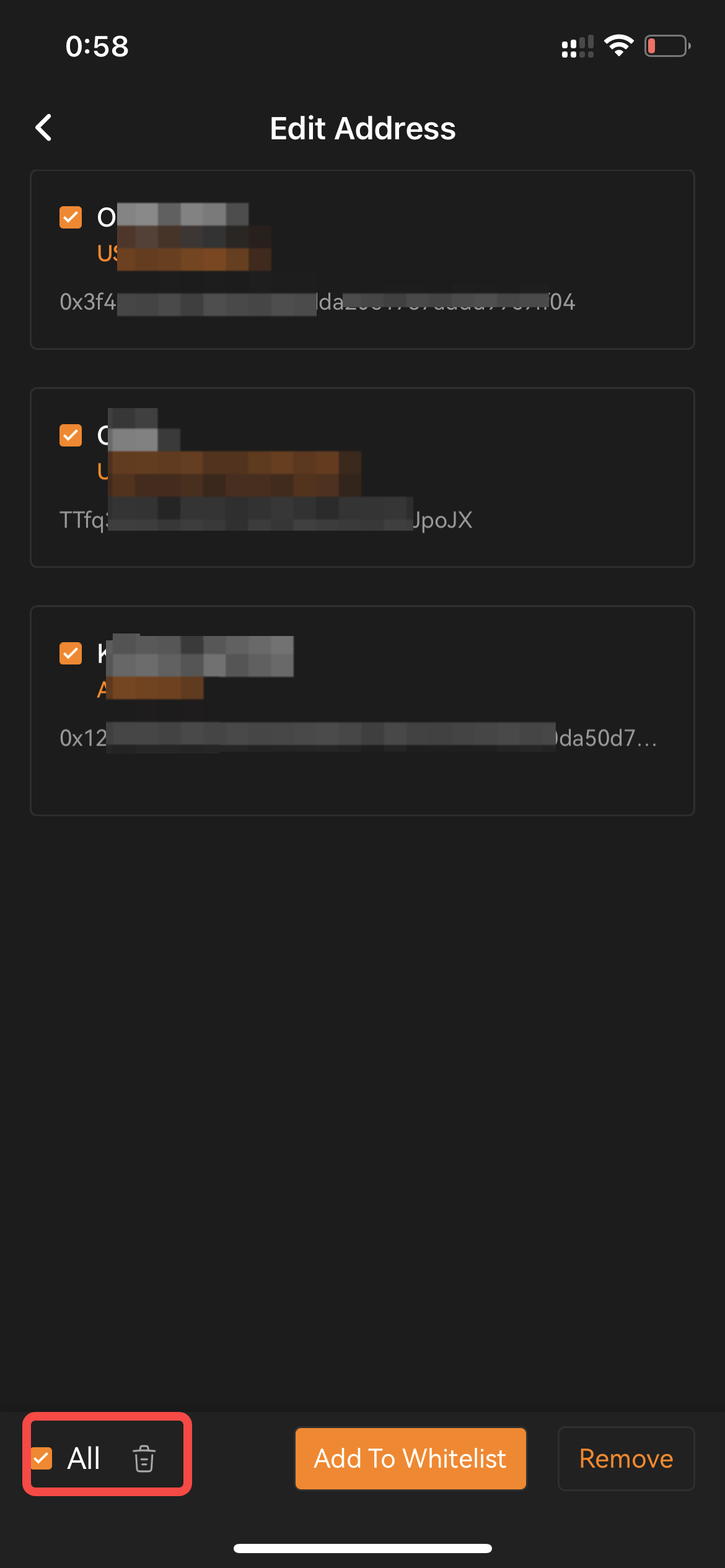
— Om du vill ta bort din Plånbok-adress klickar du bara på raderingsmarkeringen i slutet av adressposten. — Klicka på bokikonen i det övre högra hörnet på sidan. Du kan göra dessa 3-versioner: [Radering], [Lägg till i vitlista],[Ta bort från vitlista].