I. Inställningar för Outlook-vitlista
1. Logga in på Outlook
URL: https://outlook.office365.com
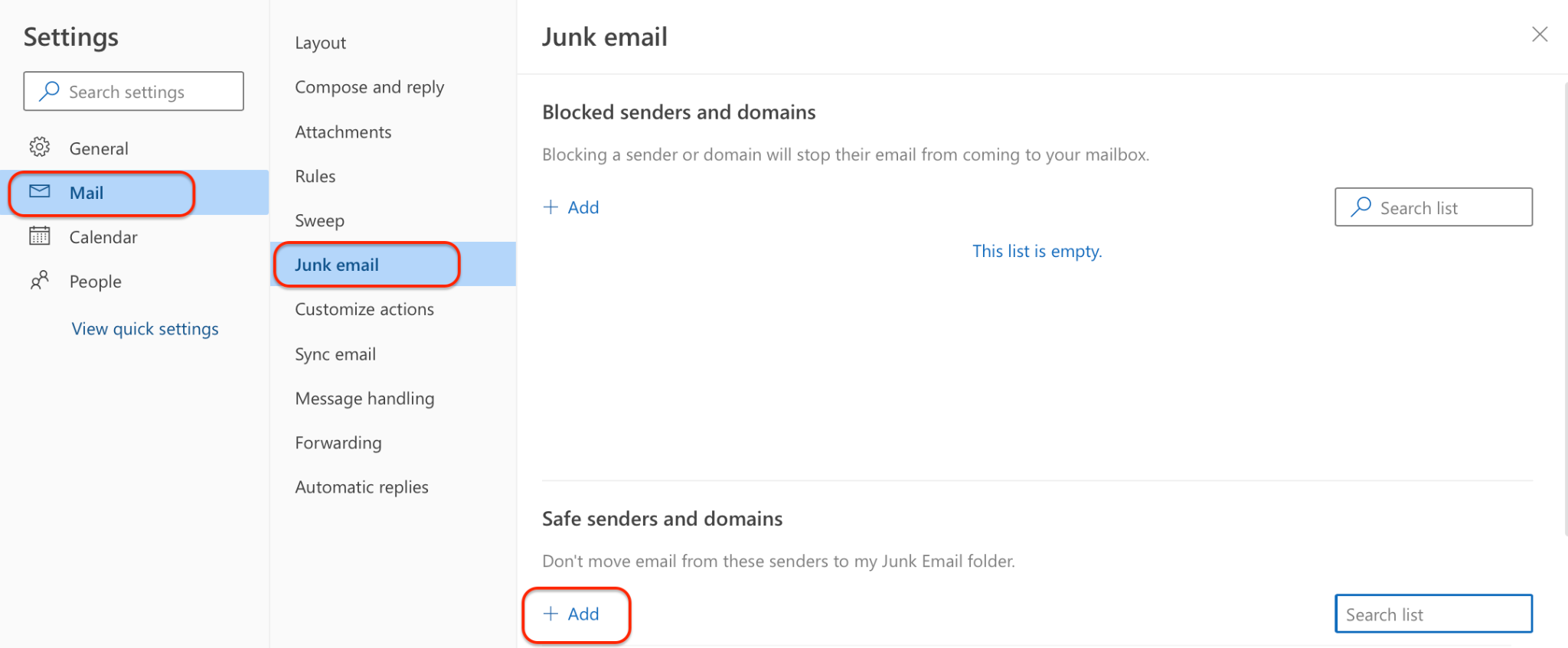
2. Lägg till OrangeX.com-domäner till vitlistan enligt följande instruktioner:
Instruktioner: [Inställningar ➡️ Visa alla Outlook-inställningar ➡️ Mail ➡️ Skräppost E-post ➡️ Säkra avsändare och domäner]
vitlista för domännamn:
vitlista för E-post-adress:
Obs: När inställningarna för vitlistan har gjorts, vänta i 10 minuter innan du försöker igen eftersom det kan ta lite tid för vitlistan att träda i kraft för vissa E-post-tjänsteleverantörer.
II. Inställningar för Gmails vitlista
1. Logga in på Gmail
URL: https://accounts.google.com/
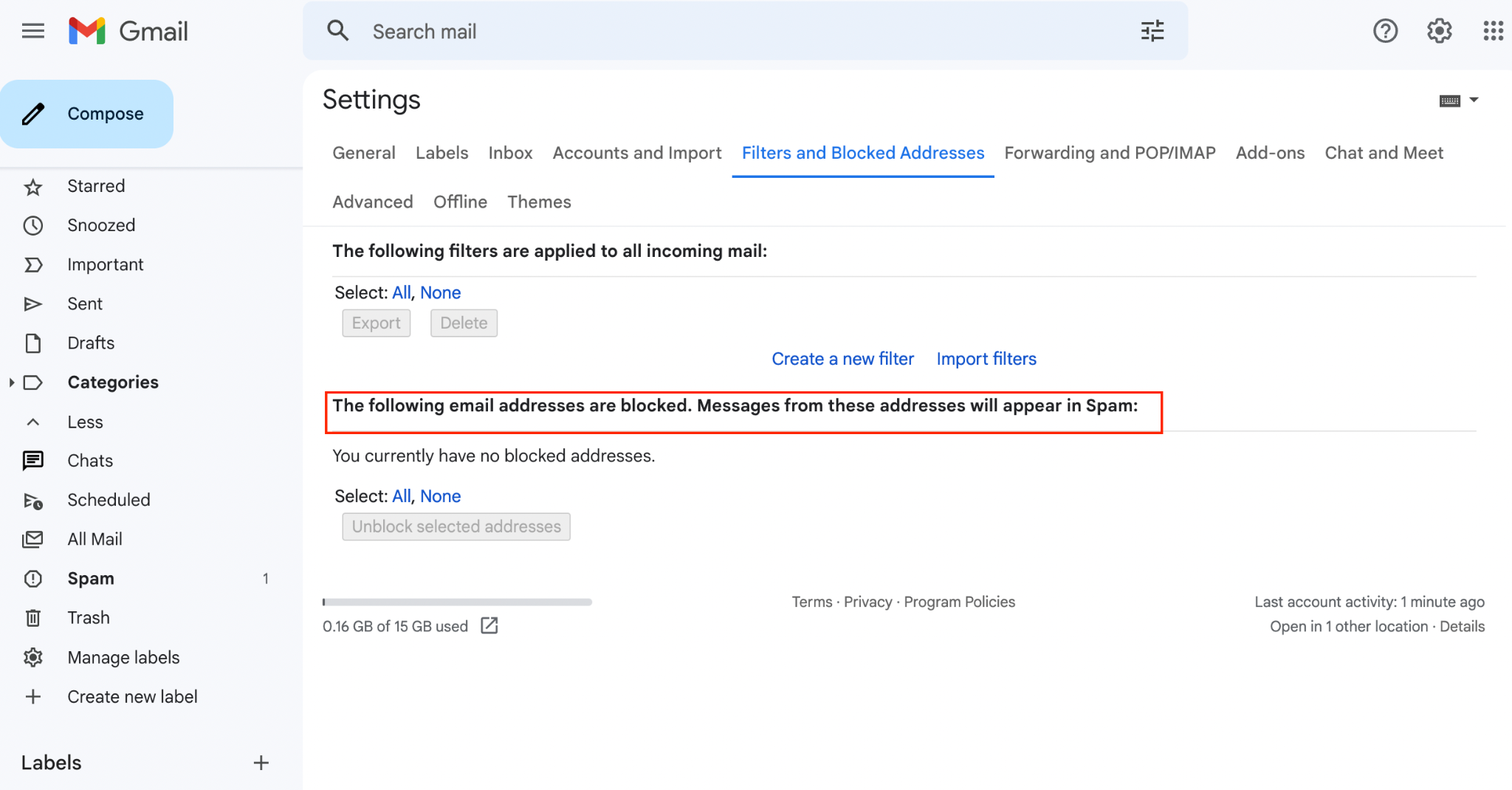
2. Kontrollera om Gmail har blockerat E-post-adresserna enligt följande instruktioner:
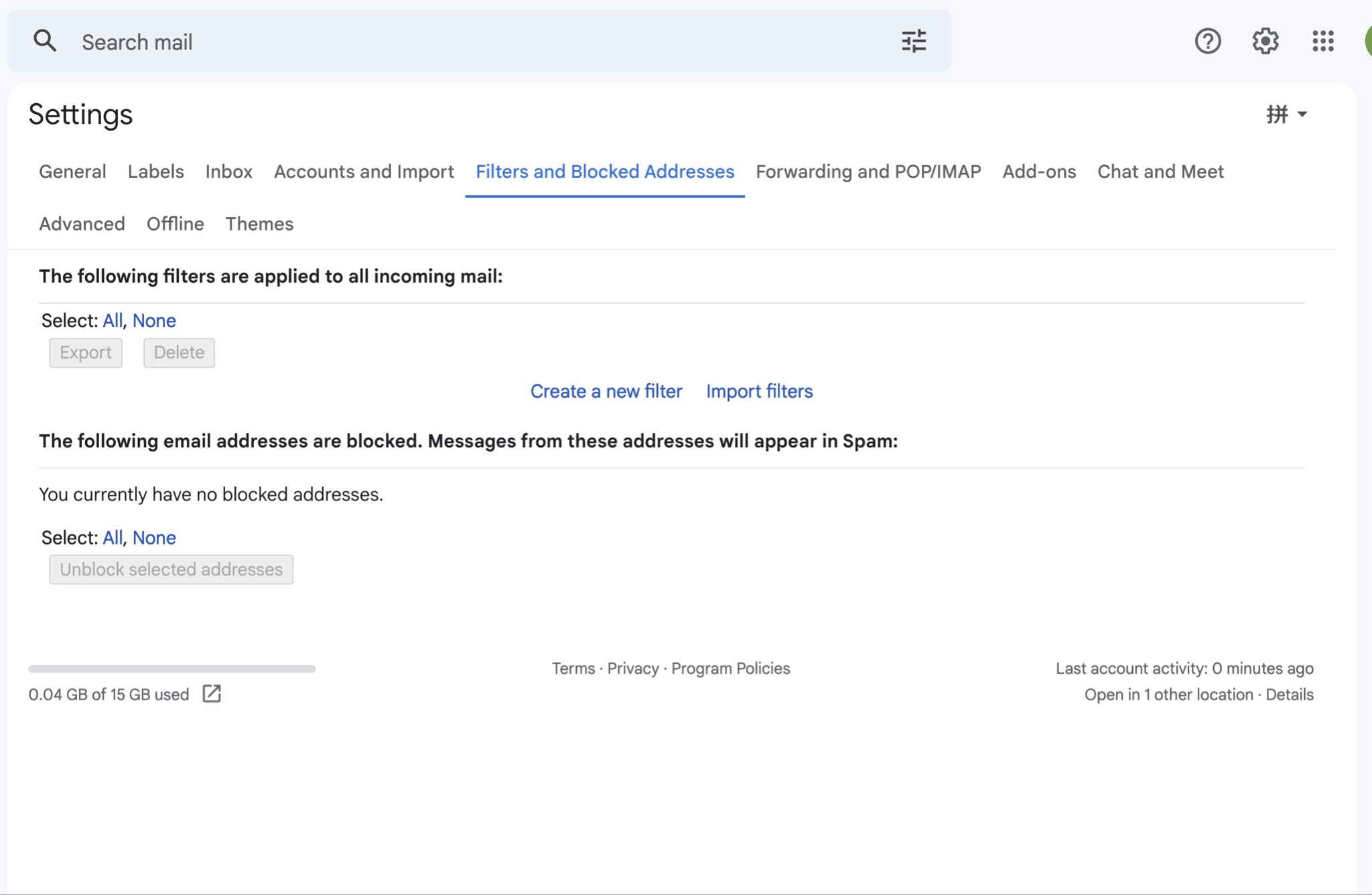
Instruktioner: Gå till [Inställningar ➡️Se alla inställningar ➡️Filter och blockerade adresser] för att se om OrangeX.com-e-postmeddelanden är blockerade. Om de är blockerade, vänligen ta bort e-postmeddelanden och domäner från listan.
vitlista för domännamn:
vitlista för E-post-adress:
Obs: När inställningarna för vitlistan har gjorts, vänta i 10 minuter innan du försöker igen eftersom det kan ta lite tid för vitlistan att träda i kraft för vissa E-post-tjänsteleverantörer.
3. Gå till [Filter och blockerade adresser] och klicka på [Skapa ett nytt filter].
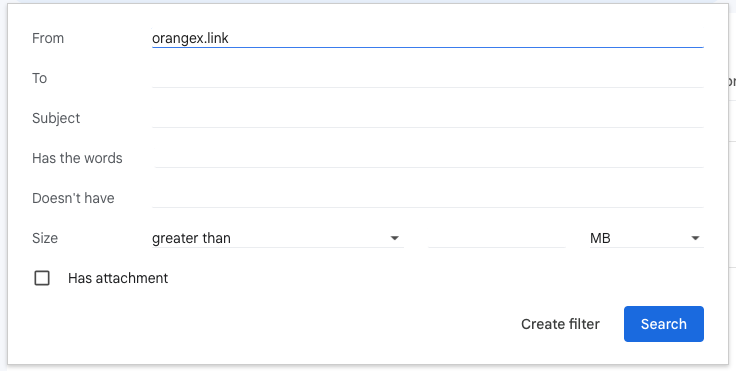
4. Fyll i OrangeX.com domännamn ett efter ett I avsnittet "Från" och klicka på [Skapa filter].
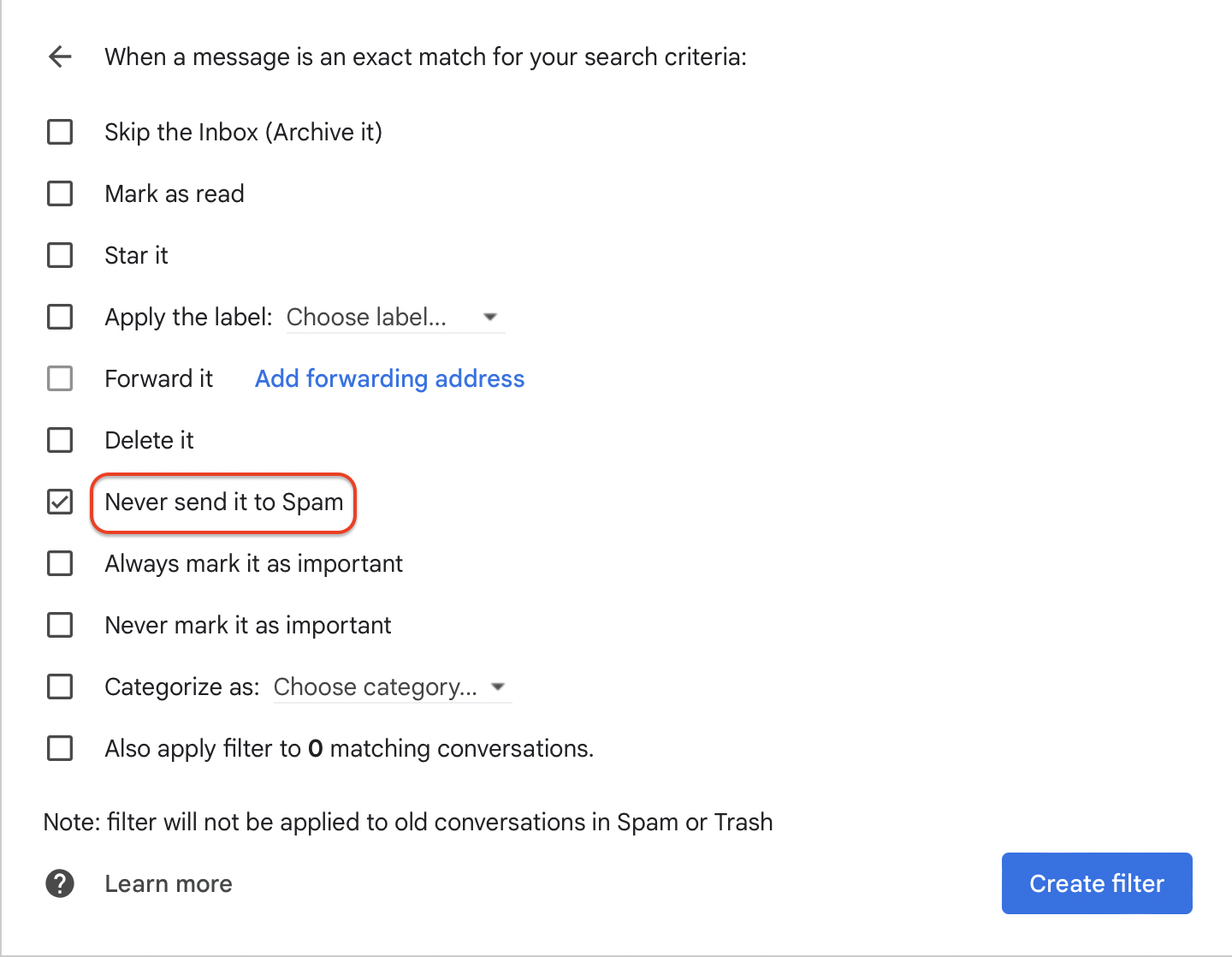
5. Markera kryssrutan för "Skicka aldrig det till skräppost" och klicka på [Skapa filter].