Punkter att notera:
- För din Konto säkerhet kommer uttag att inaktiveras i 2 timmar efter att du inaktiverat din Google Authenticator.
-
Glöm inte att ta bort OrangeX.com-token från din Google Autentiseringsapp för att undvika förvirring efter att du återupprättat en ny Google Authenticator för din OrangeX.com Konto.
-
Vänligen återupprätta din Kontos Google Authenticator så snart som möjligt efter att du har inaktiverat/raderat den föregående.
Inaktivera din Google Authenticator med PC/Desktop:
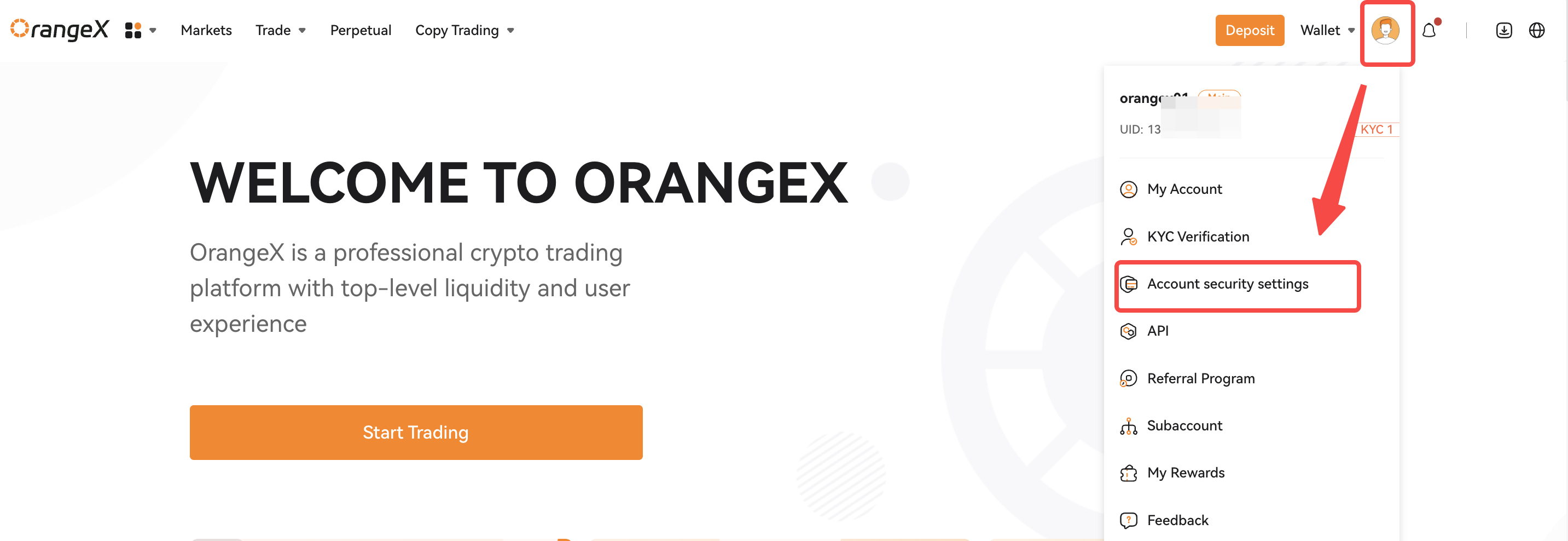
Steg 1: Klicka på [Konto säkerhetsinställningar] -sidan från rullgardinsmenyn Profil-ikon. Utför en inloggning om du uppmanas.
Steg 2: Klicka på [Inaktivera] -knappen som visas nedan.
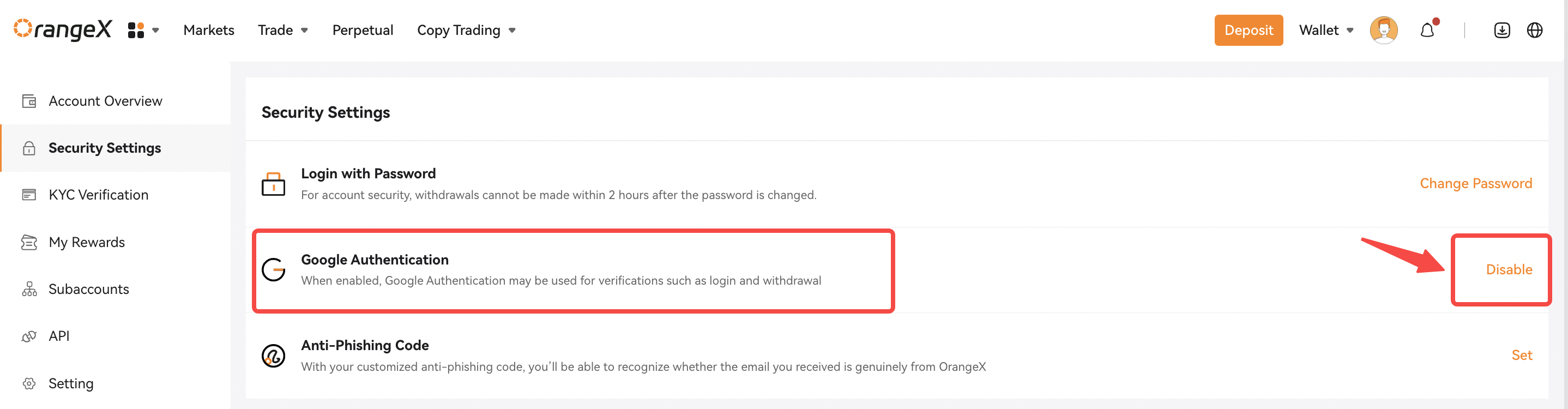
Steg 3: Det finns 2-metoder för att inaktivera din Google Authenticator.
-
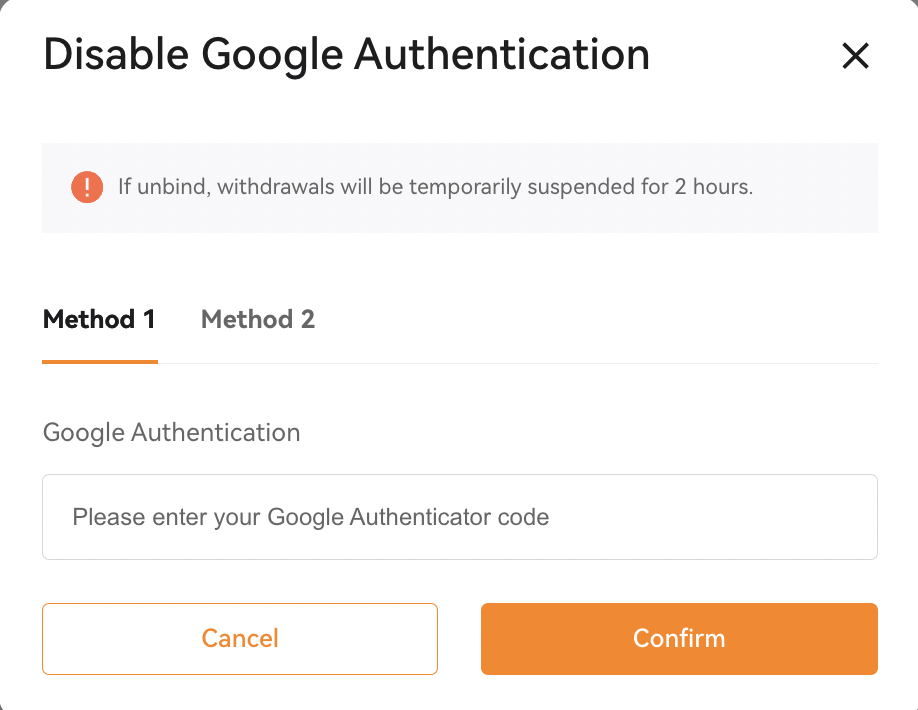
Metod 1: Ange din befintliga Google-autentiseringskod och klicka på Bekräfta.
-
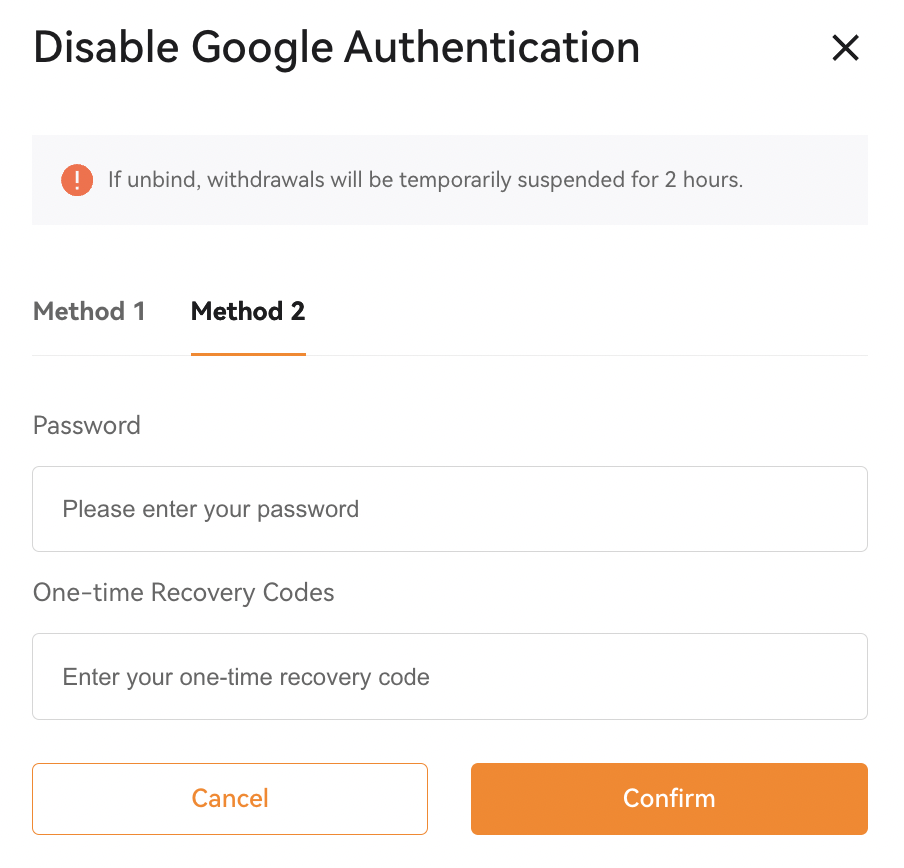
Metod 2: Ange din Konto Inloggningslösenord och engångskod för återställning när du konfigurerade din Google Authenticator tidigare och klicka på Bekräfta.
Framgång! Du kommer då att få en Nätverksbekräftelse om att din Google Authenticator har tagits bort från din Konto.
Inaktivera din Google Authenticator med appen
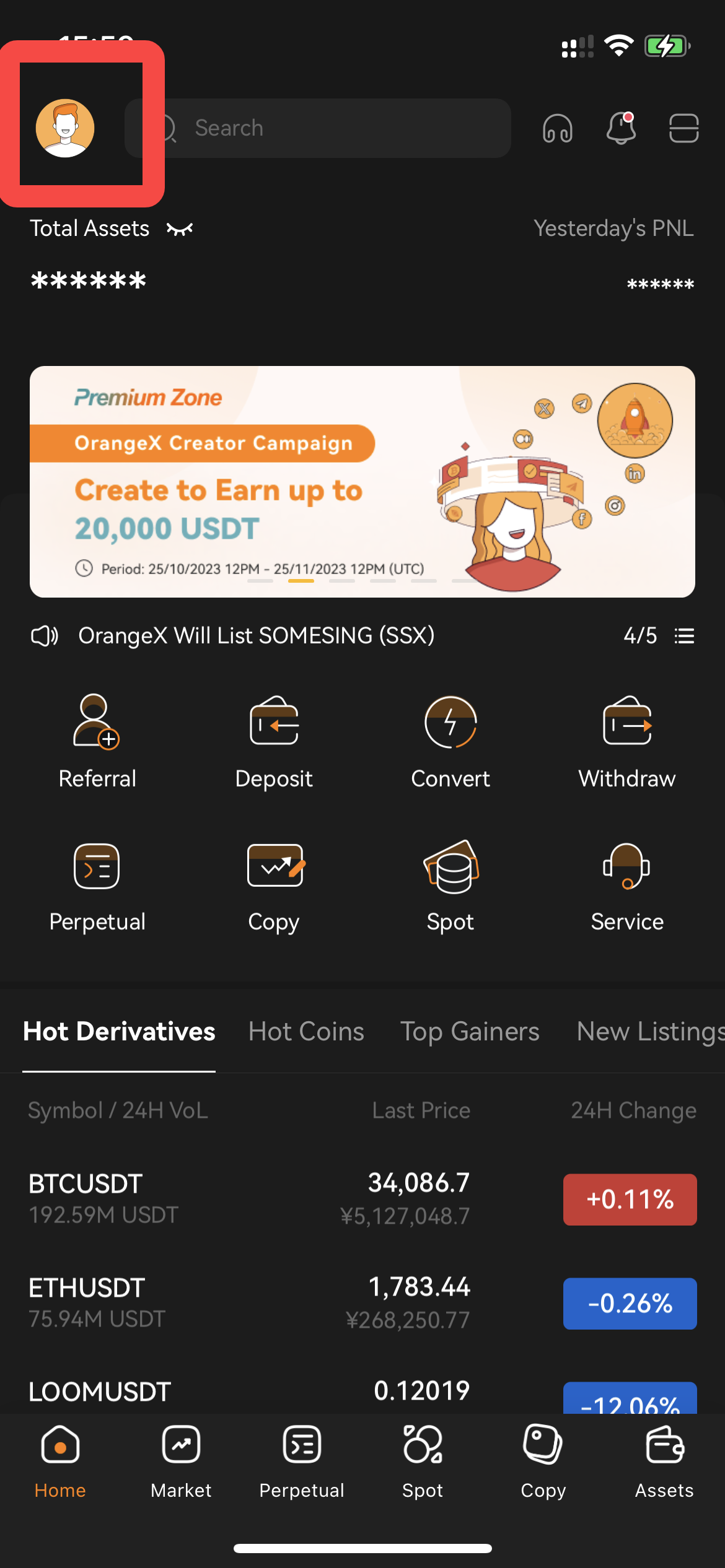
Steg 1: Klicka på Profil-ikonen i det övre vänstra hörnet på sidan Hem för att komma till säkerhetssidan.
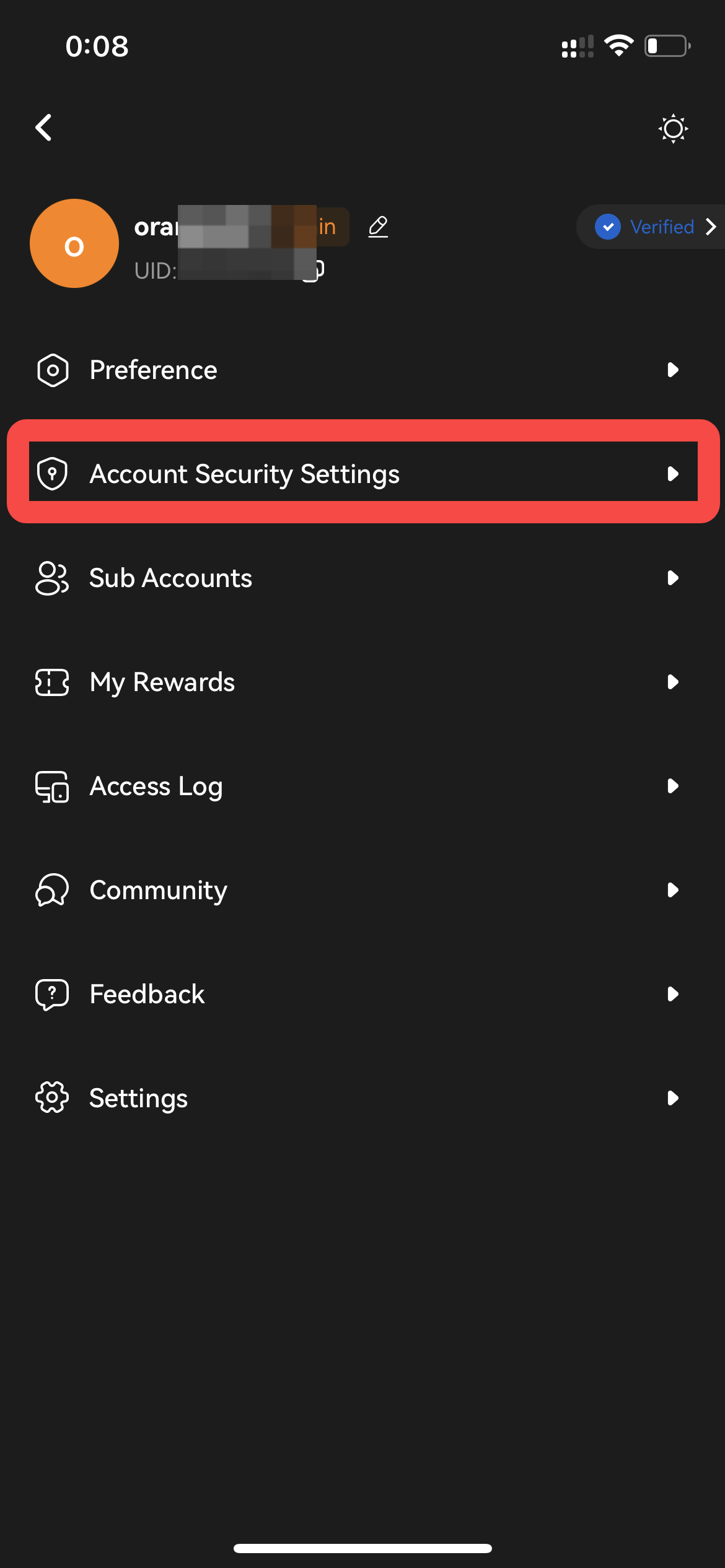
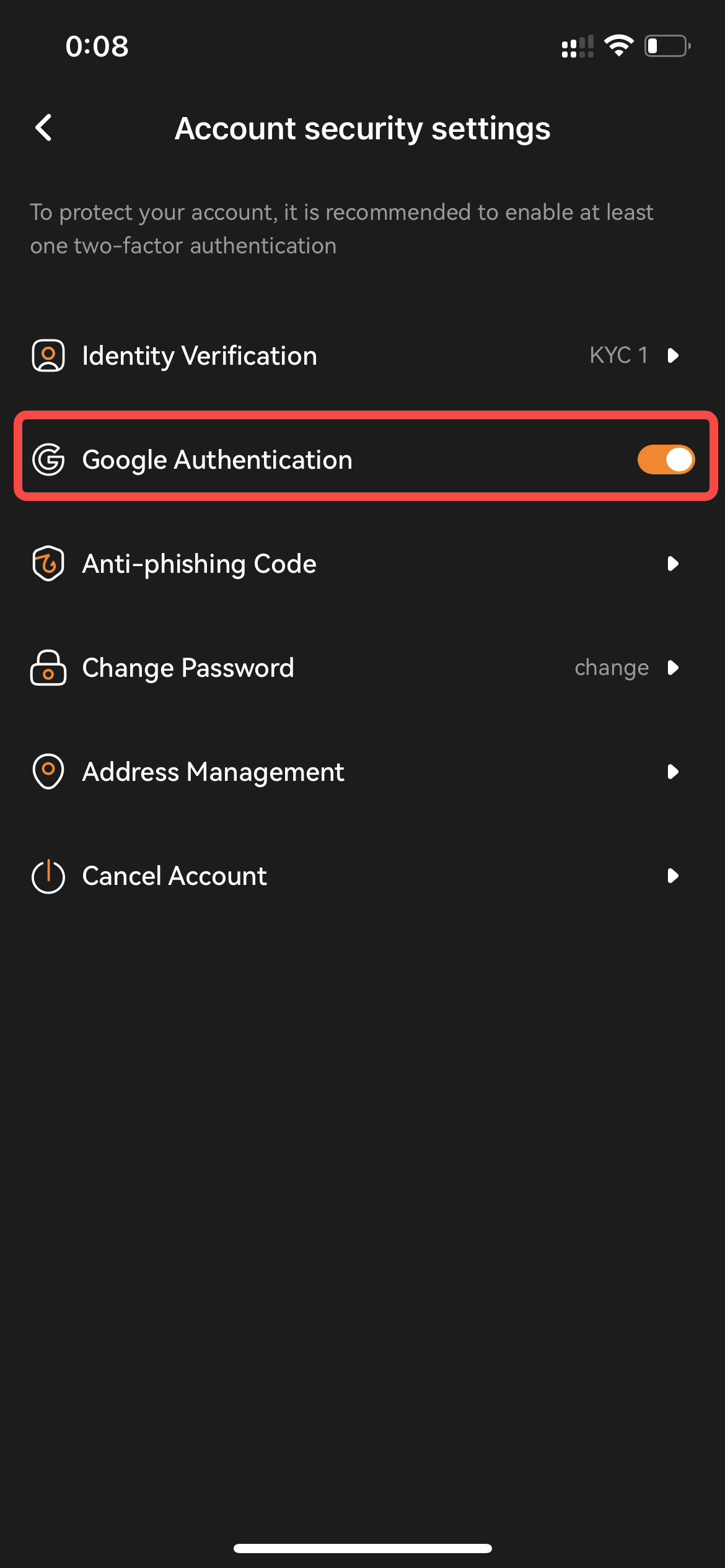
Steg 2: Inaktivera Google 2FA-autentisering genom att växla knappen till vänster. Bekräfta uppmaningarna och klicka på Fortsätt.
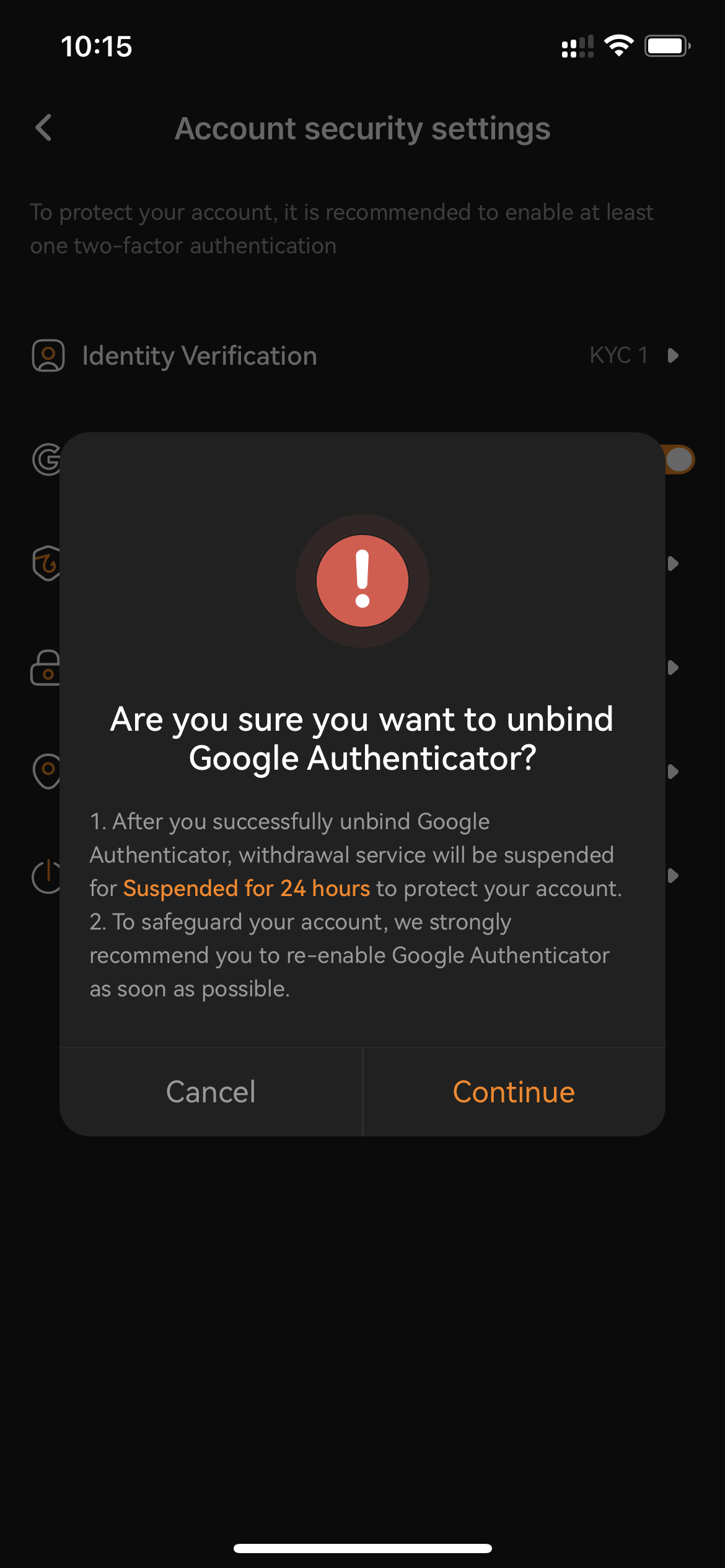
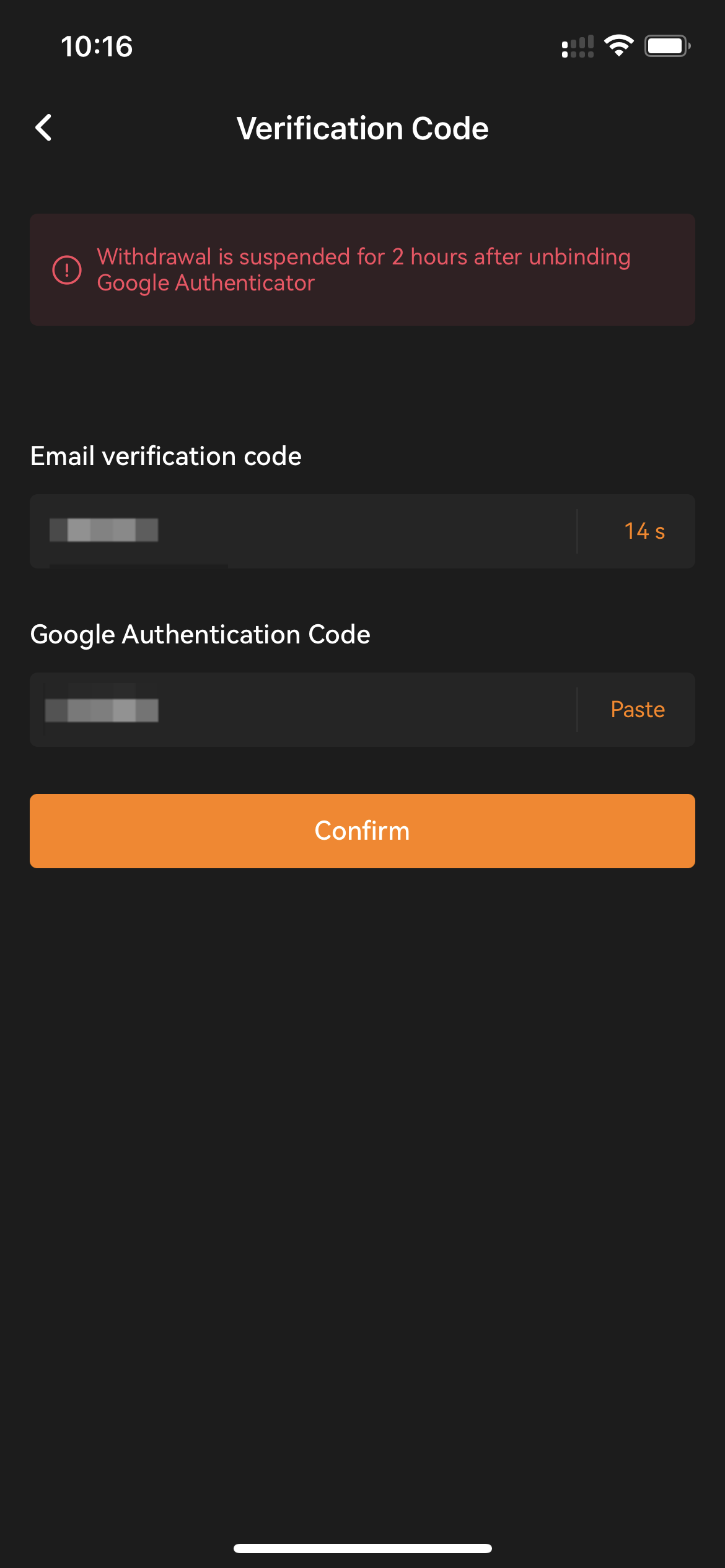
Steg 3: Ange din Konto E-post Verifieringskod och befintlig Google Authenticator-kod. För din Konto säkerhet, -uttag kommer att inaktiveras i 2 timmar efter att du inaktiverat din Google Authenticator.
Framgång! Du kommer då att få en Nätverksbekräftelse om att din Google Authenticator har tagits bort från din Konto.