Автентифікація Google, також відома як Двофакторна автентифікація (2FA), пропонує користувачам додатковий рівень безпеки. Хоча термін «2FA» може бути незнайомим, можливо, ви вже використовуєте його на різних платформах, наприклад у своїх облікових записах у соціальних мережах.
Під час входу в OrangeX.com Акаунт з нового пристрою код автентифікації надсилається на ваш телефон у текстовому повідомленні. Після введення коду ви можете успішно Увійти. Цей процес є прикладом двофакторної автентифікації.
На відміну від систем і служб, які покладаються лише на однофакторну автентифікацію, яка поєднує ім’я користувача та Пароль, двофакторна автентифікація доступна в різних формах, таких як SMS, електронні листи, програми автентифікації сторонніх виробників і навіть апаратні ключі. Завдяки двофакторній автентифікації до вашого Акаунт застосовується додатковий рівень захисту.
Ця стаття містить покроковий посібник із увімкнення та вимкнення автентифікації Google на OrangeX.com. Переконайтеся, що ви ввімкнули його, перш ніж брати участь у торгівлі, щоб захистити свій Активи.
Крок 1: Натисніть [Мій Акаунт]у верхньому правому куті головної сторінки.
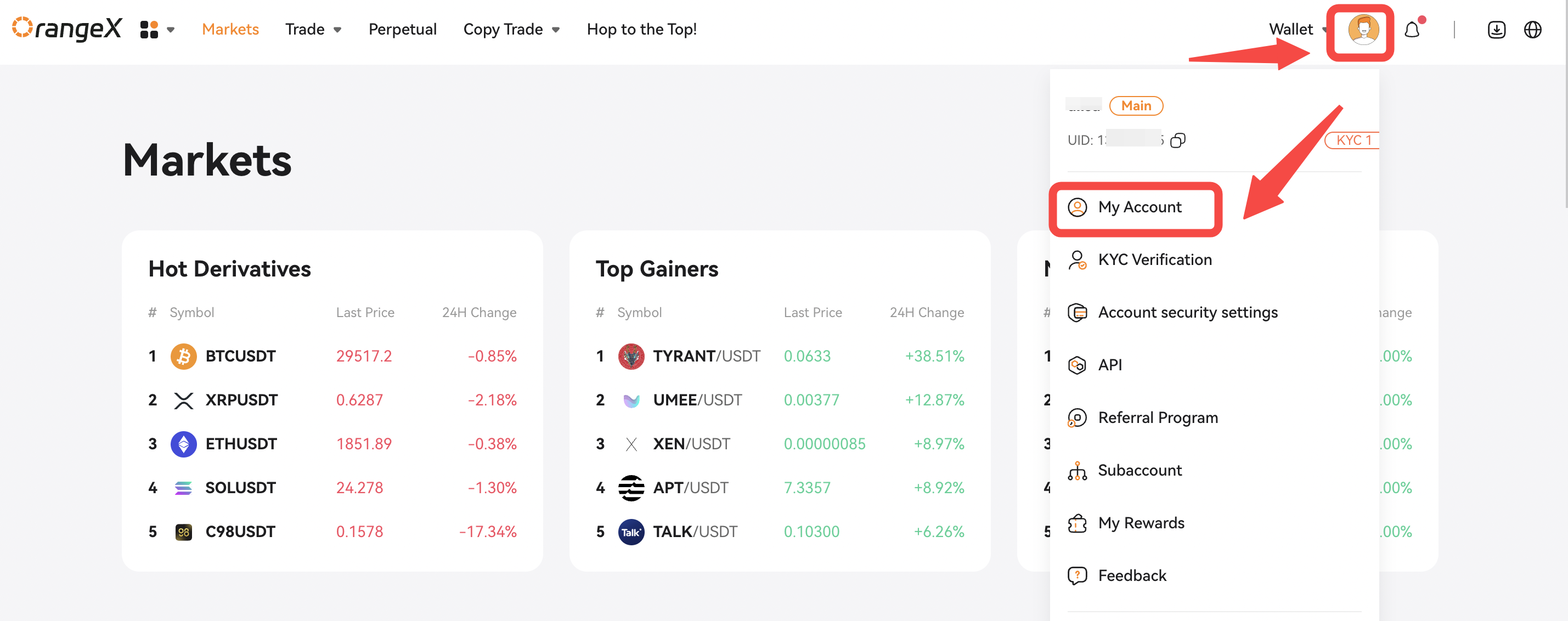
Крок 2: Перейти до [Огляд Акаунт] або [Параметри безпеки], ви побачите [Автентифікація Google]. Потім натисніть [Набір] або [Bind] , щоб продовжити.
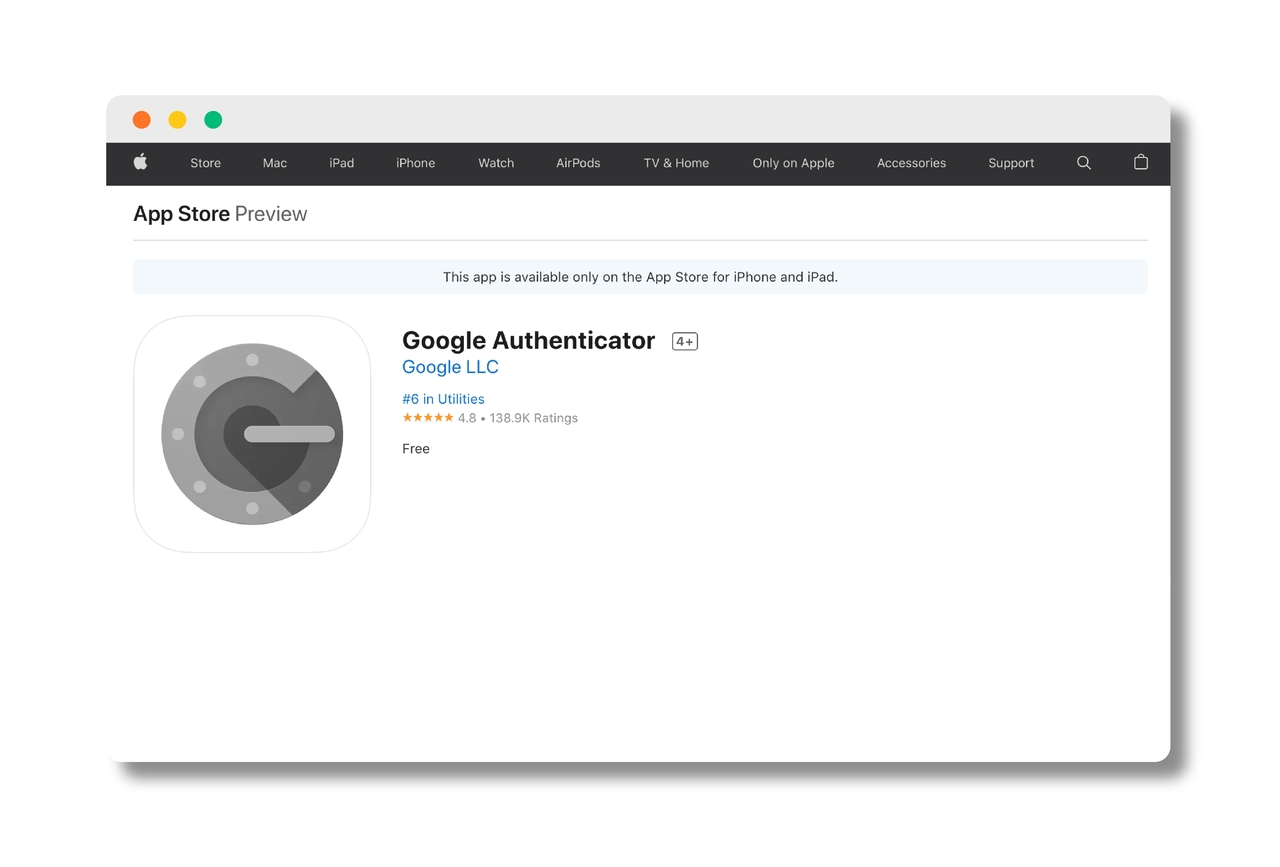
Крок 3: Перш ніж почати, переконайтеся, що ви завантажили Google Authenticator на свій телефон.
Крок 4: На цій сторінці ви знайдете інструкції щодо додавання OrangeX.com до свого Google Authenticator.
Захистіть коди відновлення, оскільки вони необхідні для вимкнення автентифікації Google і відновлення доступу до вашого Акаунт у разі втрати пристрою або випадкового видалення програми без резервної копії. Кожен код відновлення одноразовий.
Надійно зберігайте їх. Якщо ви втратите ці коди або зіткнетеся з проблемами відновлення свого Акаунт, зверніться по допомогу до OrangeX.com Підтримка.
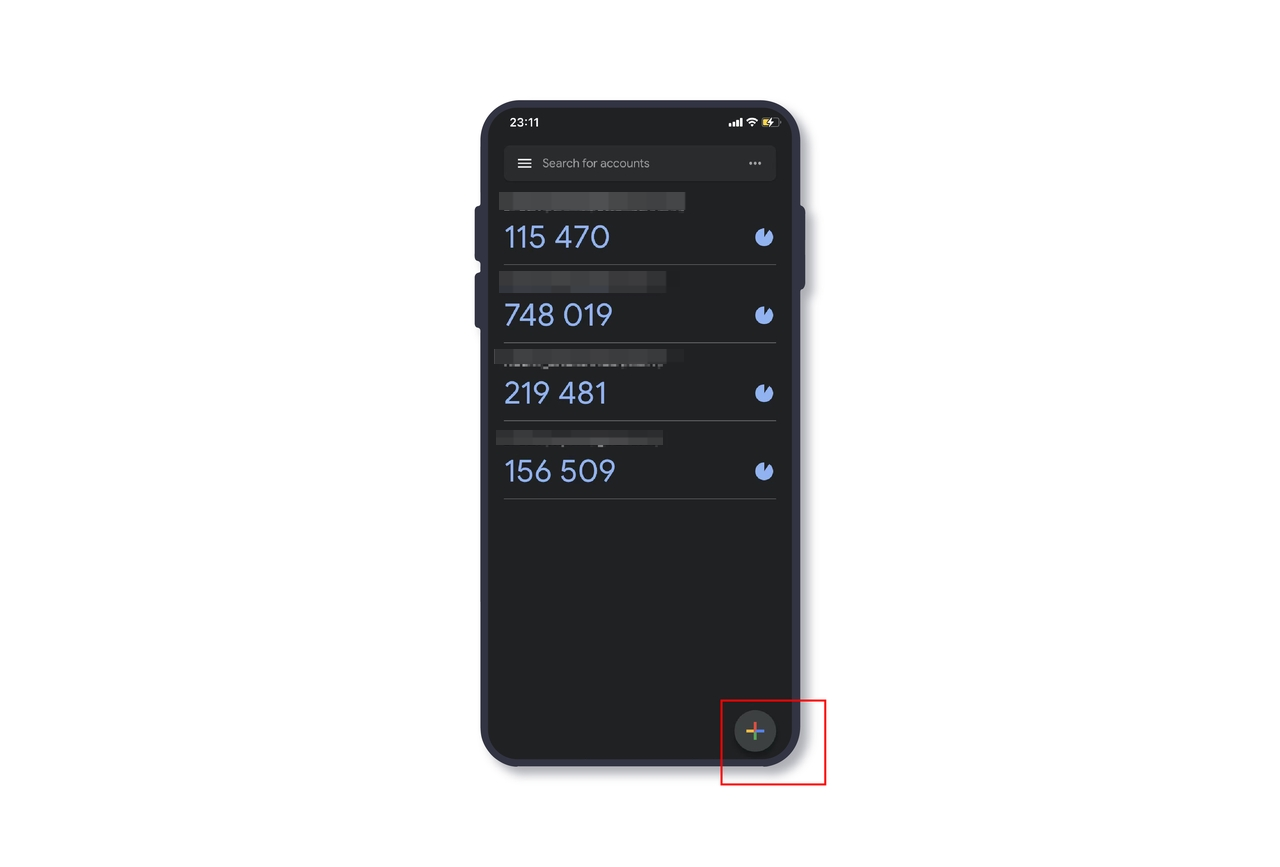
Крок 5:Найпростіший спосіб увімкнути автентифікацію Google — відсканувати код QR. Для цього відкрийте Google Authenticator і торкніться [Плюс +] icon внизу праворуч.
Крок 6: Кран [Сканувати код QR] для продовження.
Крок 7: Відскануйте код QR нижче.
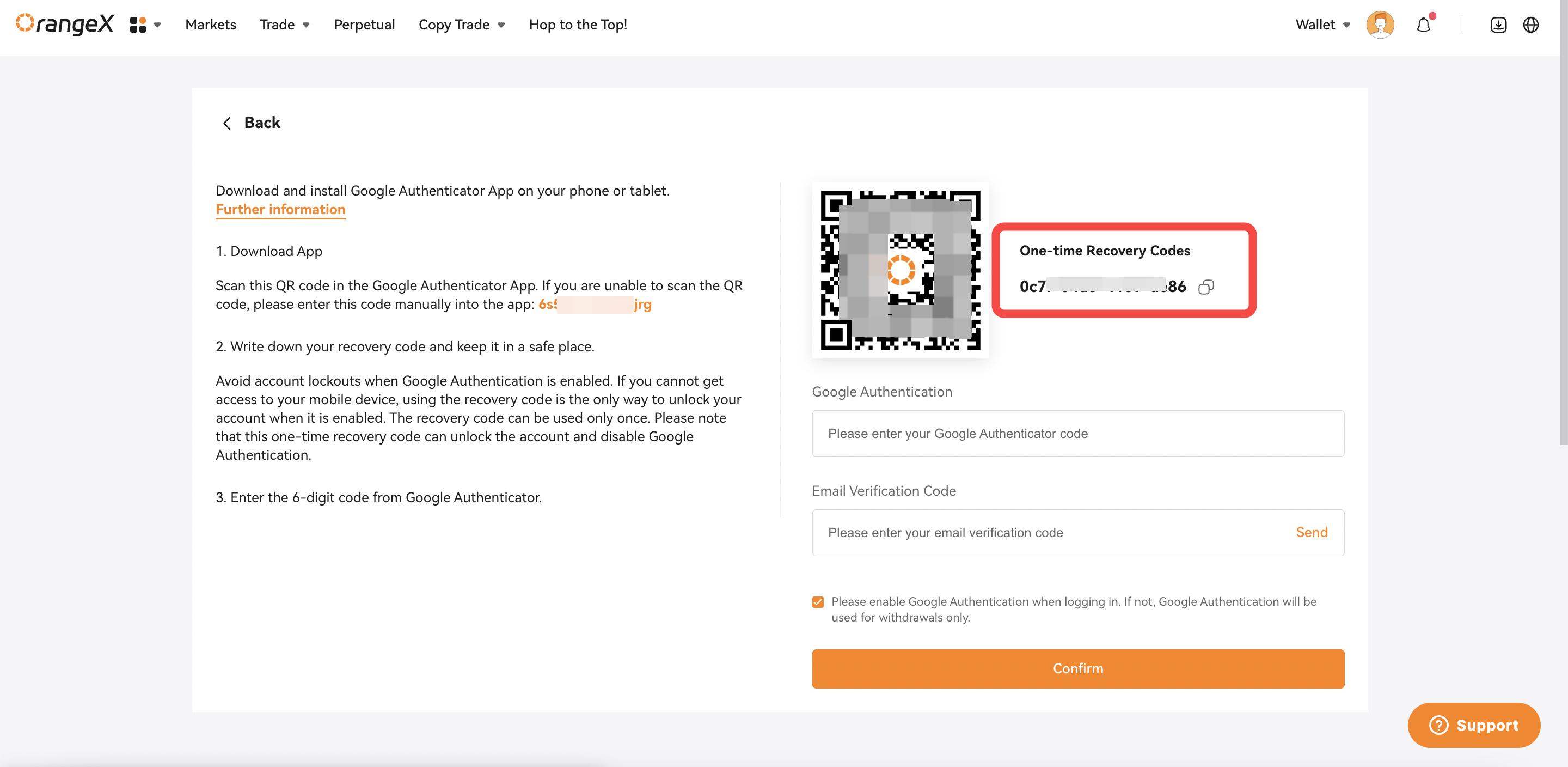
Крок 8: OrangeX.com тепер додано до вашого Google Authenticator. Тримайте код приватним. Отримайте та введіть останній код Google Authenticator і Електронна пошта Код підтвердження, а потім натисніть [Підтвердити], щоб увімкнути Google Authentication.
Крок 9: Якщо ви не можете відсканувати код QR, введіть цей код вручну в Google Authenticator. Пам’ятайте, що нікому не повідомляйте цей код.
Крок 10:Відкрийте Google Додаток для автентифікації і торкніться значка плюса внизу праворуч.
Крок 11: Кран [Введіть ключ налаштування].
Крок 12: Введіть адресу Електронна пошта, яку ви зареєстрували, у полі Акаунт і введіть код із кроку 9.
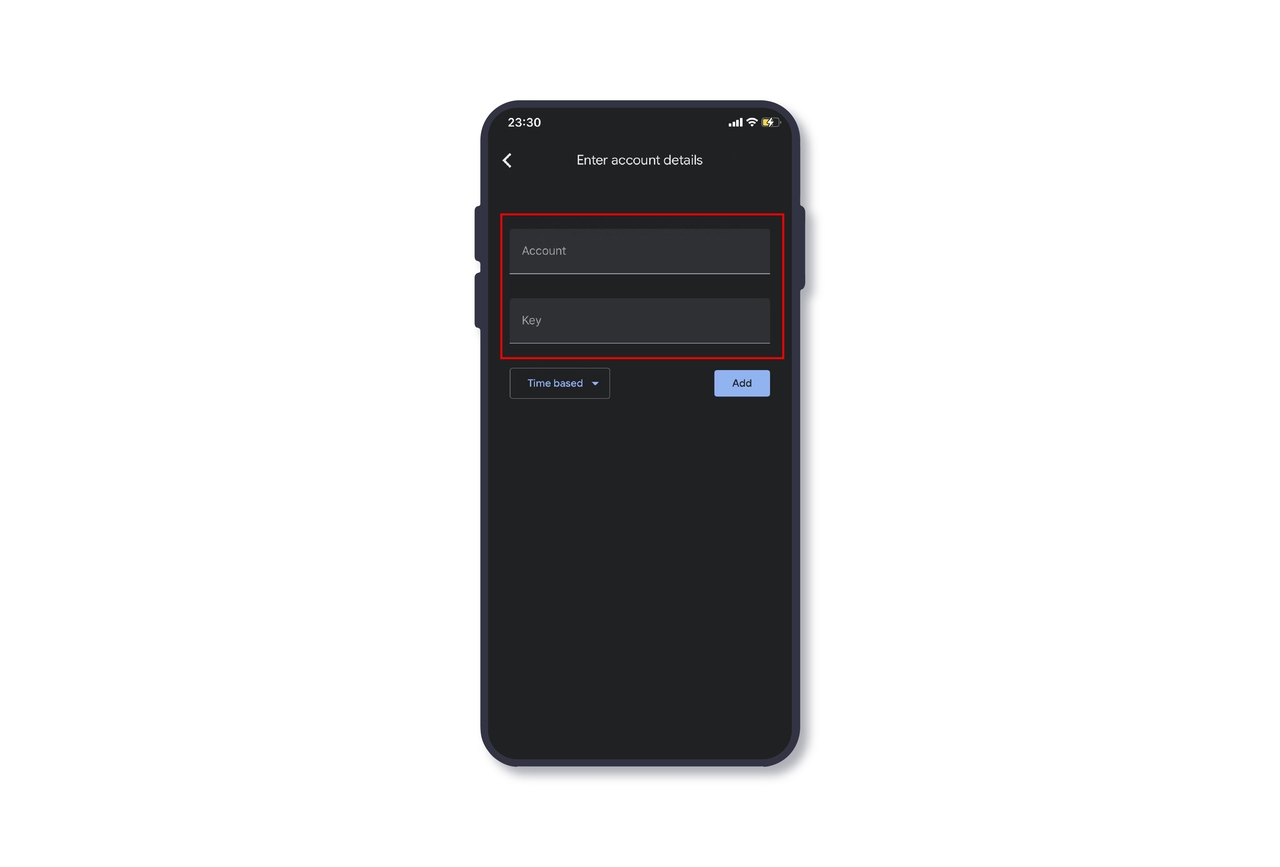
Крок 13: Встановіть його як часовий, а потім натисніть [Додати].
Крок 14: OrangeX.com тепер додано до вашого Google Authenticator.
Тепер ви можете отримати та ввести останній код Google Authenticator і Електронна пошта Код підтвердження, , а потім натисніть [Підтвердити] , щоб увімкнути автентифікацію Google.
-
Якщо ви хочете вимкнути автентифікацію Google
Крок 1: Перейти до [Параметри безпеки], ви побачите [Автентифікація Google]. Потім натисніть [Вимкнути] , щоб продовжити.
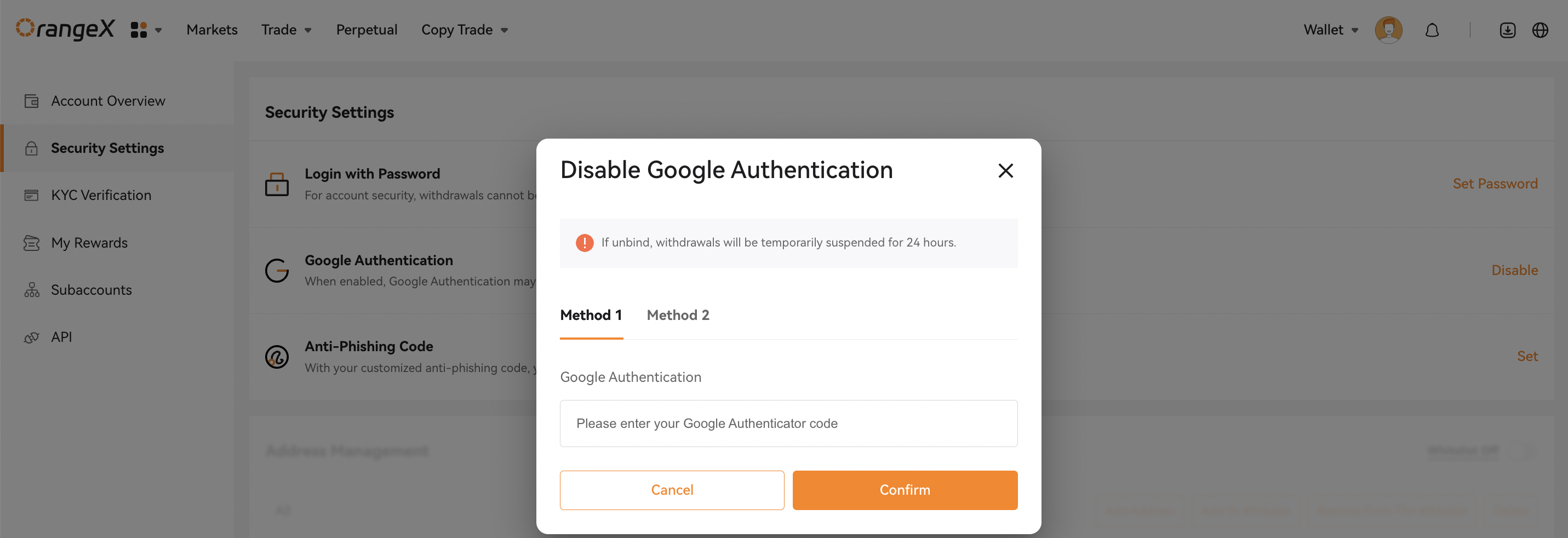
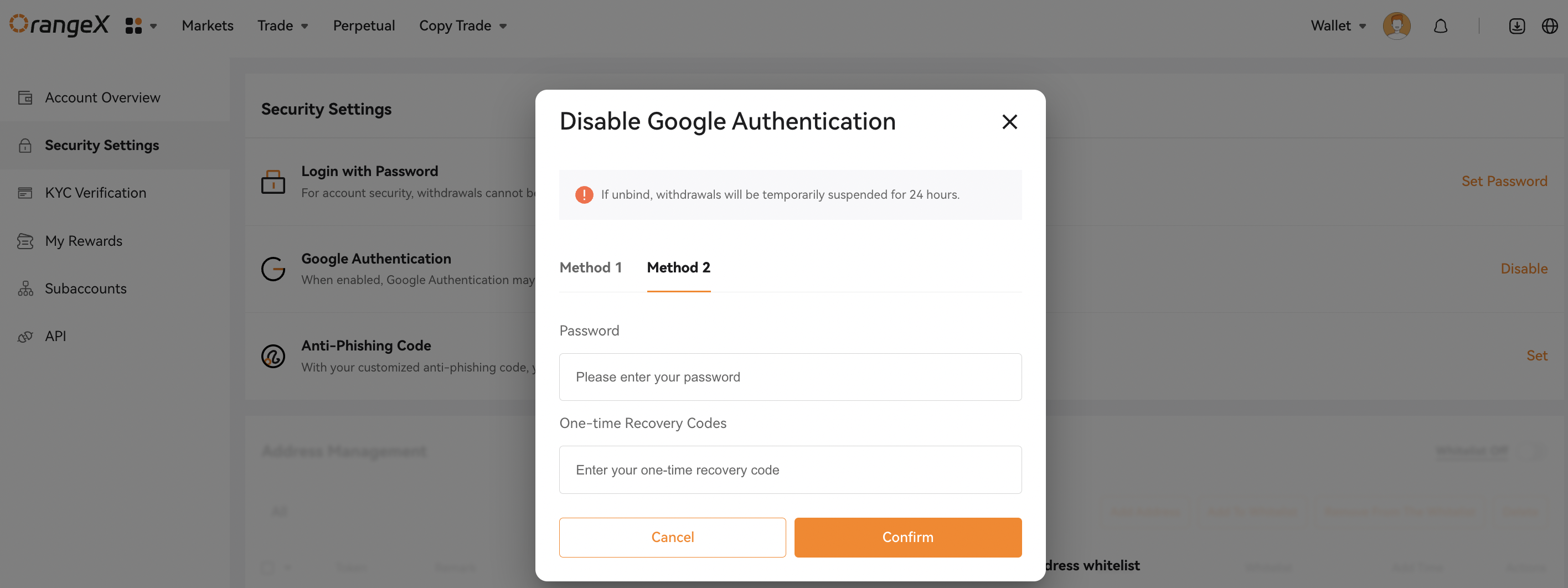
Крок 2: Як ви бачите на цій сторінці, існують 2 методи для вимкнення автентифікації Google.
- Ви можете просто ввести код автентифікації Google у метод 1, а потім натиснути [Підтвердити].
- Якщо ви випадково видалили OrangeX.com Акаунт у своєму Google Authenticator або втратили доступ до свого мобільного пристрою, настав час скористатися методом 2. Ви повинні ввести свій код відновлення та OrangeX.com Акаунт Пароль, а потім клацнути [Підтвердити].
Тепер автентифікацію Google успішно вимкнено для вашого Акаунт.
Зауважте, що для безпеки вашого Акаунт зняття коштів буде тимчасово призупинено на 24 годин після вимкнення автентифікації Google