Варто зауважити:
- Перш ніж ви зможете додати свою адресу Гаманець до свого OrangeX.com Акаунт, вам потрібно буде налаштувати 2FA Security (Google Authenticator) для вашого OrangeX.com Акаунт.
- Для виведення токенів, для яких потрібен тег/мемо (наприклад, XRP, EOS, XYM, XLM, XEM, …), не забудьте ввести свій тег або мемо для Переказ. Невиконання цього призведе до непотрібних затримок у обробці вашого виведення.
Додайте Адреса виведення за допомогою PC/Desktop:
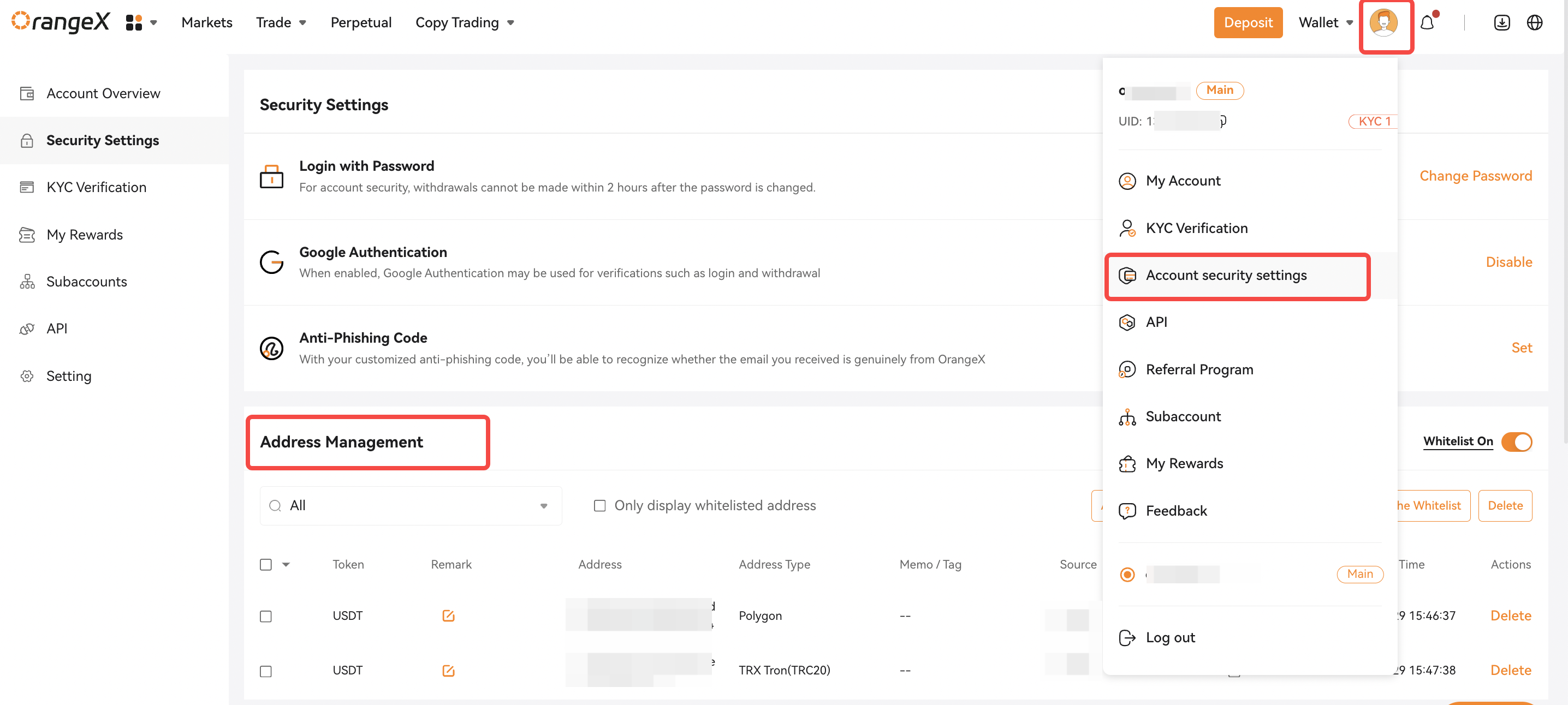
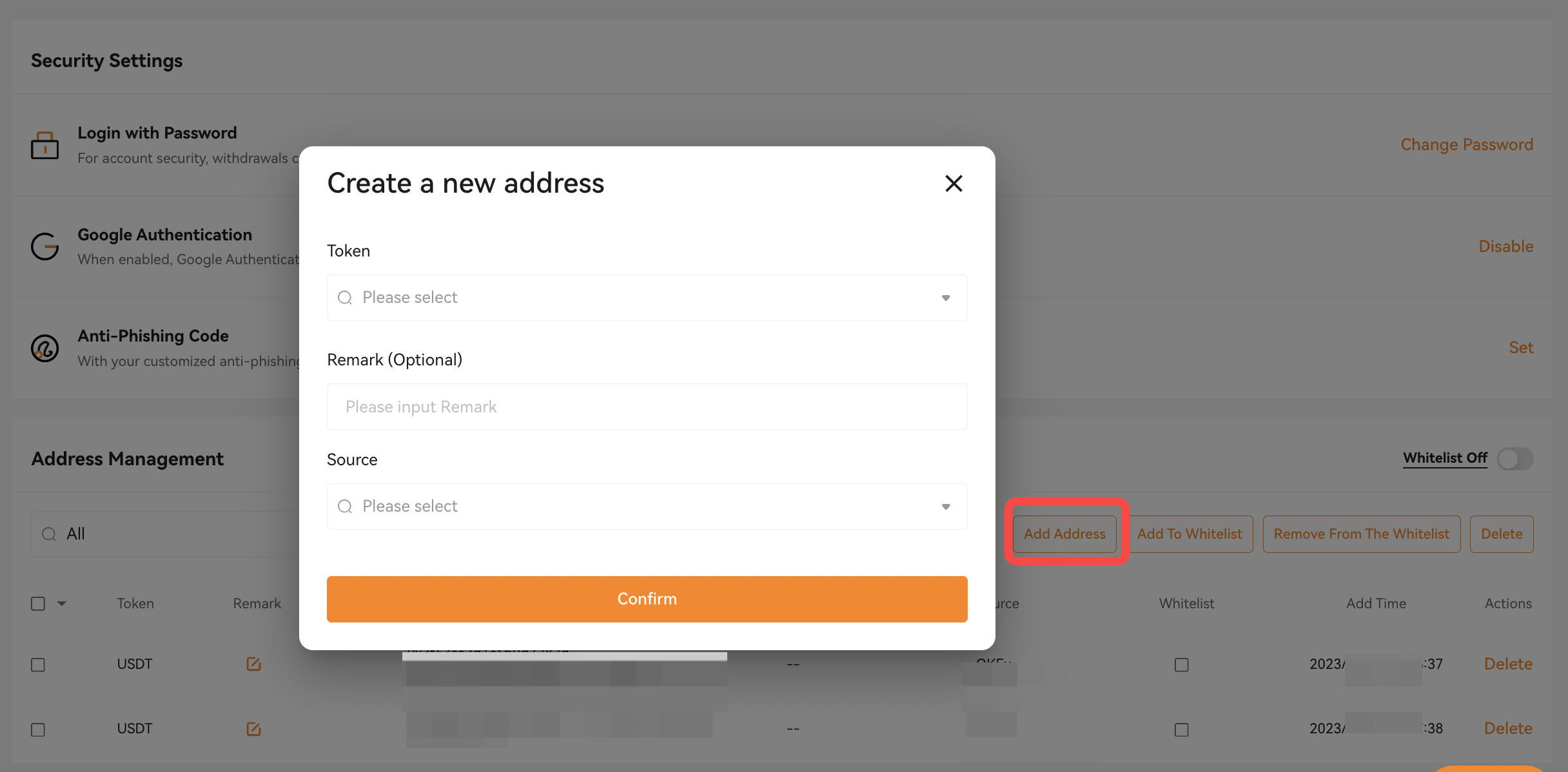
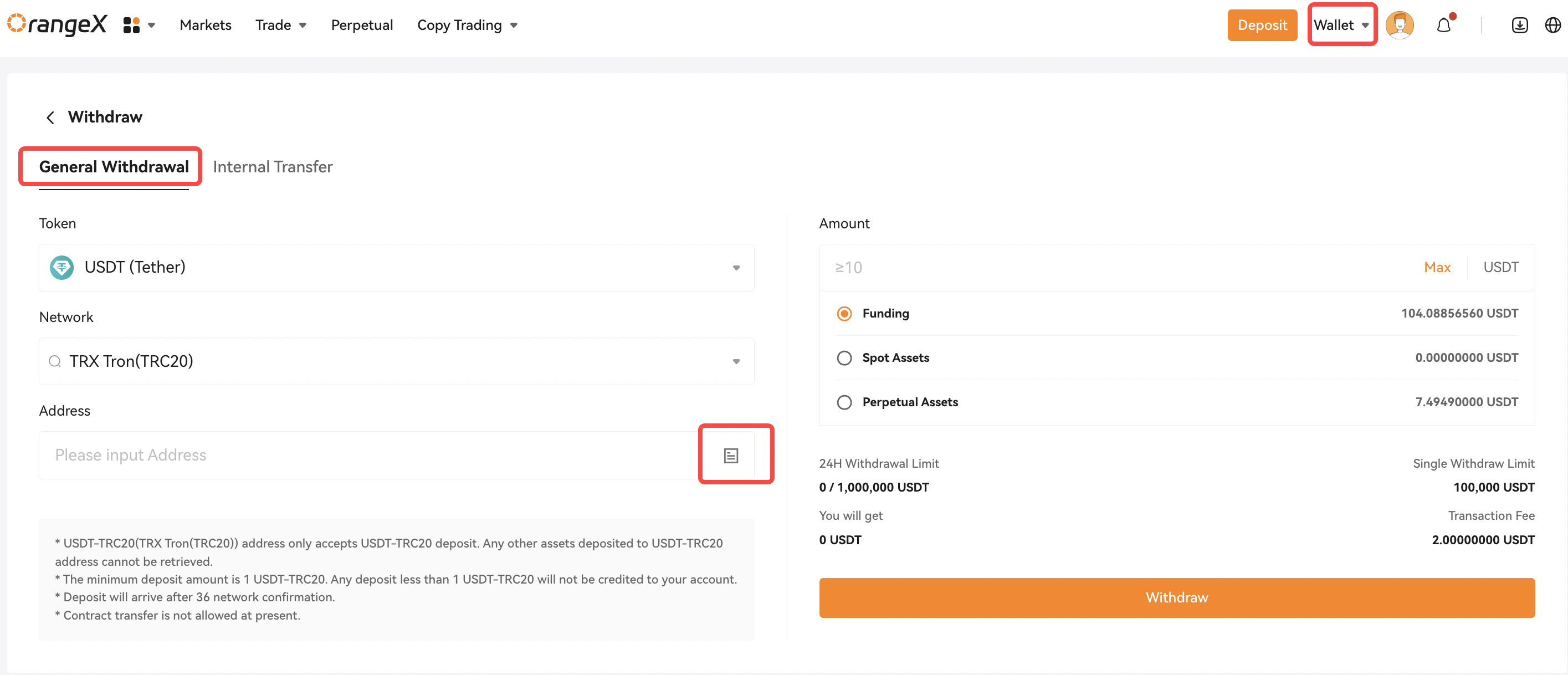
Крок 1: Натисніть піктограму людини у верхньому правому куті сторінки Головна. Виберіть [Акаунт налаштування безпеки] і перейдіть до [Керування адресами]. Натисніть [Додати адресу]
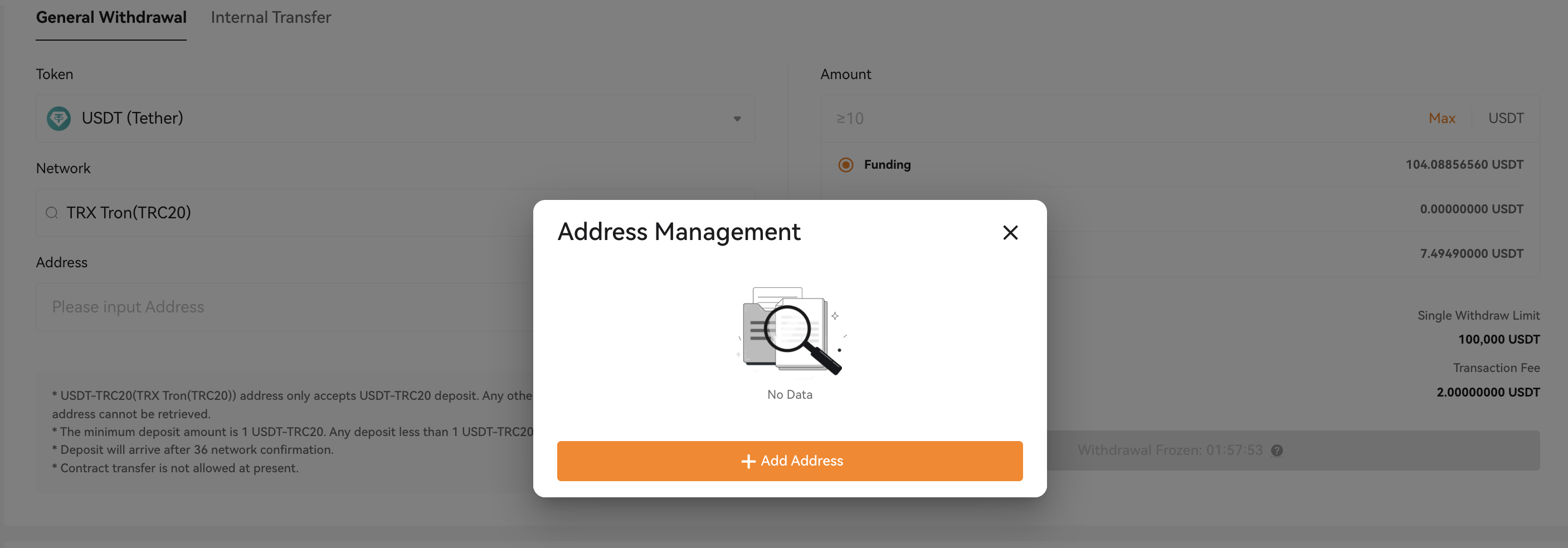
Кнопка . З’явиться маленьке вікно.
Крім того, ви також можете натиснути [Гаманець] у верхньому правому куті сторінки Головна і перейдіть на свою сторінку Виведення у мережі. Потім натисніть позначку Адресна книга [Адреса] , з’явиться вікно керування адресами. Будь ласка, натисніть на [Додати адресу]
Кнопка , щоб ви могли бути перенаправлені на сторінку додавання.
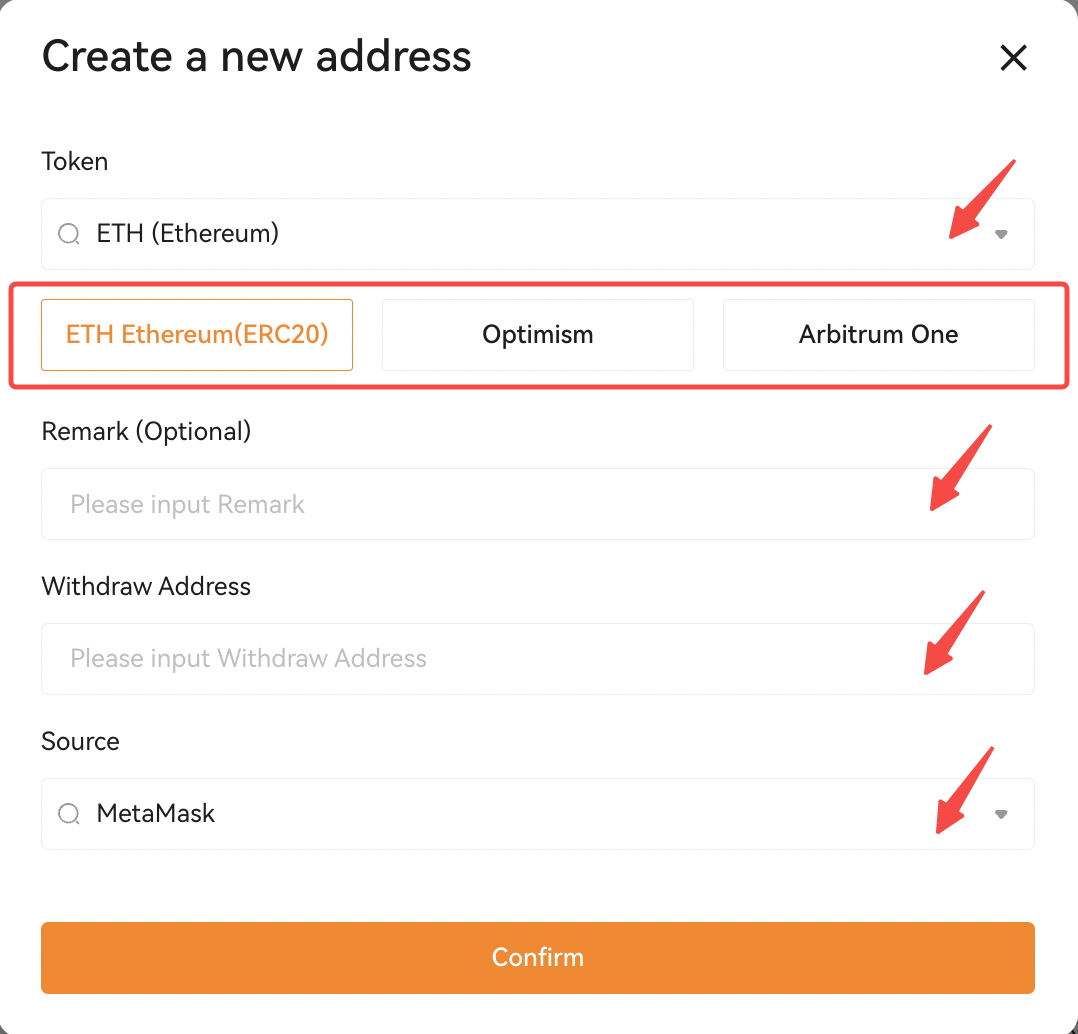
Крок 2: Виберіть [токен] , який ви хочете додати до адреси Гаманець. Буде відображено всі підтримувані Мережа (або тип ланцюжка) для вибраного токена в OrangeX.com. Виберіть і переконайтеся, що Мережа відповідає вашому Адреса виведення.
Потім введіть свою адресу Гаманець [Виведення адреса] для виведення та виберіть назву платформи вашої адреси Виведення у [Джерело]
розділ . Коли закінчите, натисніть [Підтвердити].
Примітки: Настійно рекомендуємо вказати назву для вашої адреси в [Примітка]
розділ . Таким чином, ви можете легко ідентифікувати свій Адреса виведення у своєму Адресна книга.
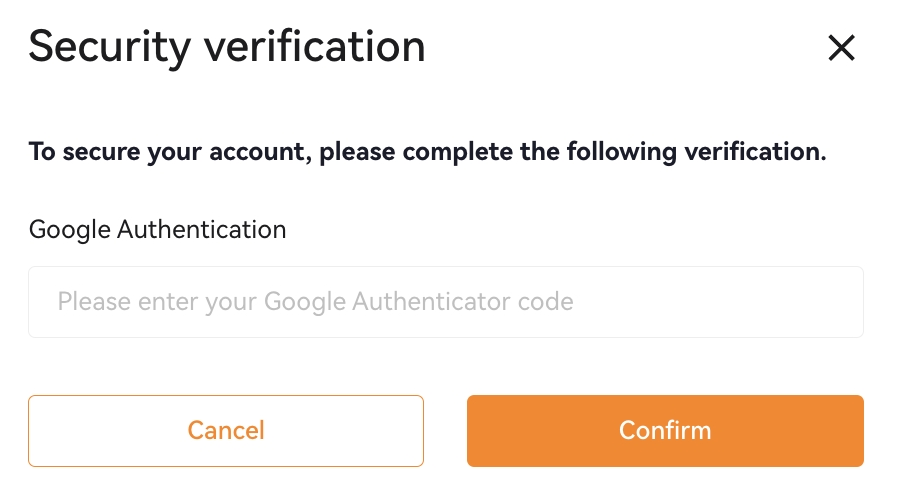
Крок 3: Введіть свій код Google Authenticator, а потім натисніть [Підтвердити]. Вашу адресу Гаманець додано до вашого Адресна книга.
Примітки:
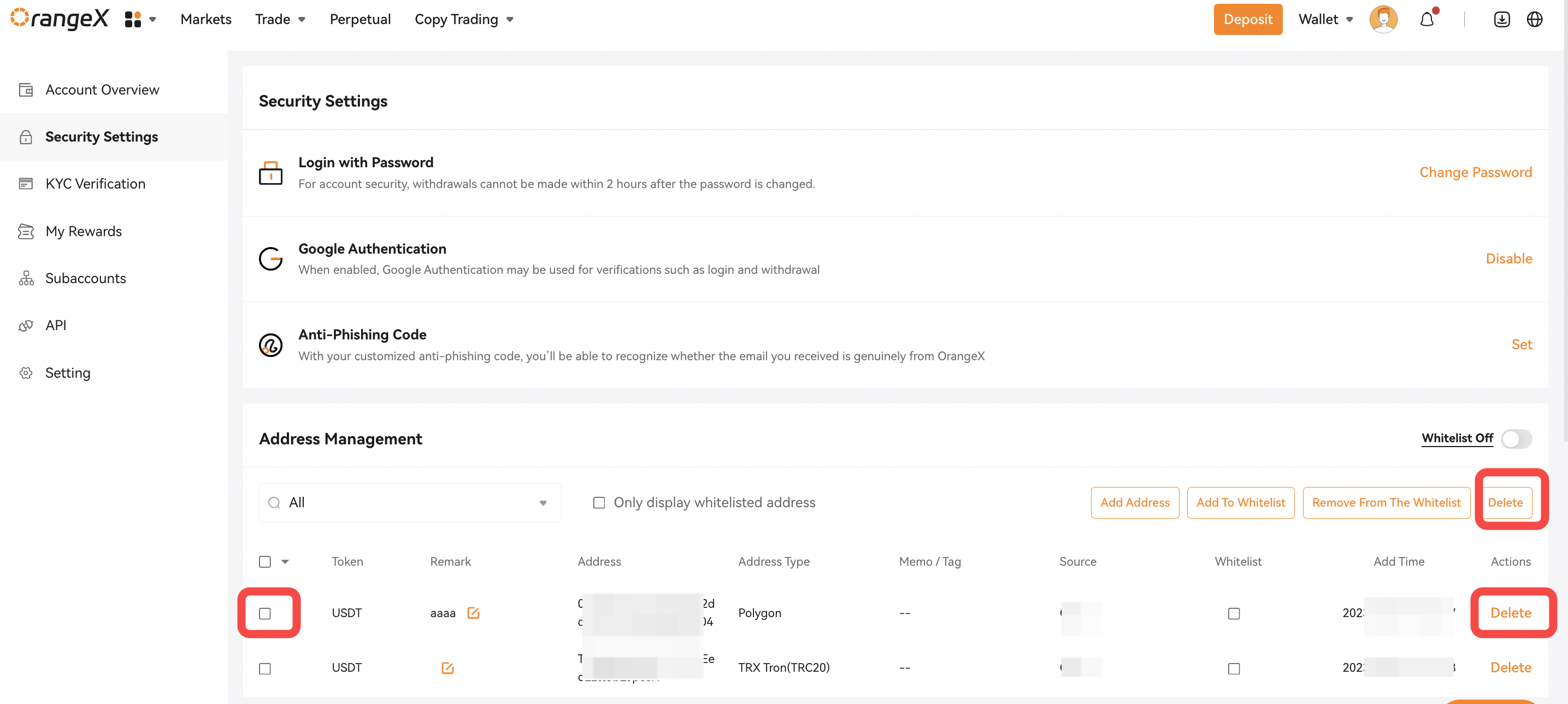
— Якщо ви бажаєте видалити свою адресу Гаманець, позначте запис адреси на [Керування адресами], потім натисніть [Видалити] в кінці вибраних записів.
— якщо ви хочете видалити всю свою адресу Гаманець, позначте всі збережені записи адрес і натисніть [Видалити] у верхньому правому куті сторінки керування адресами.
— Ви також можете вибрати збережену адресу Гаманець тут, щоб додати її до білого списку або видалити зі списку, натиснувши ці кнопки 2: [Додати до білого списку] [Видалити з білого списку].
Додайте Адреса виведення за допомогою APP:
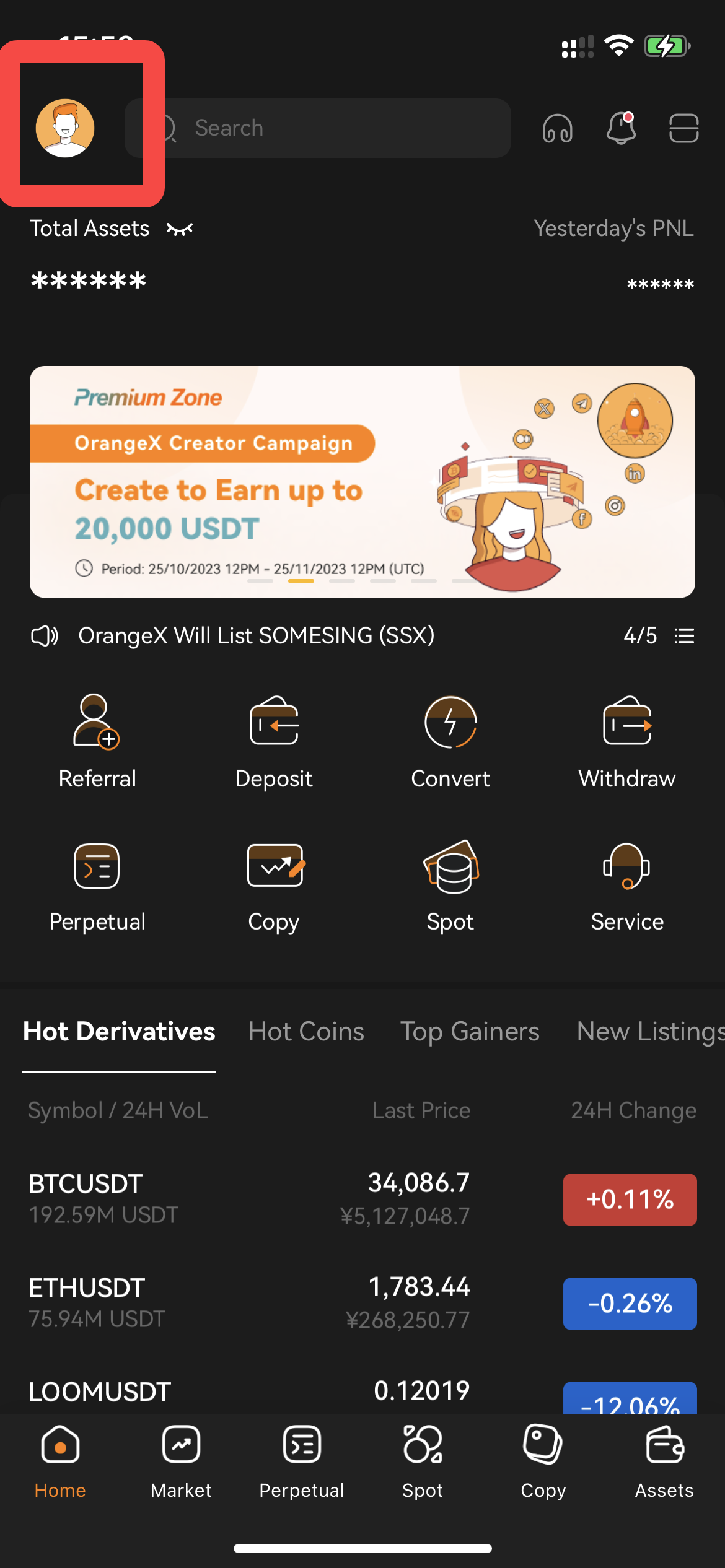
Крок 1: Запустіть мобільний додаток OrangeX.com на своєму мобільному пристрої. За умовчанням вас буде спрямовано на домашню сторінку.
Крок 2: Натисніть піктограму Профіль у верхньому лівому куті домашньої сторінки, щоб побачити свій Налаштування акаунта.
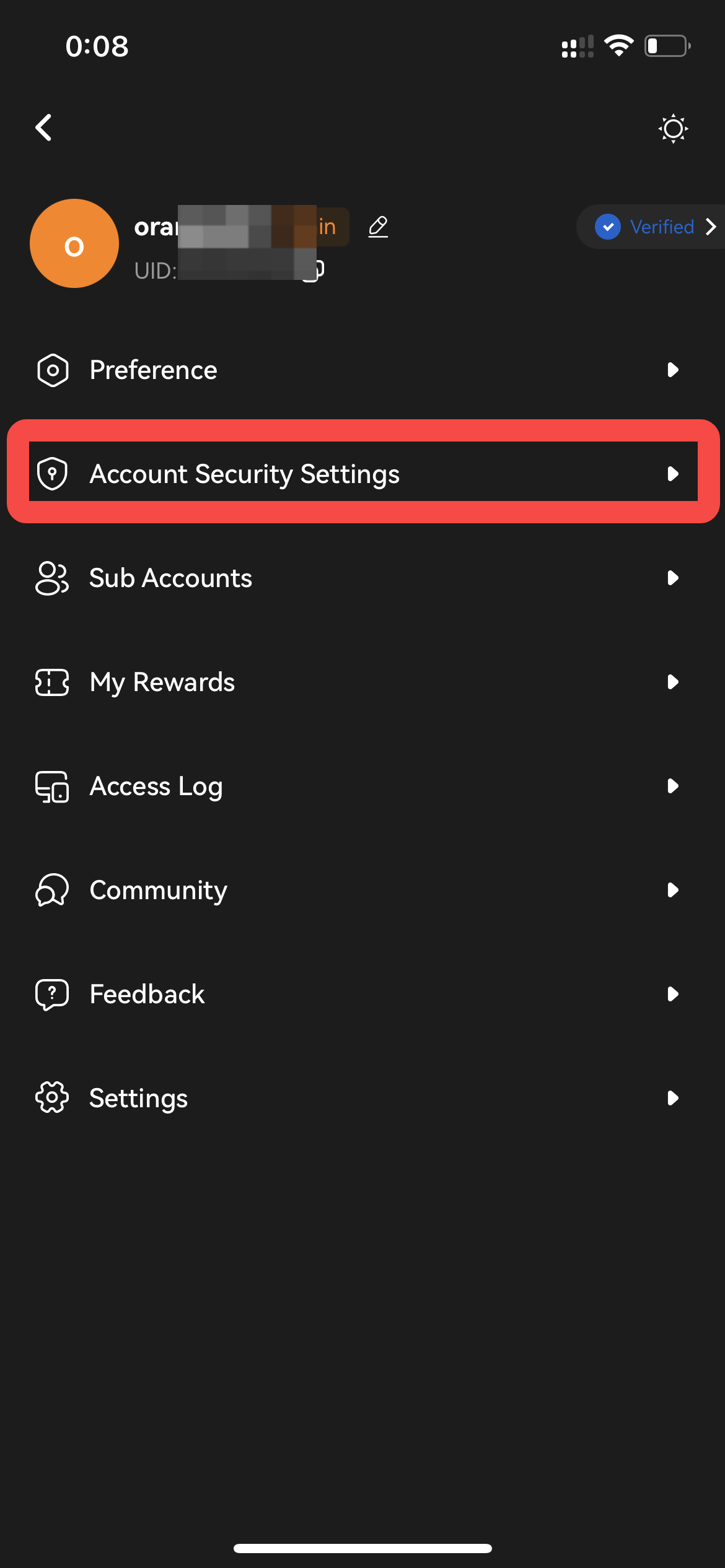
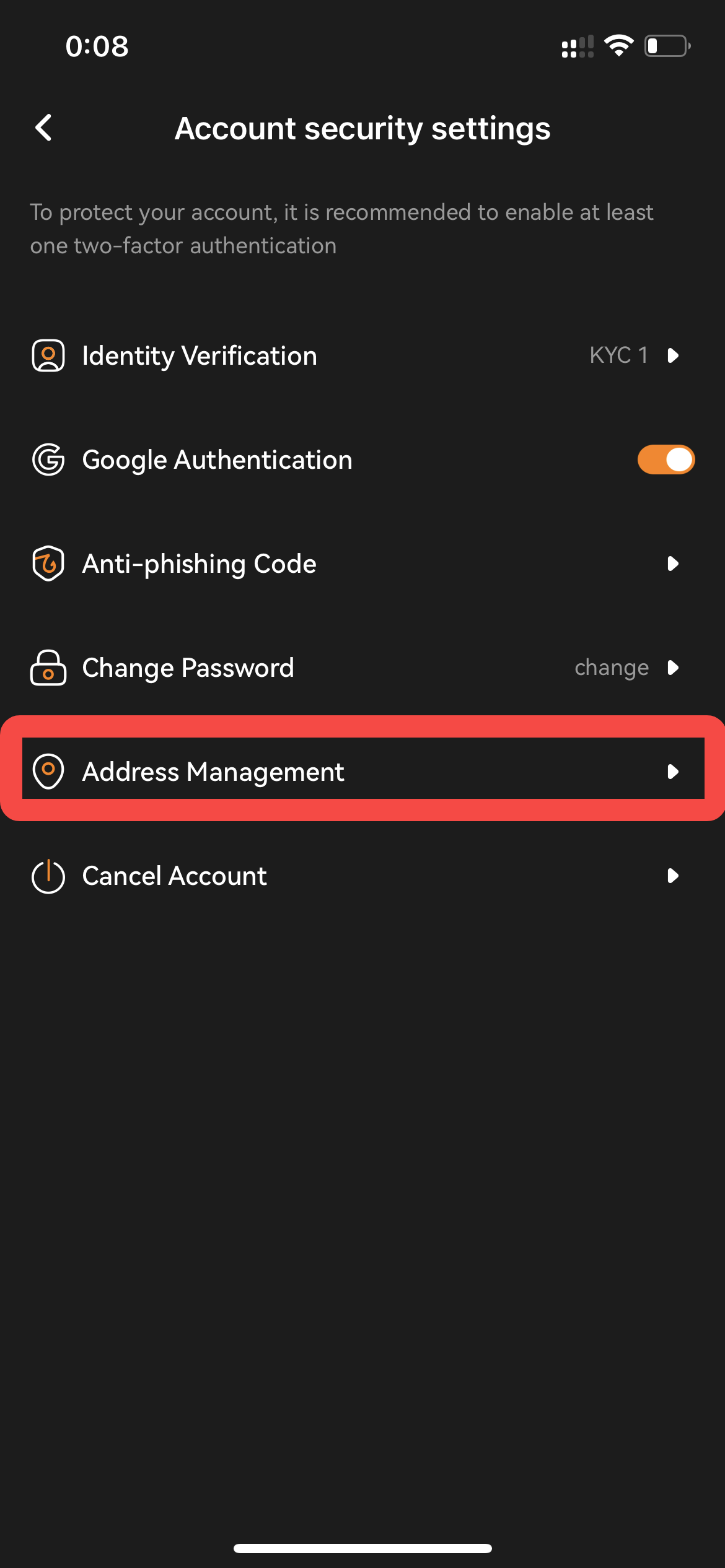
Крок 3: Перейшовши на сторінку Налаштування акаунта, натисніть [Акаунт Параметри безпеки], а потім [Керування адресами].
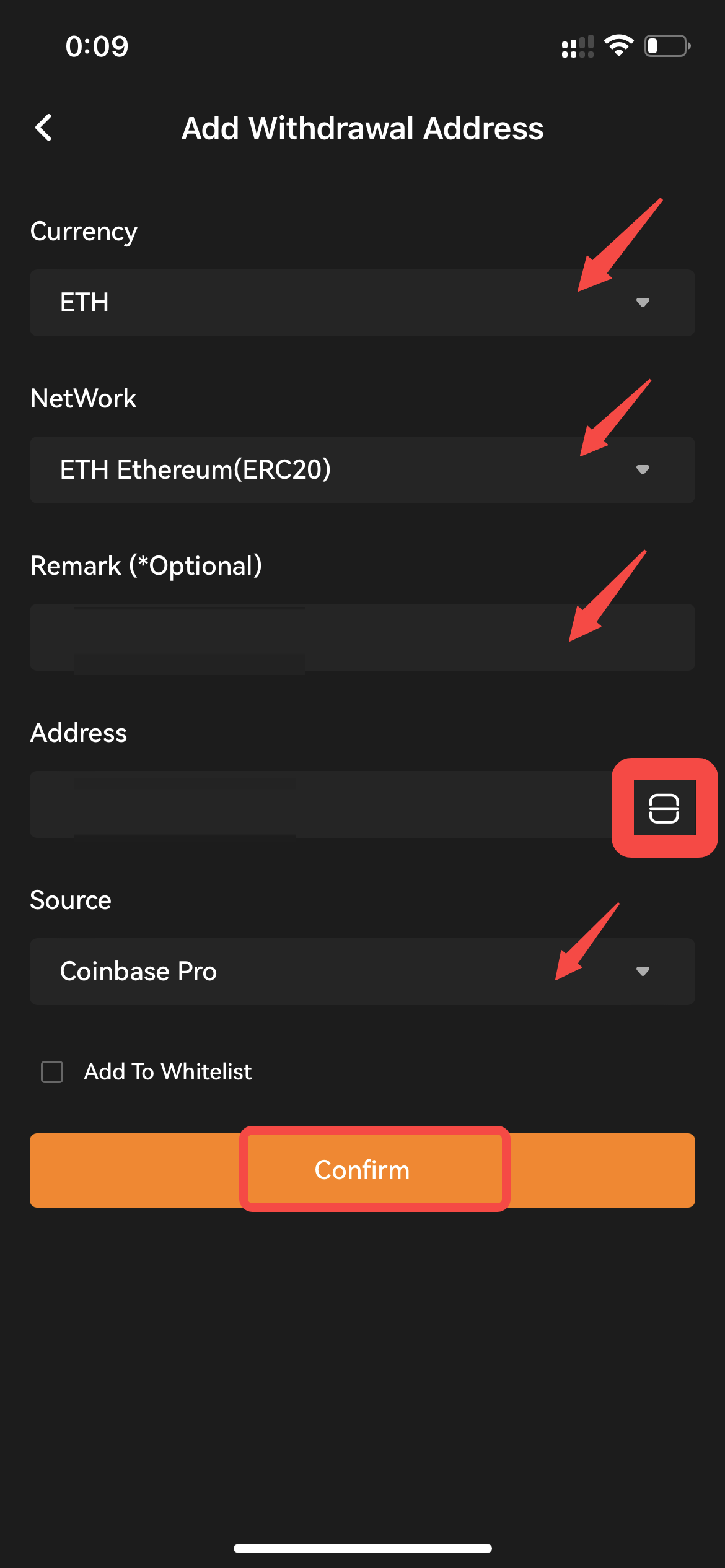
Крок 4: Натисніть [Додати адресу Виведення] і заповніть інформацію про адресу нижче.
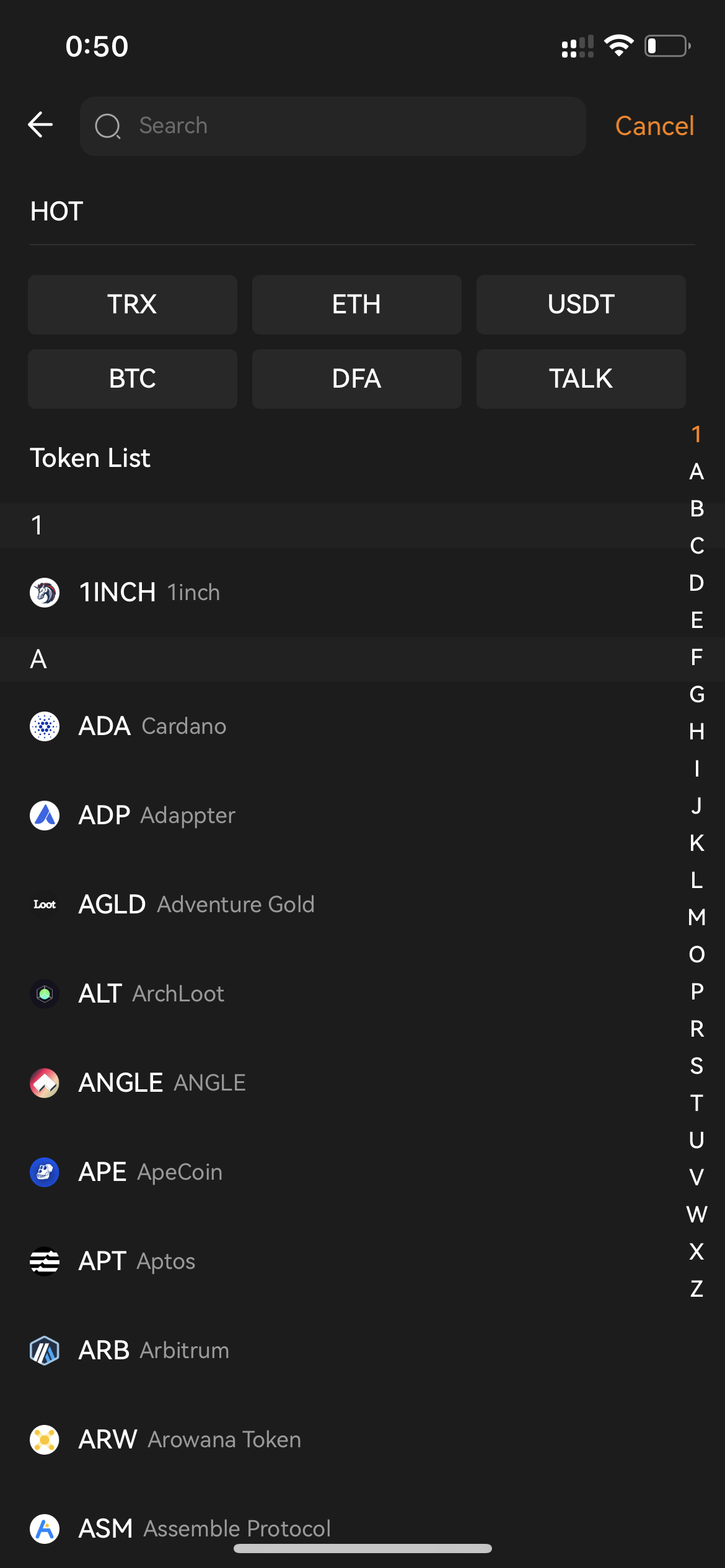
- )Оберіть правильний токен зі спадного меню валюти.
- )Оберіть правильний Мережа для цієї адреси Гаманець зі спадного меню.
- )Додайте назву бажаної адреси для цієї конкретної адреси Гаманець (необов’язково).
- )Введіть Гаманець адресу, яку ви хочете додати. Ви також можете використовувати сканер для автоматичного розпізнавання адреси Гаманець.
- )Після Верифіковано того, що ви ввели правильну інформацію, натисніть на [Підтвердити].
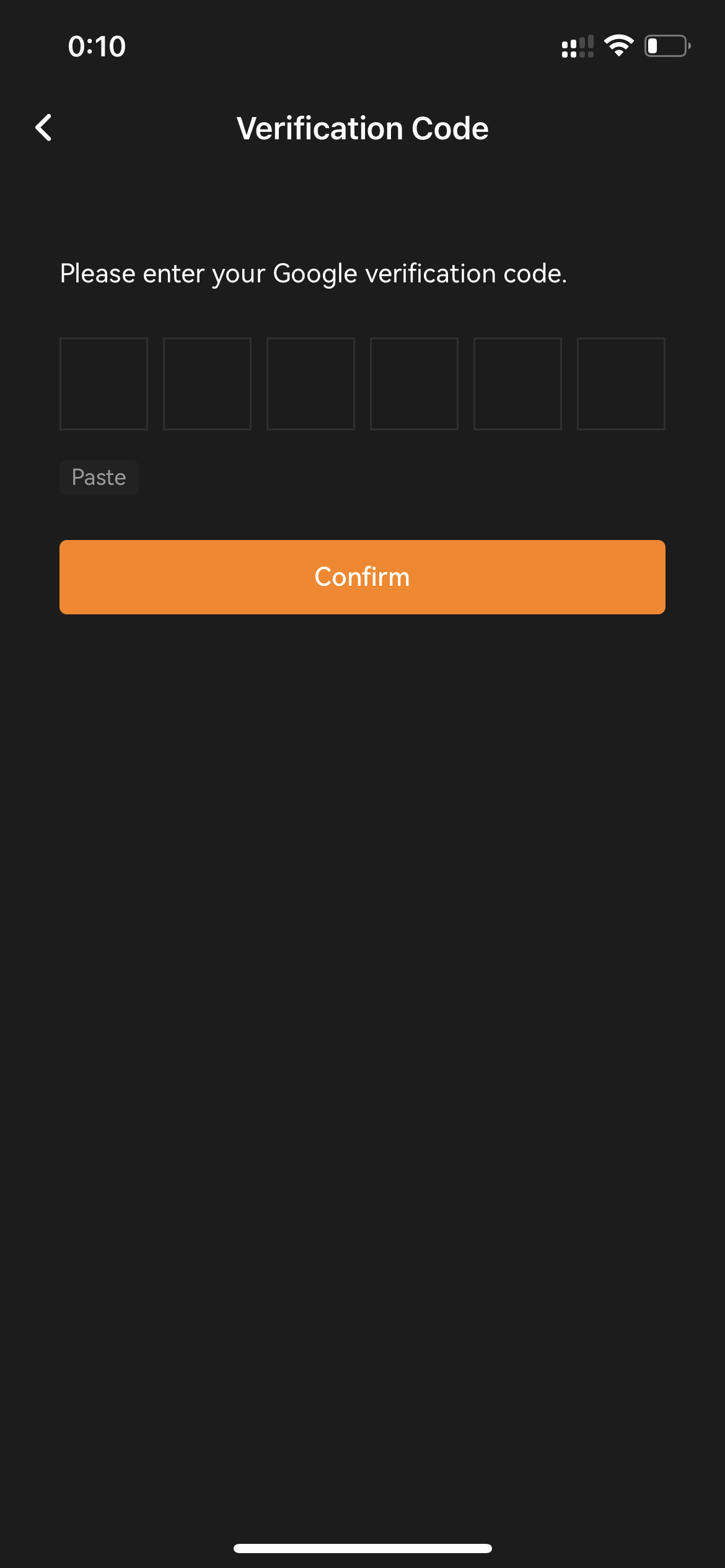
- )Введіть свій код Google Authenticator, а потім натисніть [Підтвердити]. Вашу адресу Гаманець додано до вашого Адресна книга.
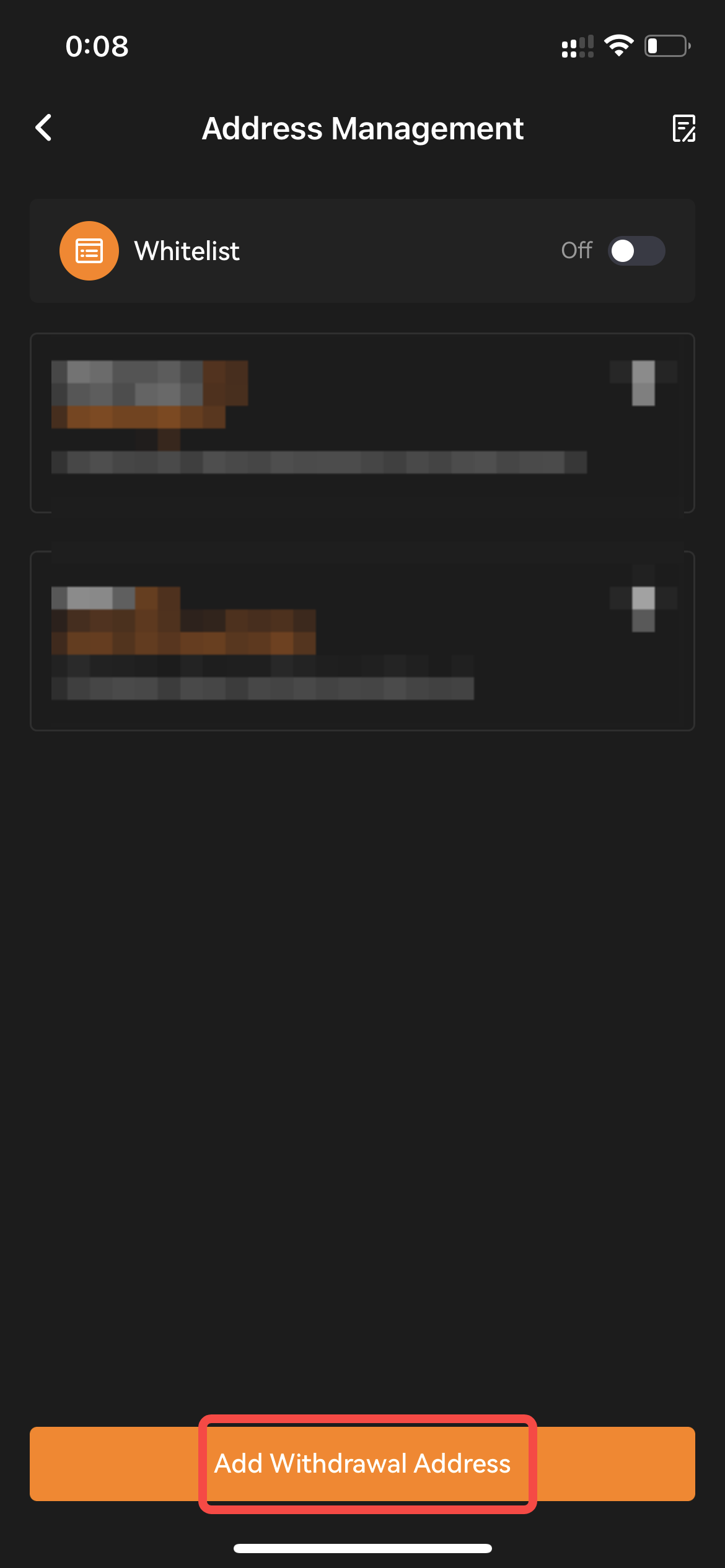
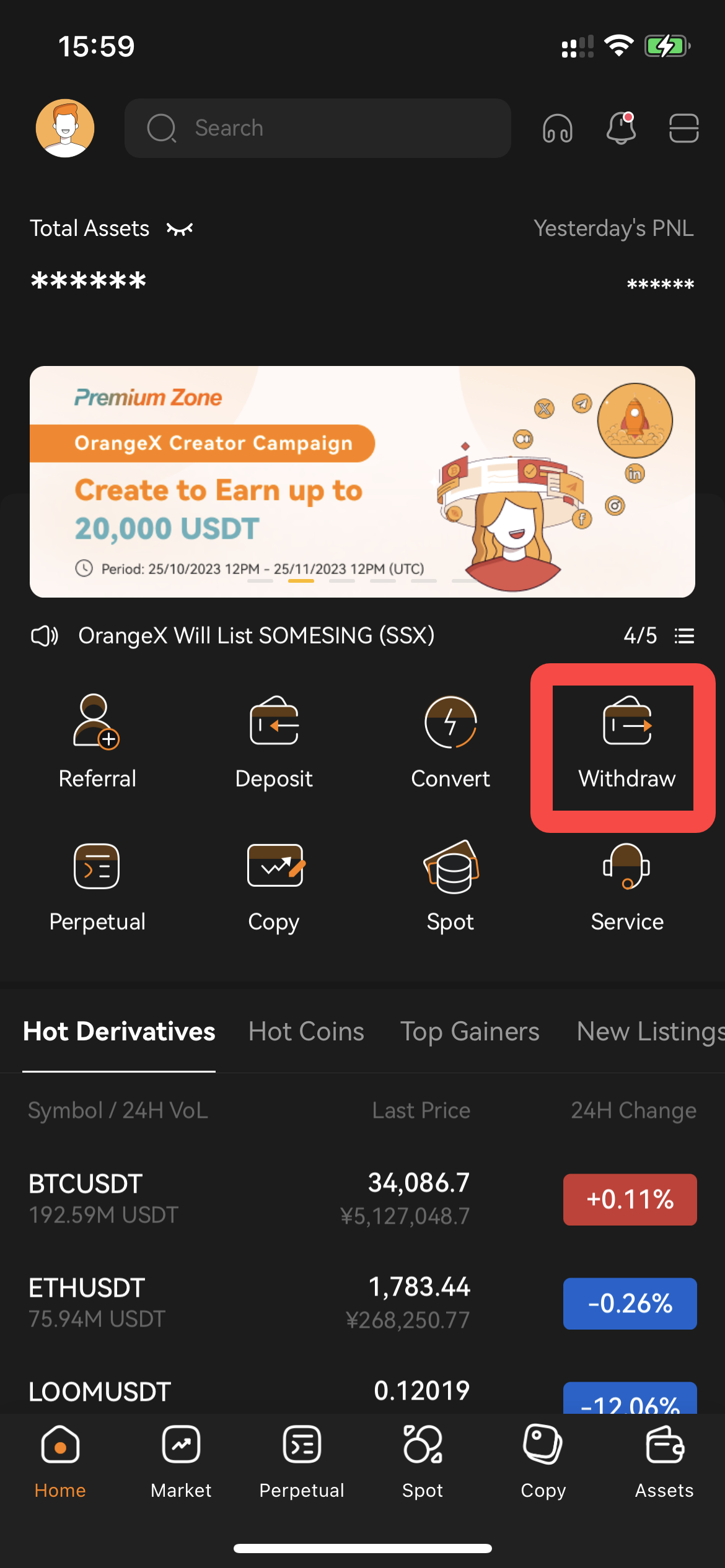
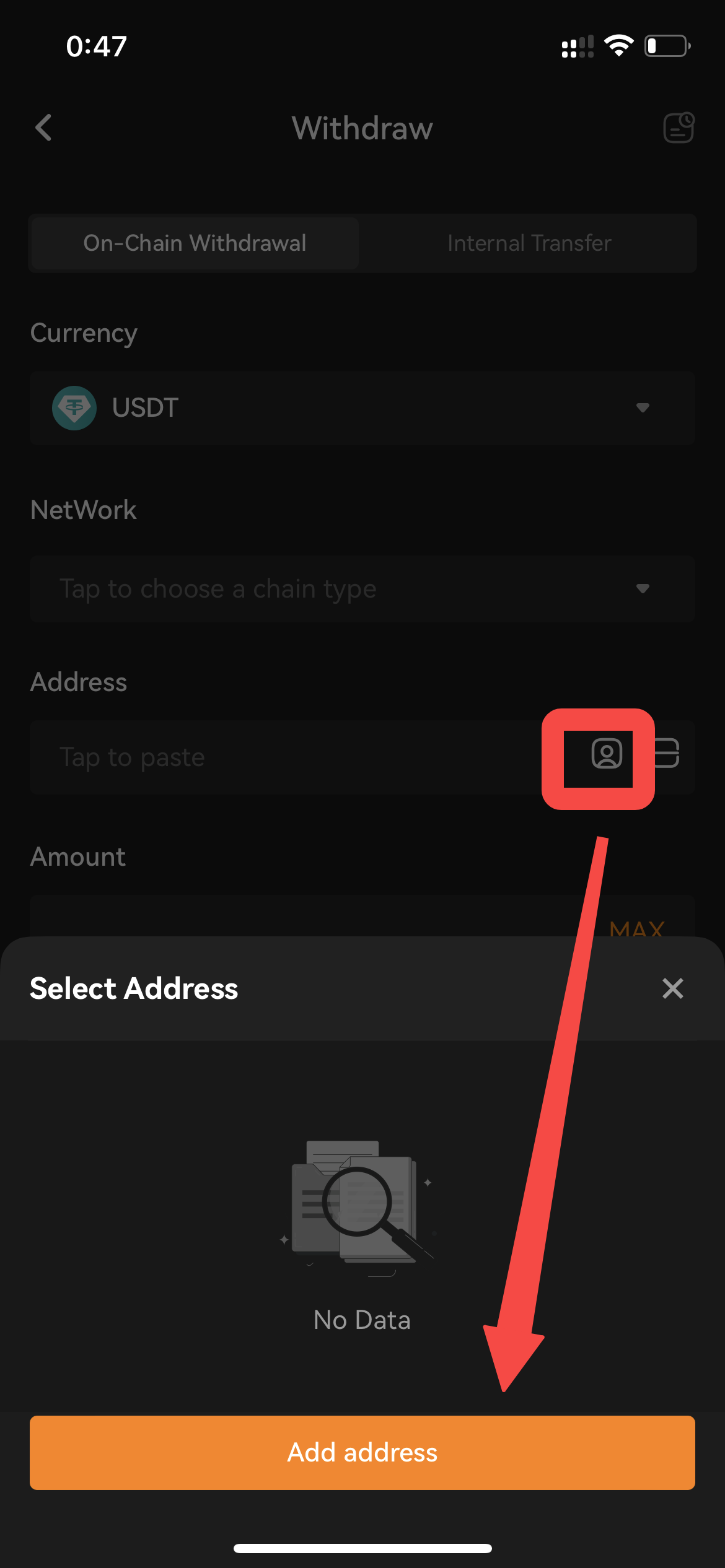
Крім того, ви також можете клацнути [Виведення] на домашній сторінці та перейдіть на сторінку Виведення. Виберіть токен, для якого ви хочете додати адресу Гаманець для зняття. Потім натисніть позначку Адресна книга [Адреса] , з’явиться вікно керування адресами. Будь ласка, натисніть на [Додати адресу]
Кнопка , щоб ви могли бути перенаправлені на сторінку додавання. Потім повторіть вище крок 4.
Примітки:
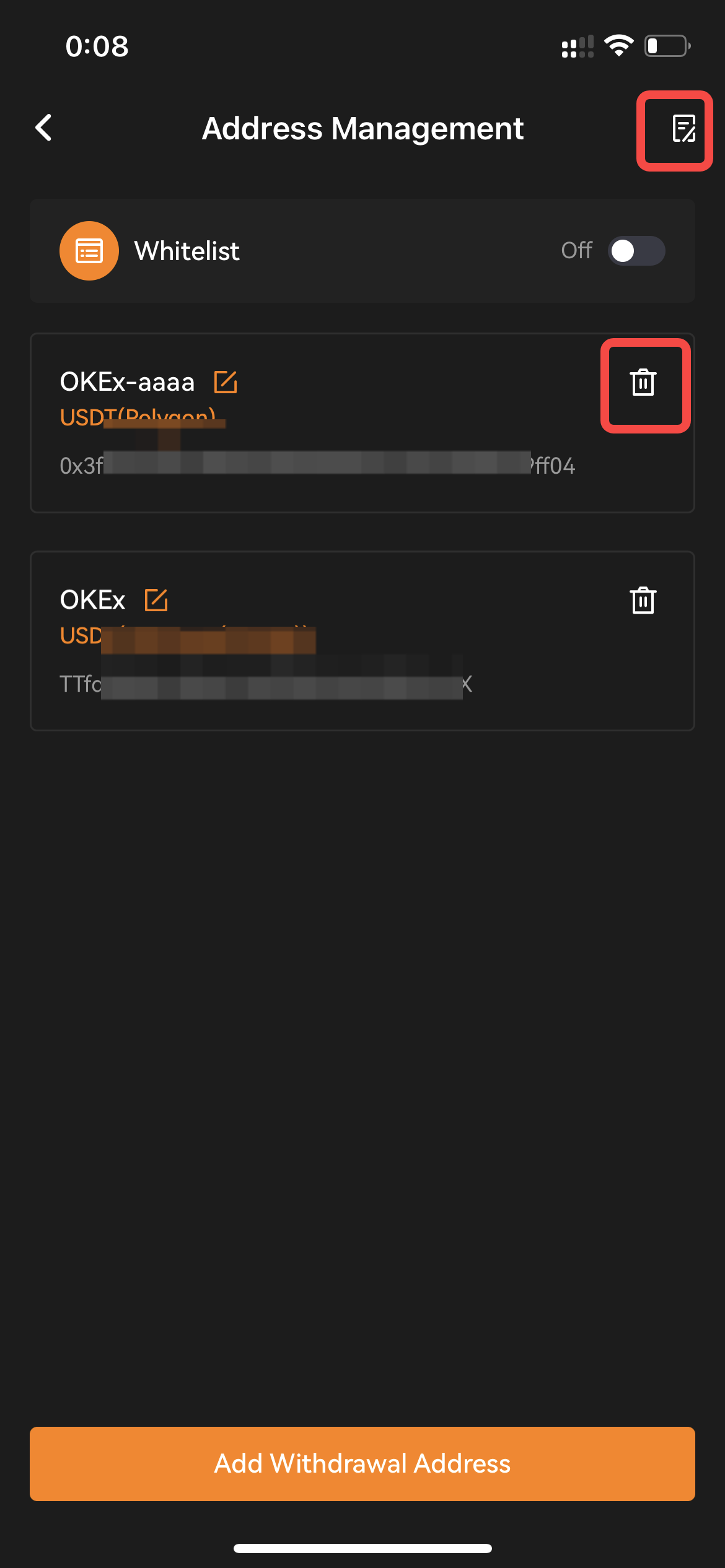
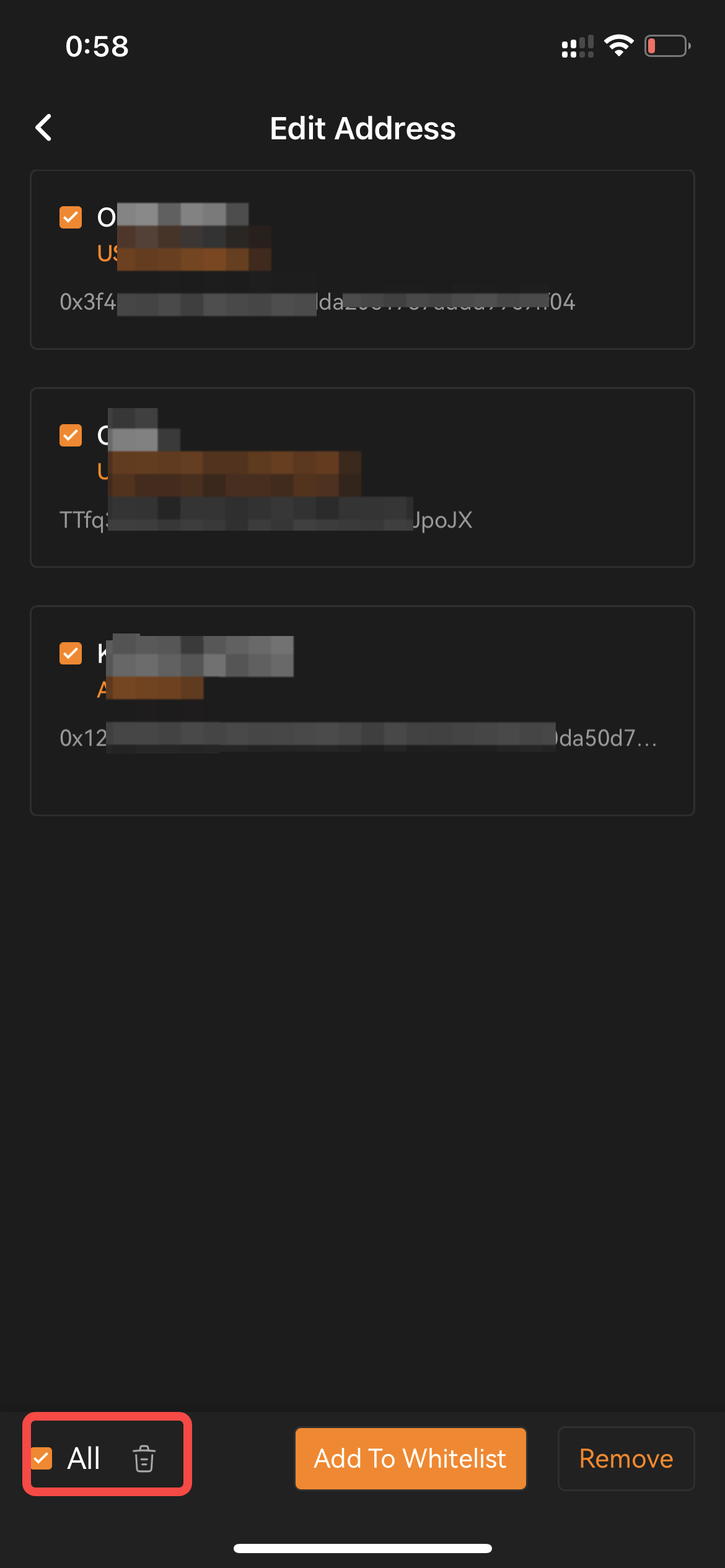
— Якщо ви хочете видалити свою адресу Гаманець, просто натисніть позначку видалення в кінці запису адреси. — Натисніть на значок книги у верхньому правому куті сторінки. Ви можете зробити ці редакції 3: [Видалення], [Додати до білого списку], [Видалити з білого списку].