Варто зауважити:
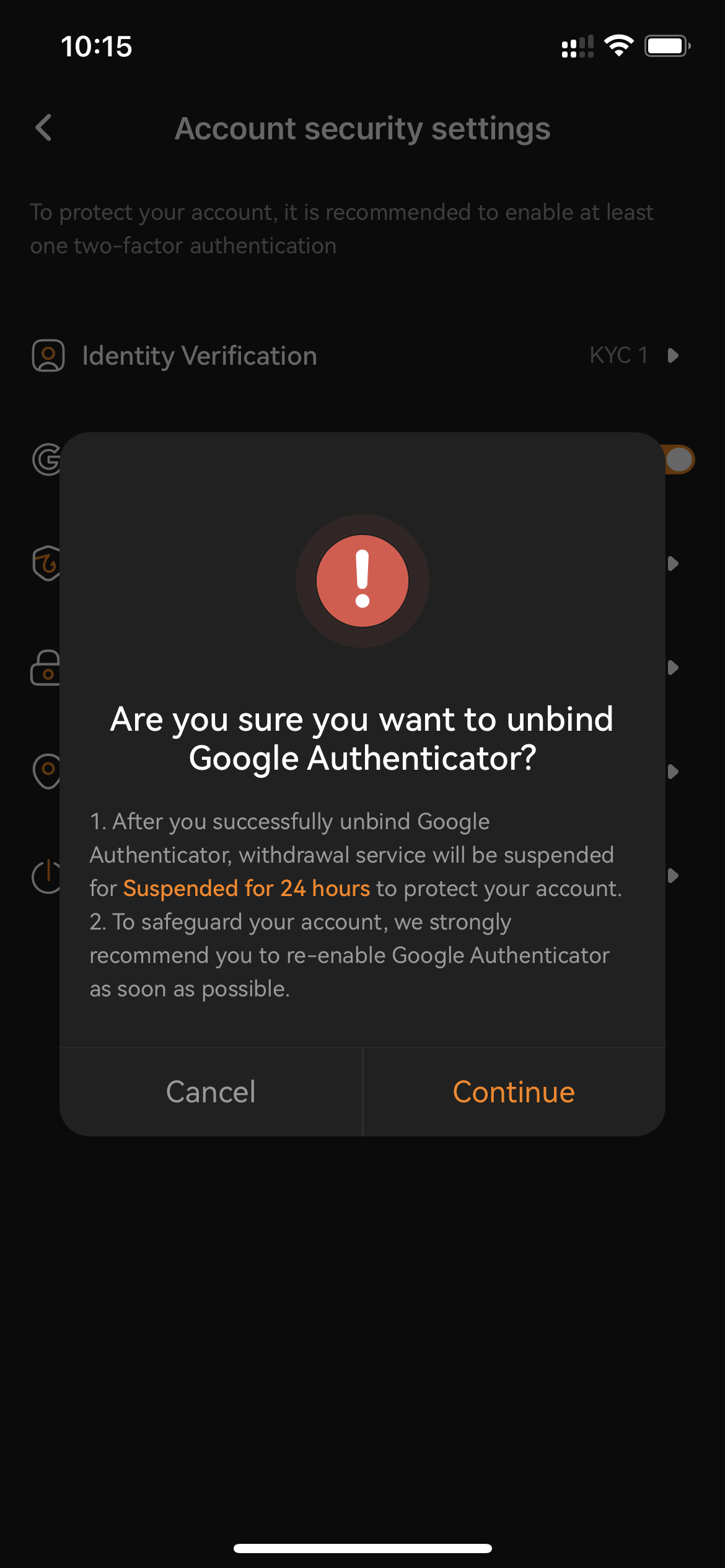
- Для вашої Акаунт безпеки зняття коштів буде вимкнено протягом 2 годин після того, як ви вимкнете свій Google Authenticator.
-
Не забудьте видалити маркер OrangeX.com зі свого Google Додаток для автентифікації, щоб уникнути плутанини після повторного встановлення нового Google Authenticator для вашого OrangeX.com Акаунт.
-
Будь ласка, повторно встановіть Google Authenticator свого Акаунт якнайшвидше після вимкнення/видалення попереднього.
Вимкніть свій Google Authenticator за допомогою PC/Desktop:
Крок 1: Натисніть на [Акаунт налаштування безпеки]
сторінку зі спадного меню значка Профіль. Виконайте вхід, якщо буде запропоновано.
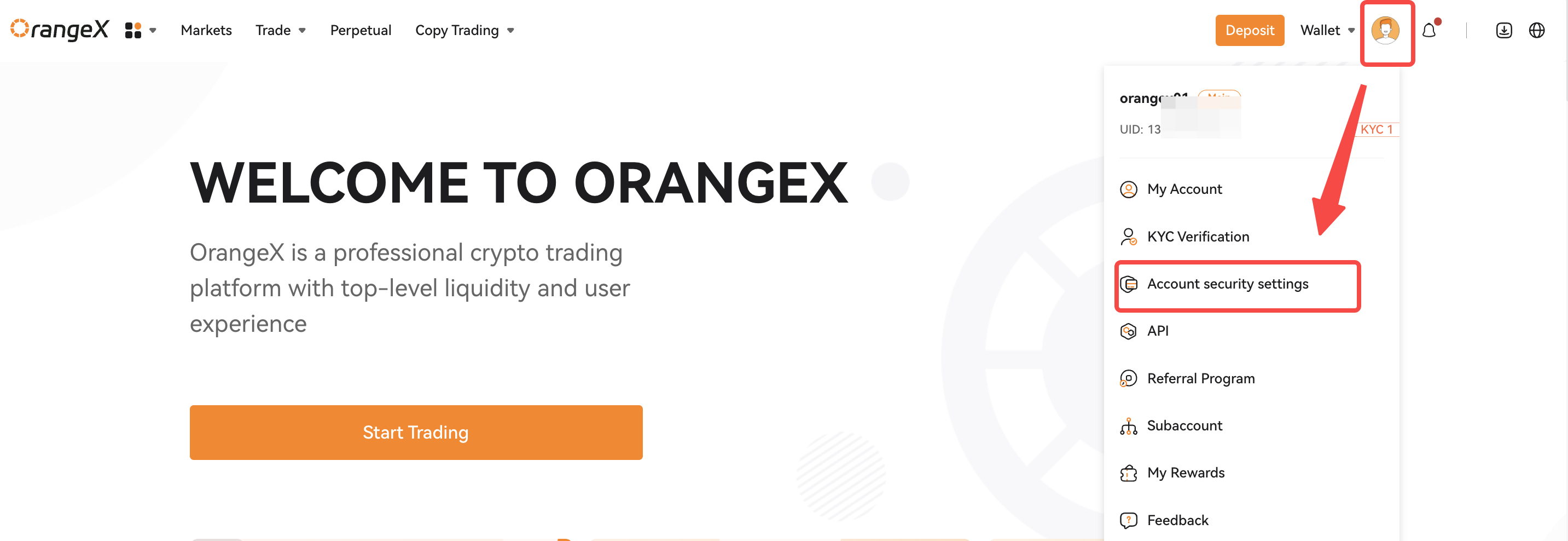
Крок 2: Натисніть на [Вимкнути] , як показано нижче.
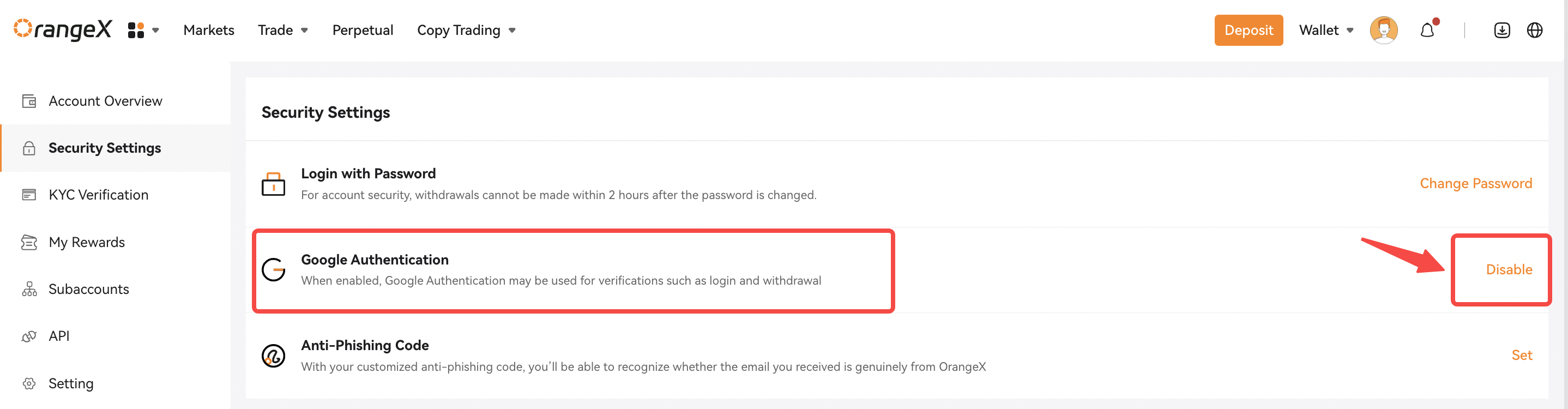
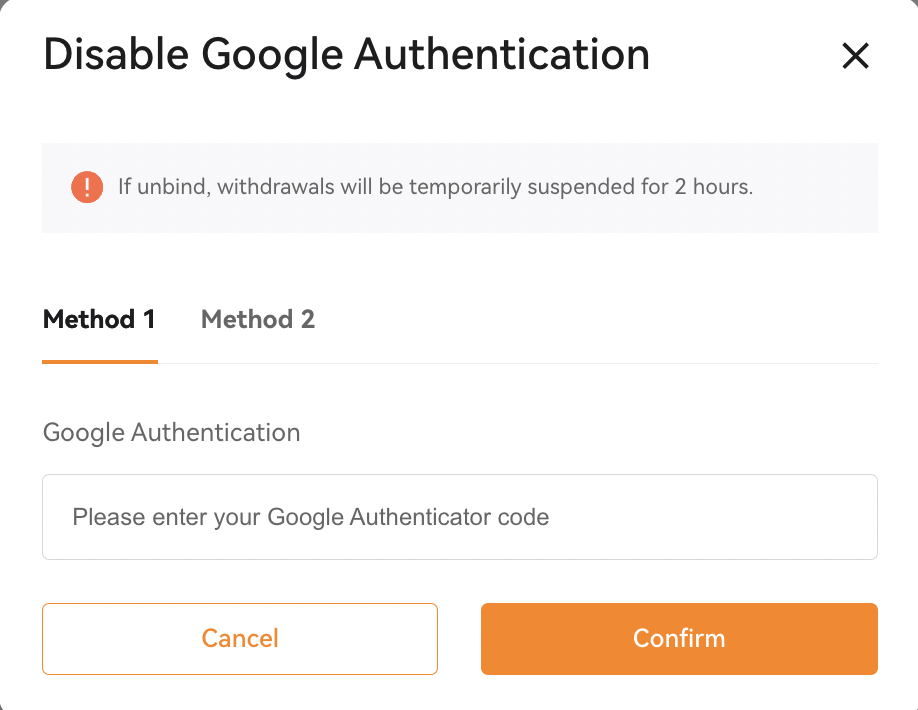
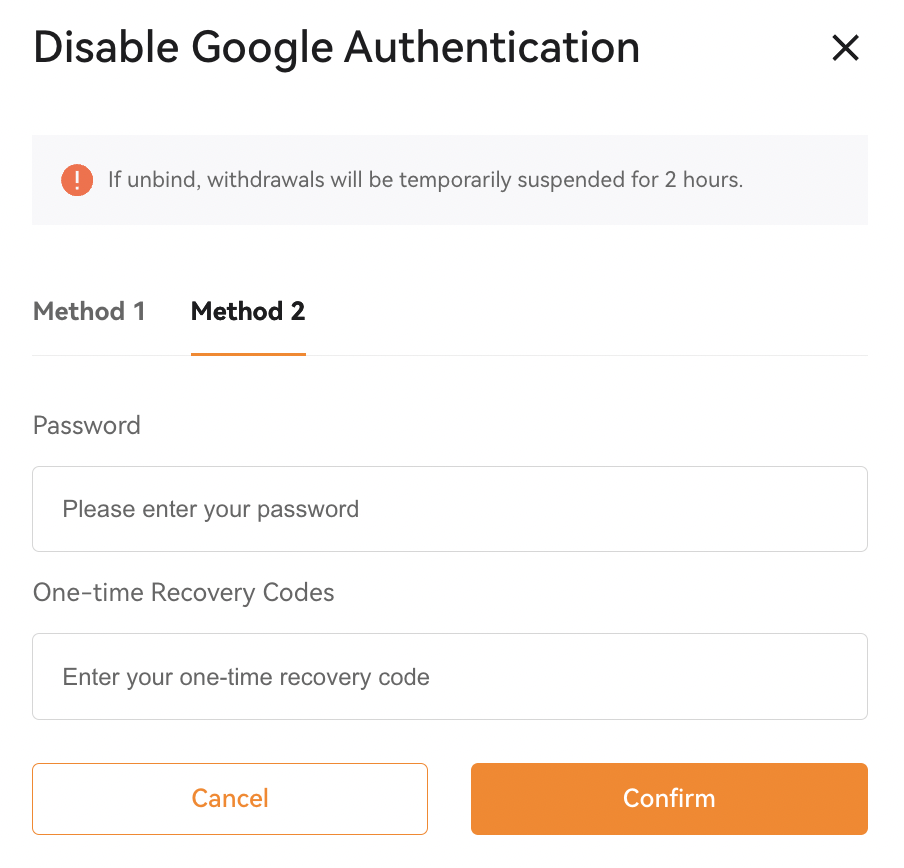
Крок 3: Є 2 способи вимкнути ваш Google Authenticator.
-
Метод 1: Введіть існуючий код автентифікації Google і натисніть «Підтвердити».
-
Метод 2: Введіть свій Акаунт Пароль для входу і одноразовий код відновлення під час попереднього налаштування Google Authenticator і натисніть «Підтвердити».
Успіху! Потім ви отримаєте Підтвердження мережі про те, що ваш Google Authenticator успішно видалено з вашого Акаунт.
Вимкніть Google Authenticator за допомогою програми
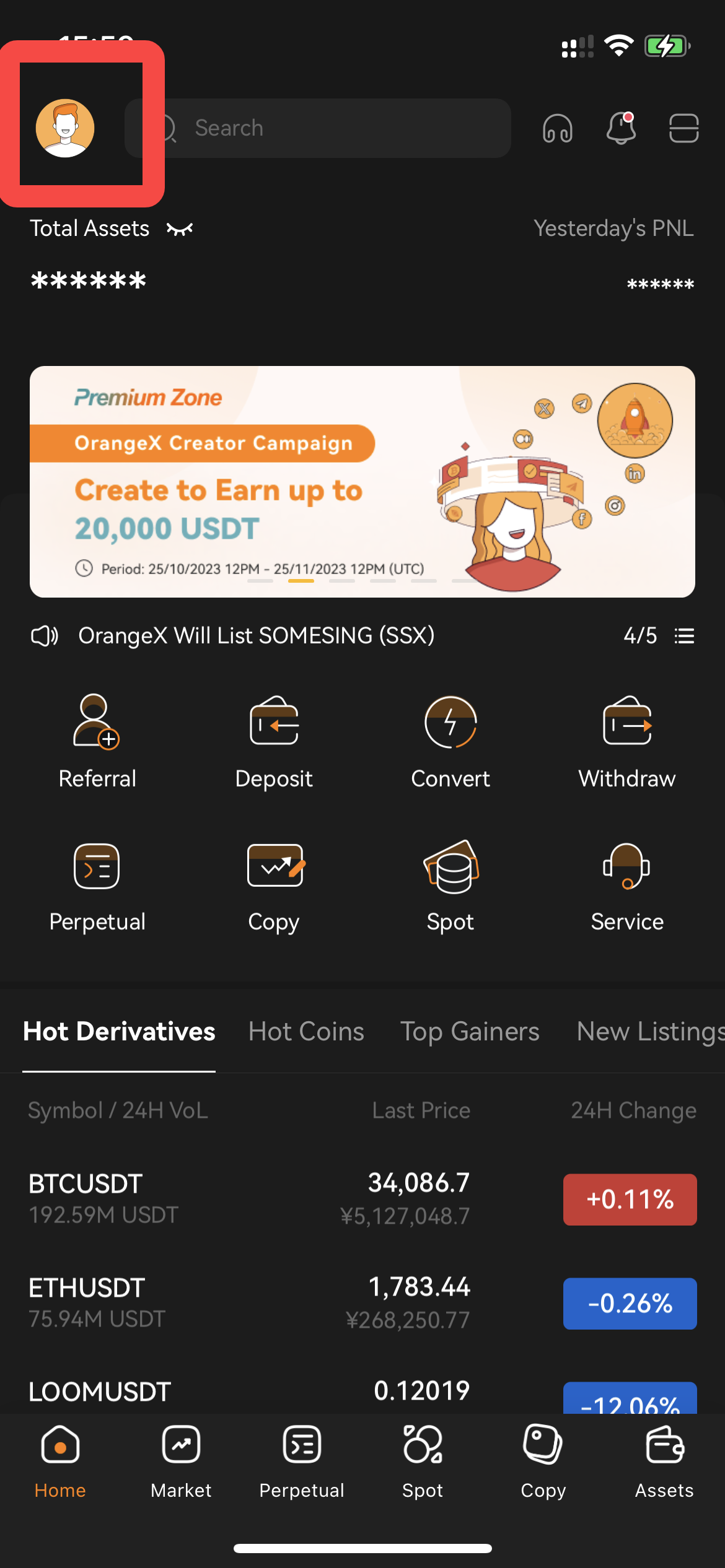
Крок 1: Натисніть піктограму Профіль у верхньому лівому куті на сторінці Головна, щоб увійти на сторінку безпеки.
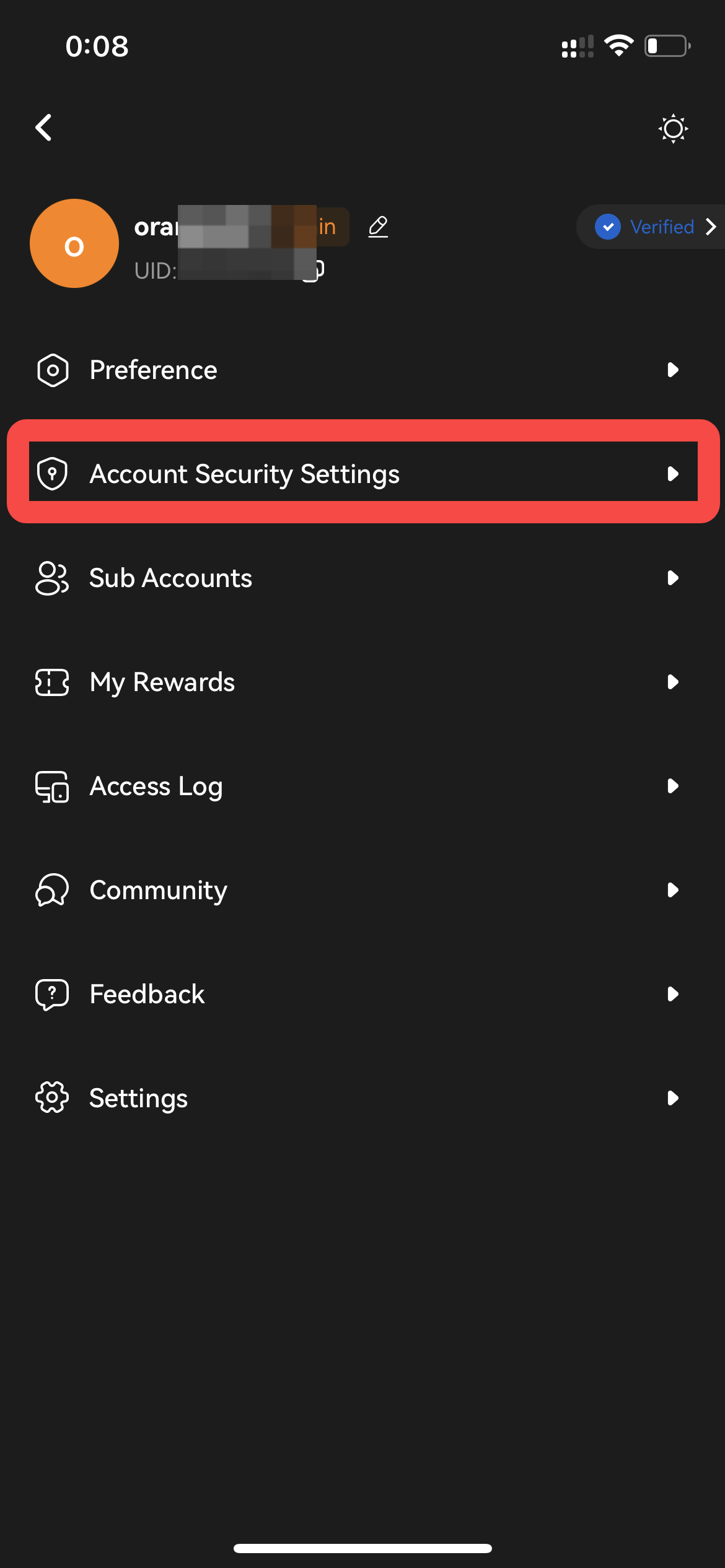
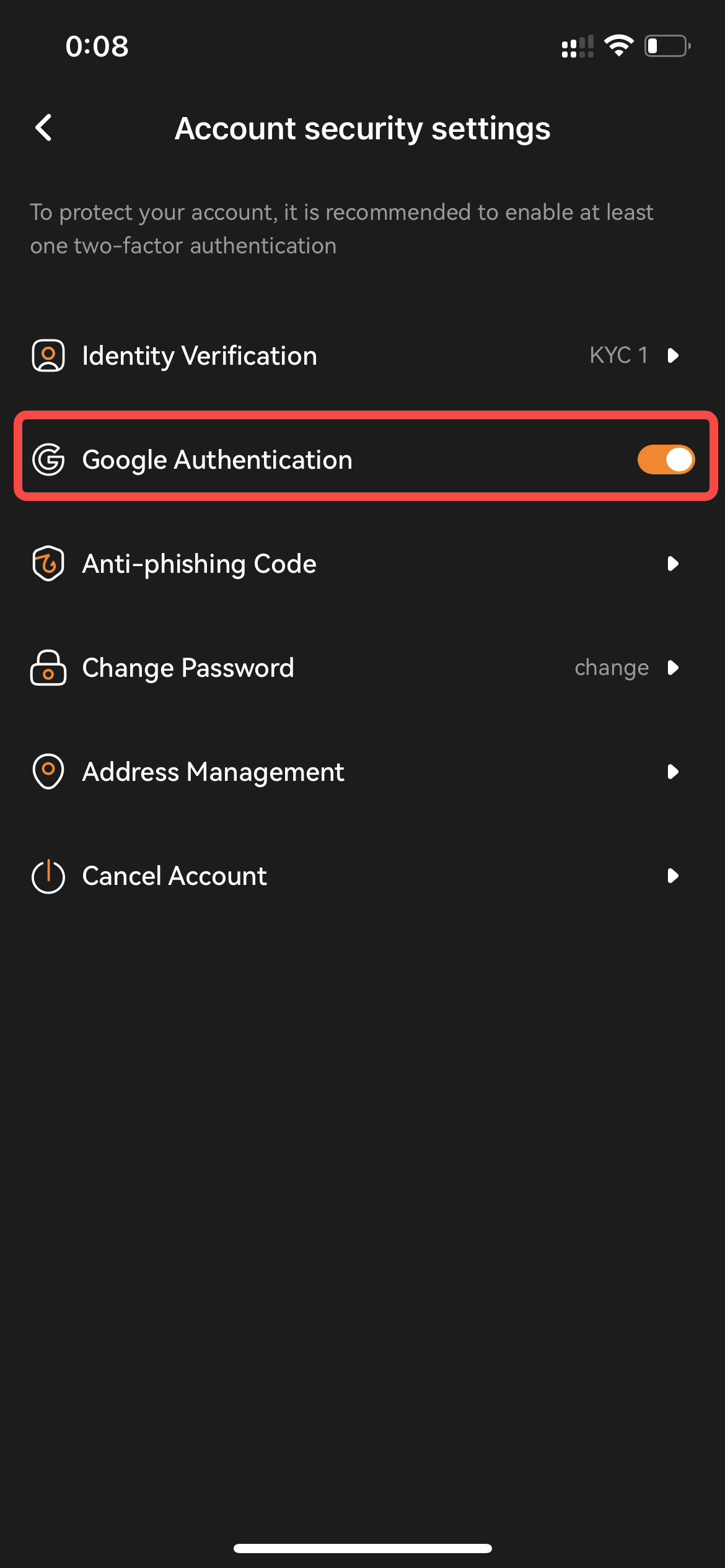
Крок 2: Вимкніть автентифікацію Google 2FA, перемкнувши кнопку ліворуч. Підтвердьте підказки та натисніть Продовжити.
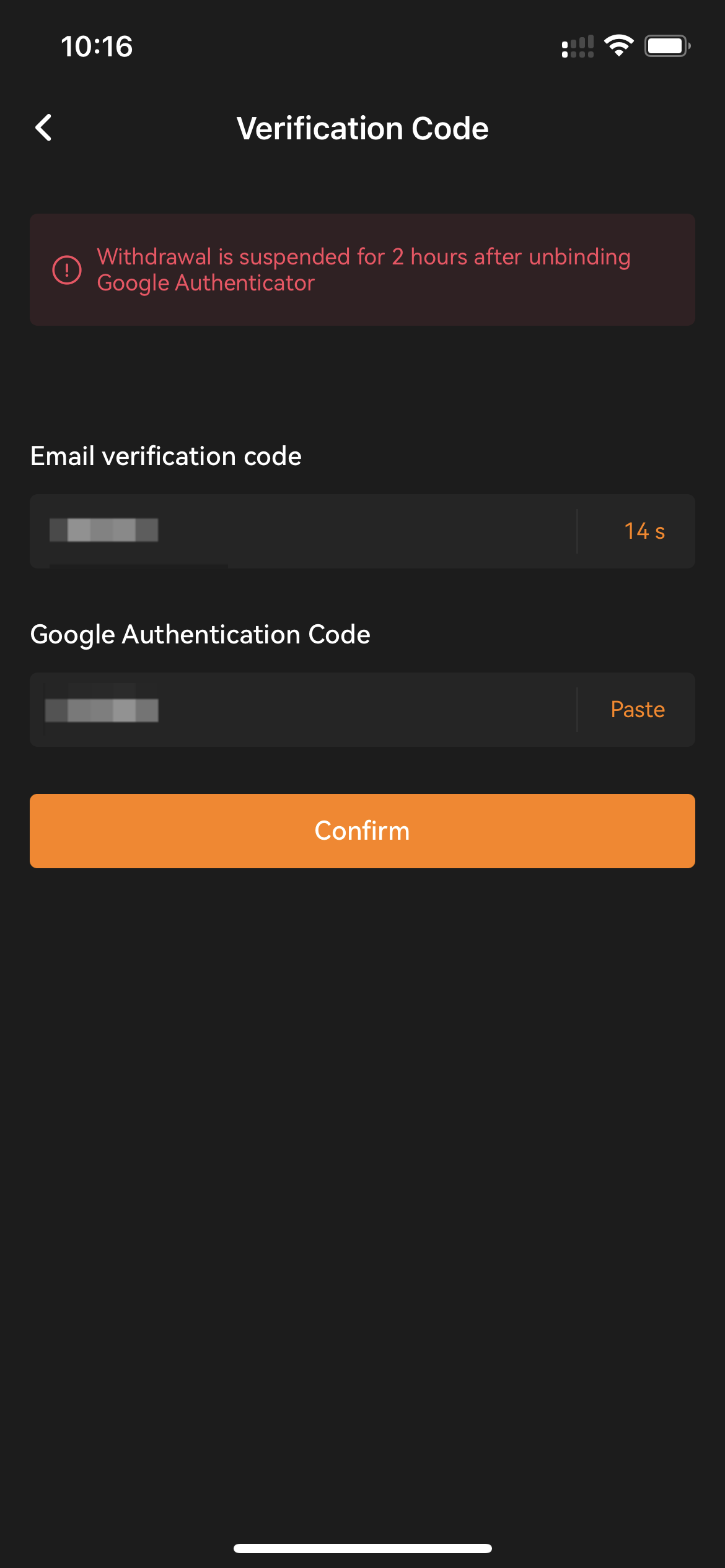
Крок 3: Введіть свій Акаунт Електронна пошта Код підтвердження і існуючий код Google Authenticator. Для вашої безпеки Акаунт,
Зняття буде вимкнено на 2 годин після вимкнення Google Authenticator.
Успіху! Потім ви отримаєте Підтвердження мережі про те, що ваш Google Authenticator успішно видалено з вашого Акаунт.