Google 驗證,也稱為 雙因素驗證 (2FA),為使用者提供了額外的安全層。儘管“2FA”一詞可能並不熟悉,但您可能已經在各種平台上使用它,例如您的社交媒體帳戶。
從新裝置登入 OrangeX.com 帳戶 時,驗證碼會透過簡訊傳送到您的手機。輸入代碼後,即可成功登入。此過程舉例說明了雙重認證。
與僅依賴單因素身份驗證(結合使用者名稱和 密碼)的系統和服務不同,雙重認證有多種形式,例如 SMS、電子郵件、第三方身份驗證器應用程序,甚至是硬體金鑰。透過實施雙重認證,您的 帳戶 得到了額外的保護。
本文提供了在 OrangeX.com 上啟用和停用 Google 驗證的逐步指南。確保在進行交易之前啟用它,以保護您的 資產。
步驟 1: 點擊 [我的帳戶]
首頁右上角。
步驟 2: 前往 【帳戶概述】 或 [安全設定],你會看到 [Google認證]。然後點擊 【套裝】 或 [綁定] 繼續。
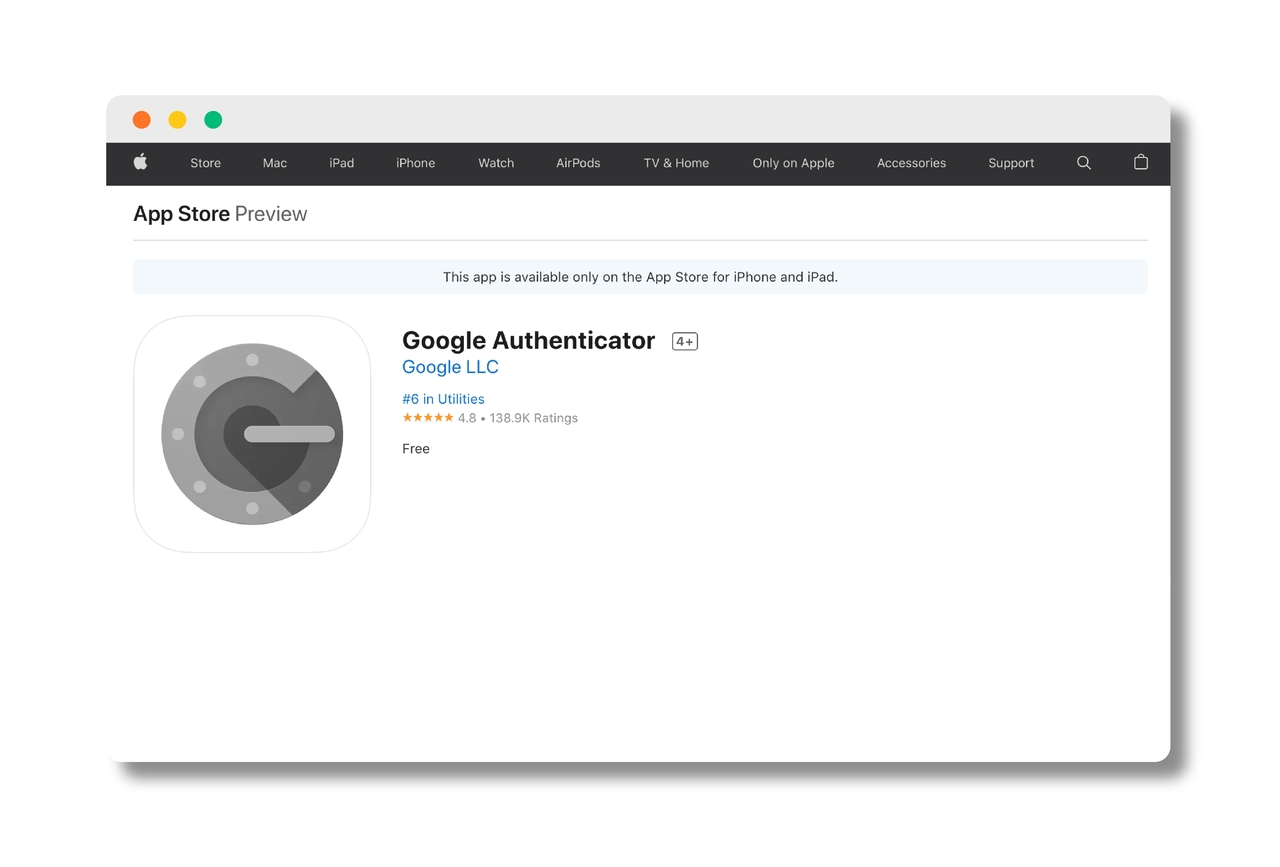
步驟3: 在開始之前,請確保您已在手機上下載了 Google 驗證器。
步驟4: 在此頁面上,您將找到將 OrangeX.com 新增至 Google 驗證器的說明。
保護復原程式碼,因為它們對於在裝置遺失或在沒有備份的情況下意外刪除應用程式的情況下停用 Google 驗證和復原對 帳戶 的存取至關重要。每個恢復代碼都是一次性的。
安全存放。如果您遺失了這些程式碼或在復原 帳戶 時遇到問題,請聯絡 OrangeX.com 支援 尋求協助。
步驟5:現在啟用 Google 驗證的最簡單方法是掃描 QR 程式碼。為此,請打開您的 Google 身份驗證器並點擊 [加+]我位於右下角。
步驟6: 絲錐 【掃描QR碼】 繼續。
步驟7: 掃描下方QR碼。
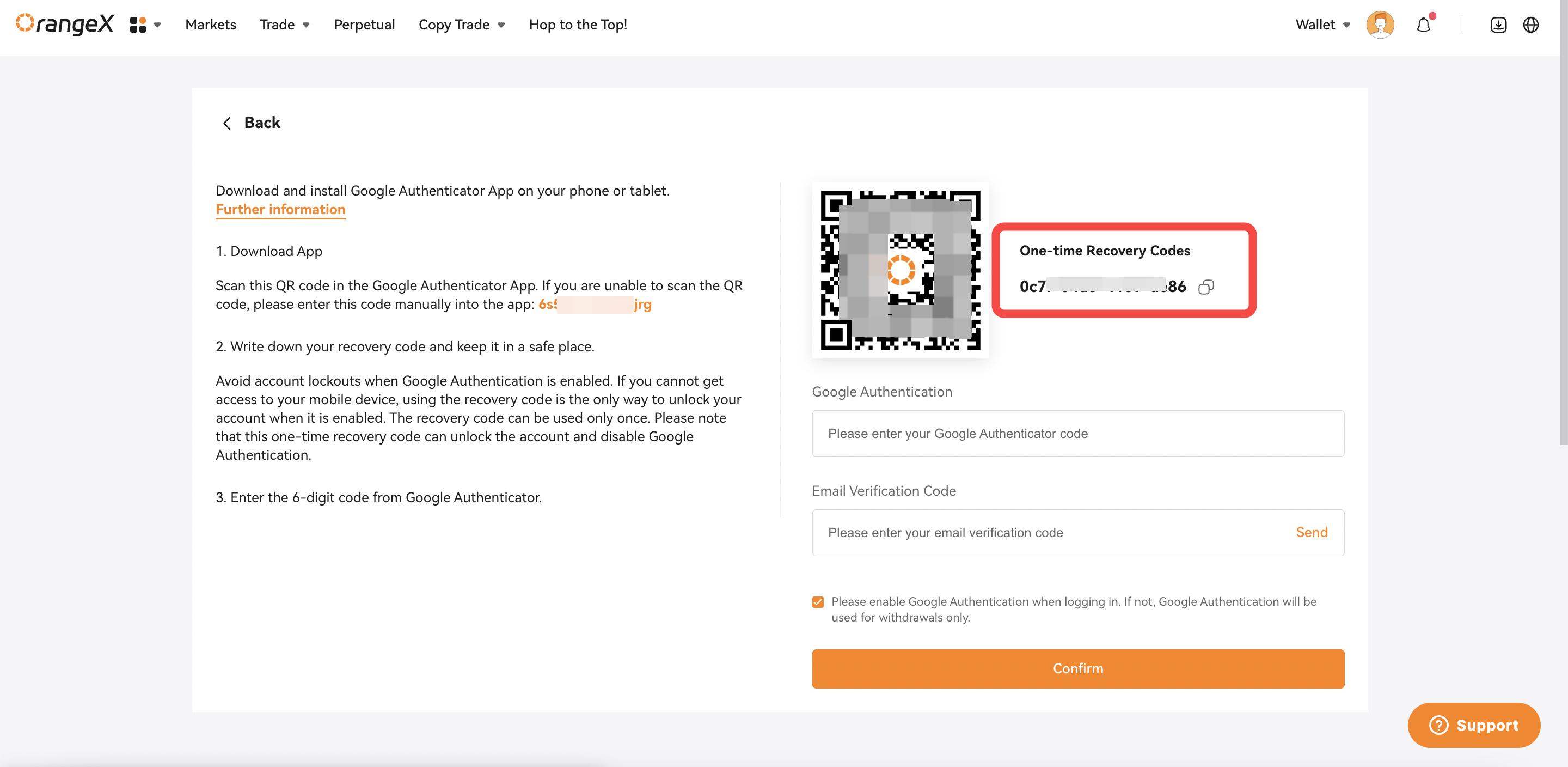
步驟8: OrangeX.com 現已新增至您的 Google 驗證器。將代碼保密。取得並輸入最新的Google驗證碼和電子郵件 驗證碼,然後點選【確認】即可啟用Google驗證。
步驟9: 如果您無法掃描 QR 代碼,請在 Google 驗證器中手動輸入此代碼。請記住,不要與任何人分享此程式碼。
步驟10:開啟 Google 驗證器 App,然後點擊右下角的加號圖示。
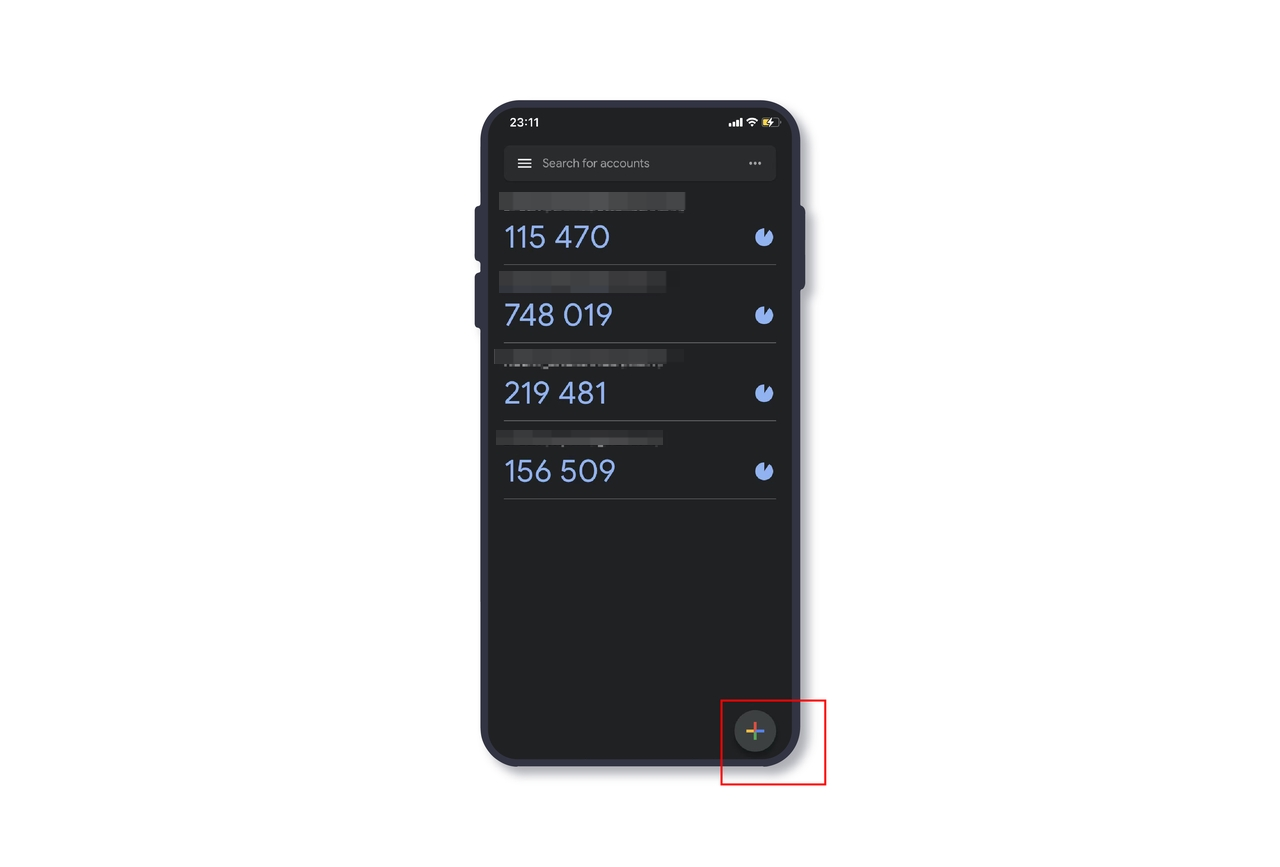
步驟11: 絲錐 [輸入設定密鑰].
步驟12: 在 帳戶 方塊中輸入您註冊時使用的 電子郵件 位址,然後輸入步驟 9 中的代碼。
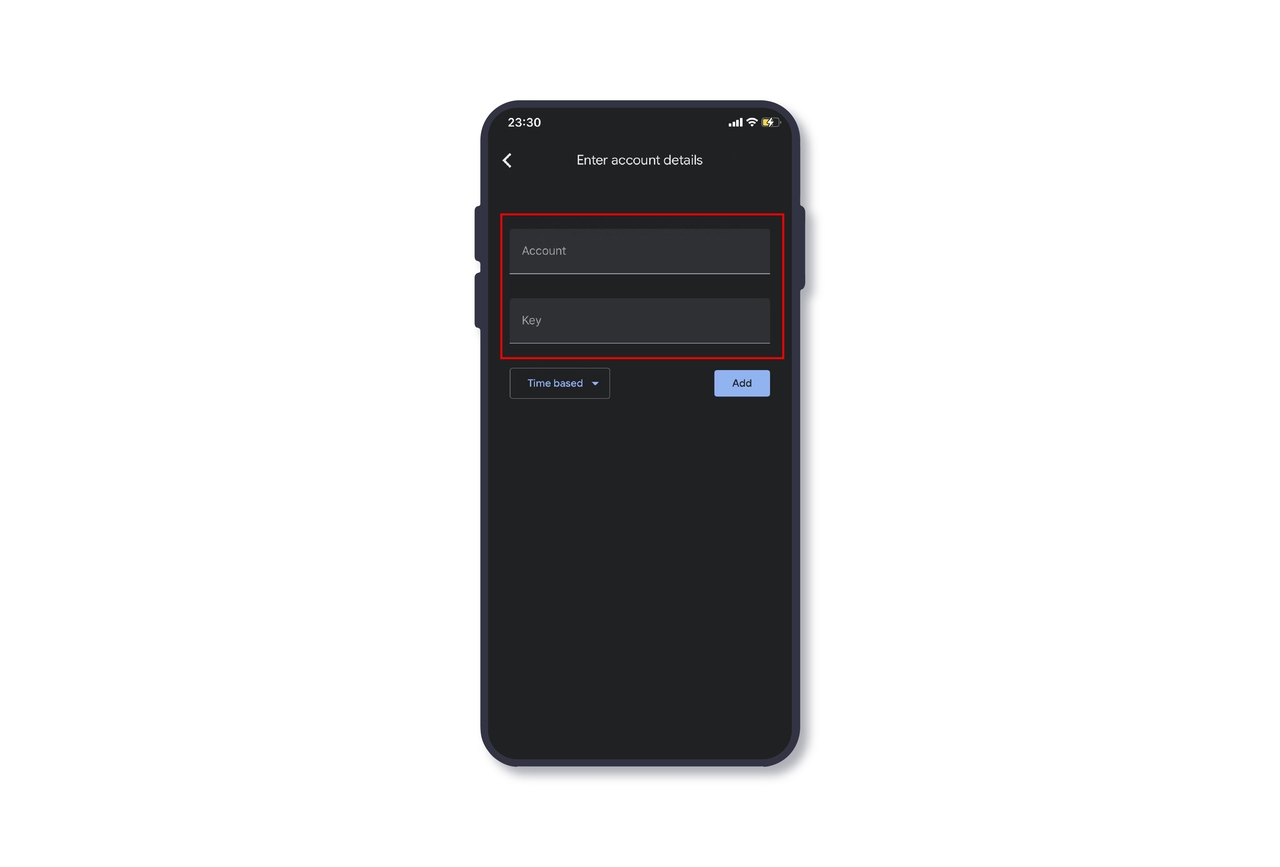
步驟13: 將其設定為基於時間然後單擊 [新增].
步驟14: OrangeX.com 現已新增至您的 Google 驗證器。
現在您可以取得並輸入最新的Google驗證器代碼和電子郵件 驗證碼, 然後點擊 [確認] 用於啟用 Google 驗證。
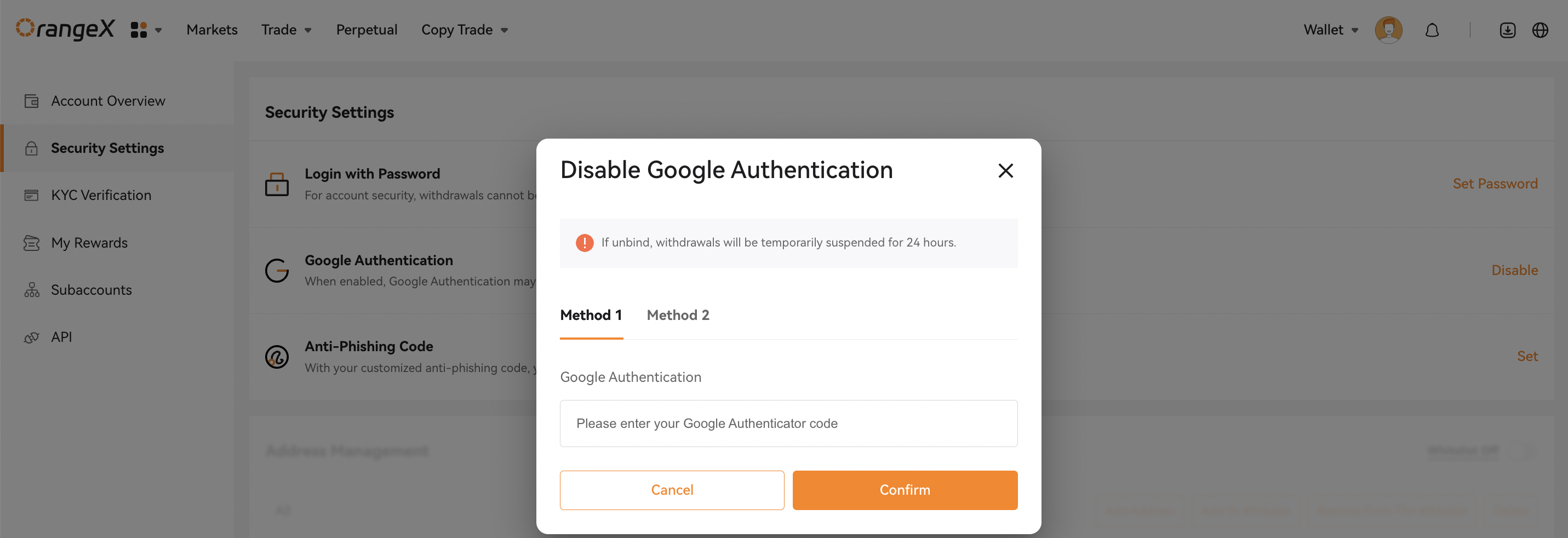
步驟1: 前往 [安全設定],你會看到 [Google驗證]。然後點擊 [停用] 繼續。
步驟2: 如您在此頁面上看到的,有一些 2 方法可以停用 Google 驗證。
- 您只需在方法 1 中輸入 Google 驗證碼,然後按一下 [確認].
- 如果您不小心刪除了 Google 驗證器上的 OrangeX.com 帳戶 或無法存取您的行動設備,則需要使用 2 方法。您應輸入復原碼和 OrangeX.com 帳戶 密碼,然後按一下 [確認].
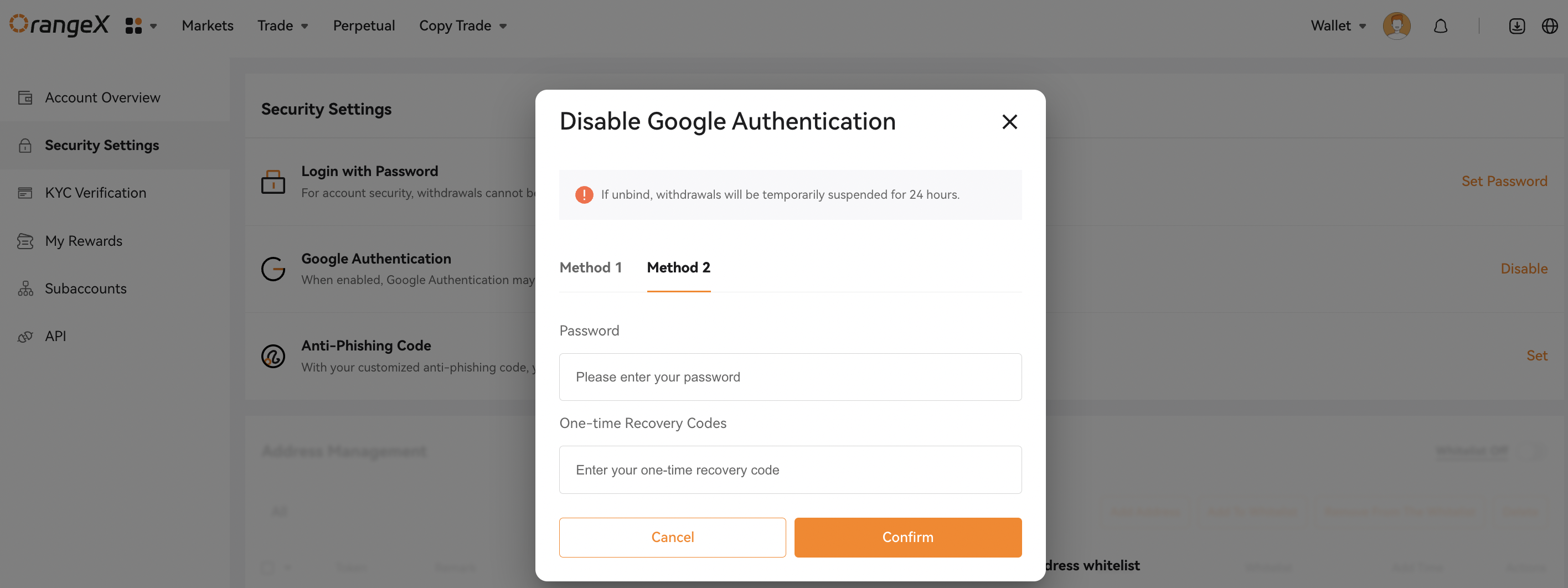
現在,您的 帳戶 的 Google 驗證已成功停用。
請注意,為了您的帳戶的安全,在停用Google驗證後,提款將暫停24小時