為了保護您的 資產 免受潛在風險,以下是在 OrangeX.com 上設定和修改 TP/SL 訂單 的逐步指南。
對於 OrangeX.com 桌面用戶:
步驟 1: 造訪 永續合約交易 頁面
OrangeX.com 網站 並點擊
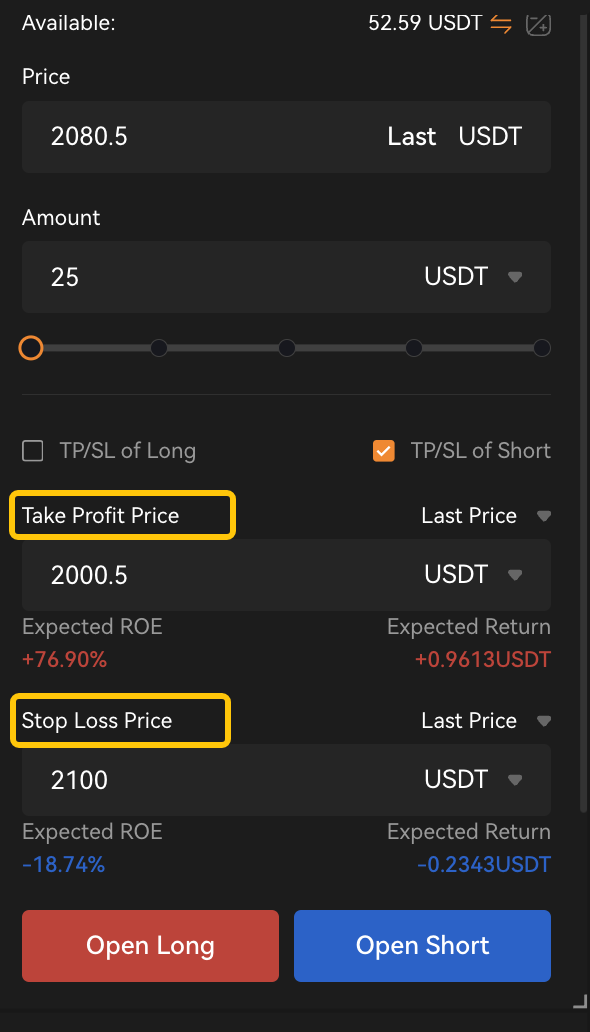
永續合約。若要在訂單放置的同時設定TP/SL,請先輸入您的訂單價格和訂單金額。確定你的 倉位
方向,t然後檢查 訂單 區域中的長方框的 TP/SL / 短方框的 TP/SL。
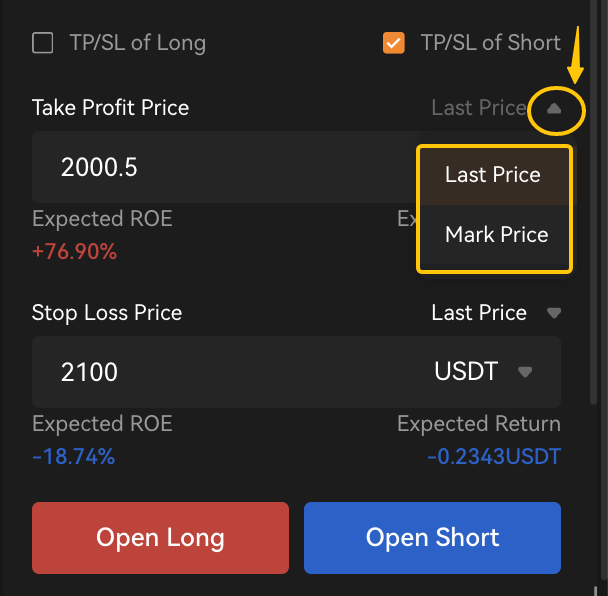
步驟2: 若要依照下列步驟設定您的 TP/SL 訂單 參數:
- 從 最新價 或 標記價格 中選擇觸發價格類型
-
輸入您想要的停價和停損價
一旦您輸入TP/SL價格,系統將自動計算並顯示您估計的ROI和PNL。
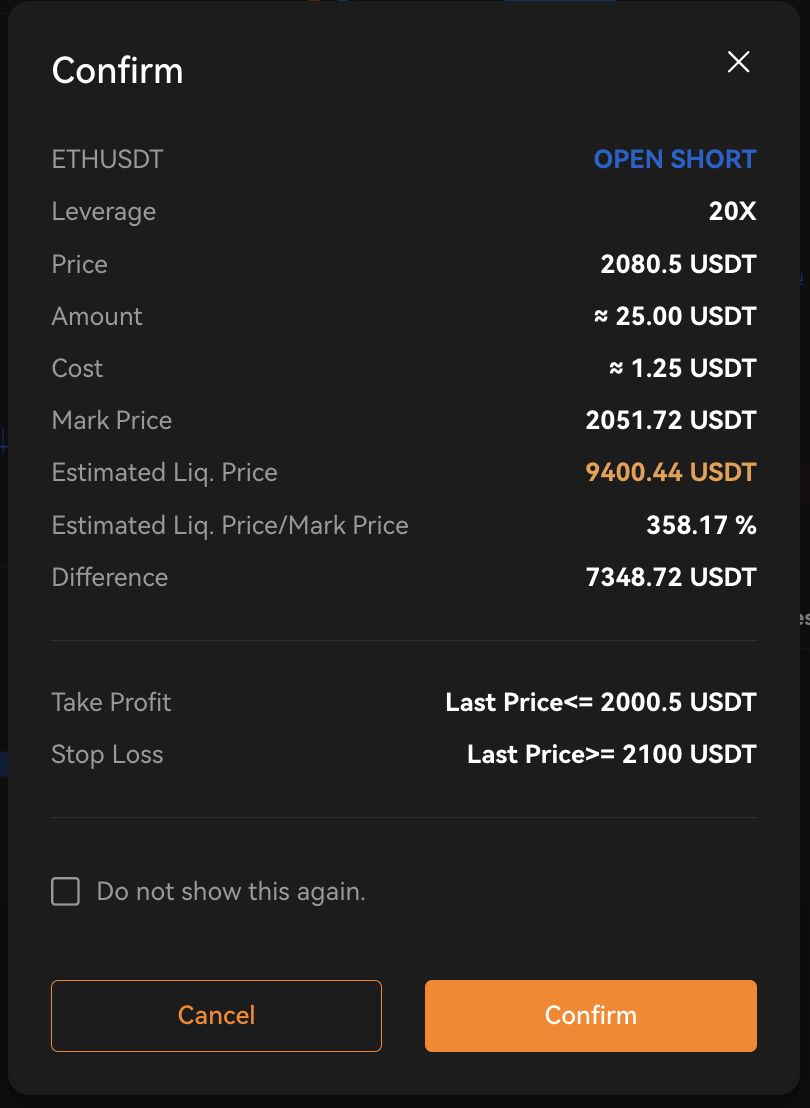
步驟3: 選擇倉位 的方向:Open Long 或Open Short。將彈出 訂單 網路確認 視窗。檢查您的 訂單 詳細信息,然後單擊 確認。
步驟1: 您也可以將 TP/SL 訂單設定到現有的 倉位。點選 添加 下的TP/SL為您開啟倉位。

步驟2: 若要依照下列步驟設定您的 TP/SL 訂單 參數:
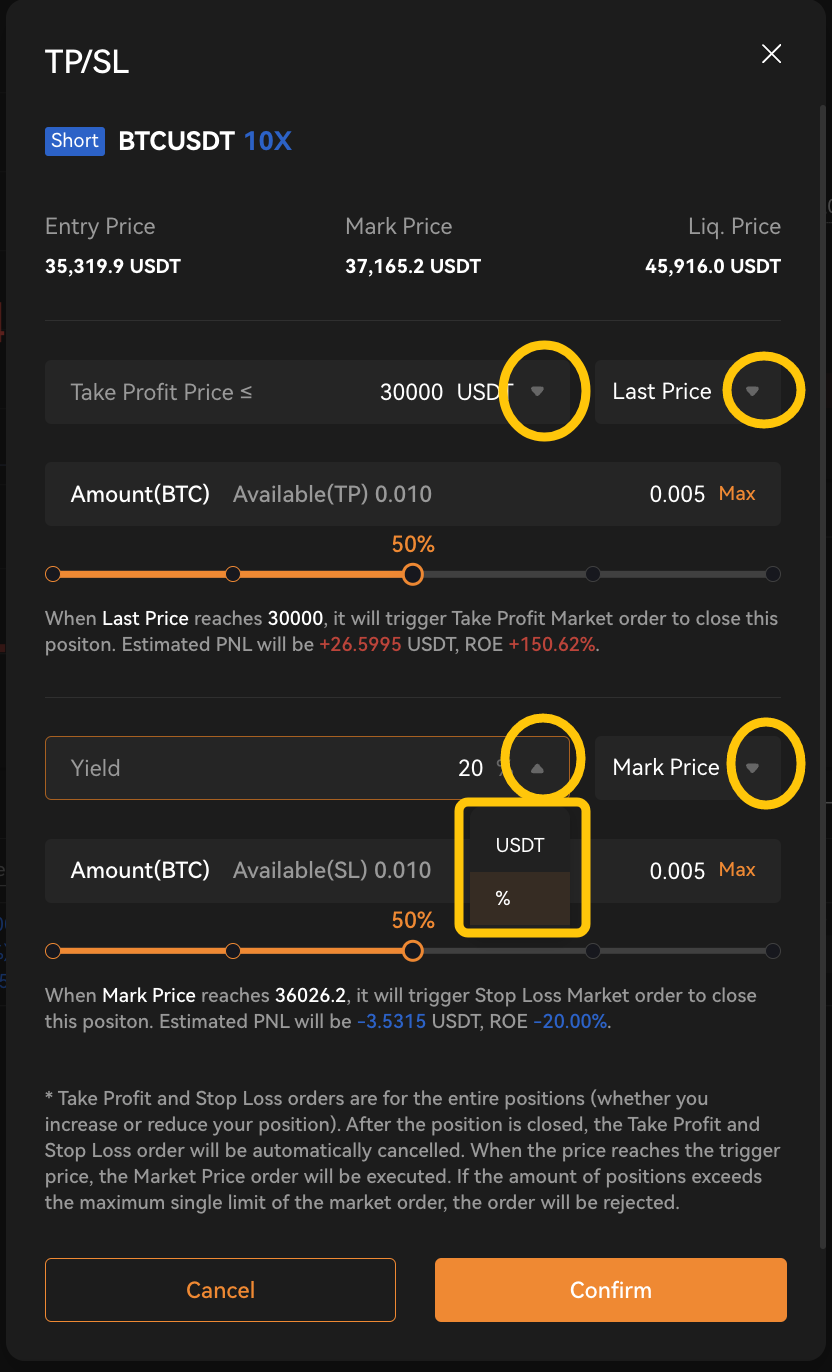
然後點擊 確認。設定這些參數後,一旦 訂單 部分/全部為 已成交,根據您選擇的 偏好設定,您的 TP/SL 訂單 將自動套用於您的 倉位。
對於您未平倉部位的 TP/SL 訂單
步驟1: 點擊 TP 記錄 或 SL 記錄 在您的 倉位 的 TP/SL 上,如下所示。

步驟2: 所有 TP/SL 訂單 將顯示在清單中。點選 編輯
記錄旁邊的 圖示。在修改停盈或停損視窗中,您可以調整價格、觸發價格類型和金額。然後點擊 確認.
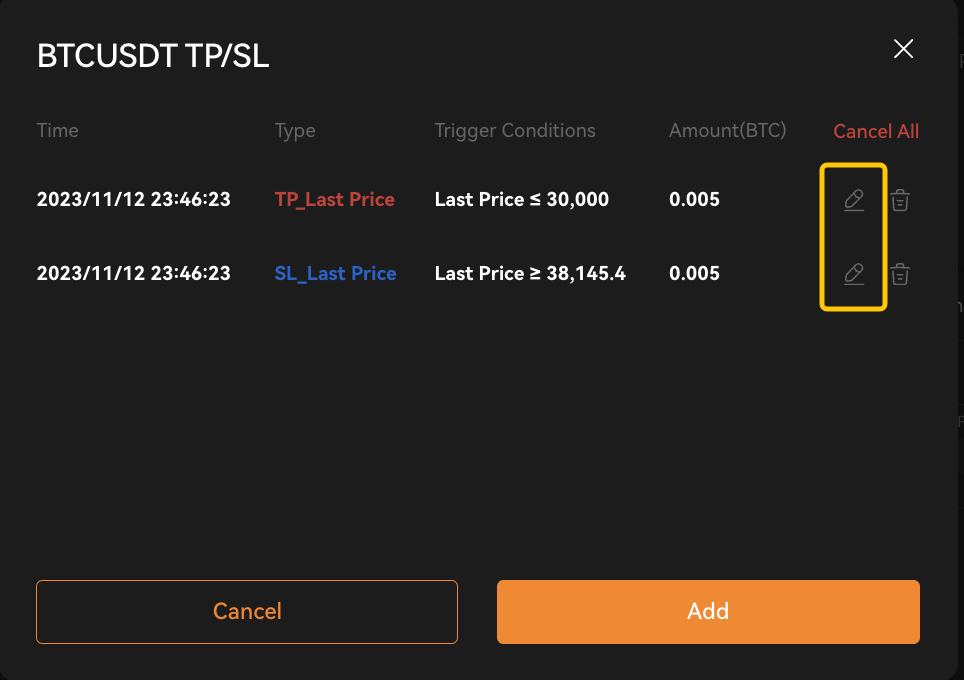
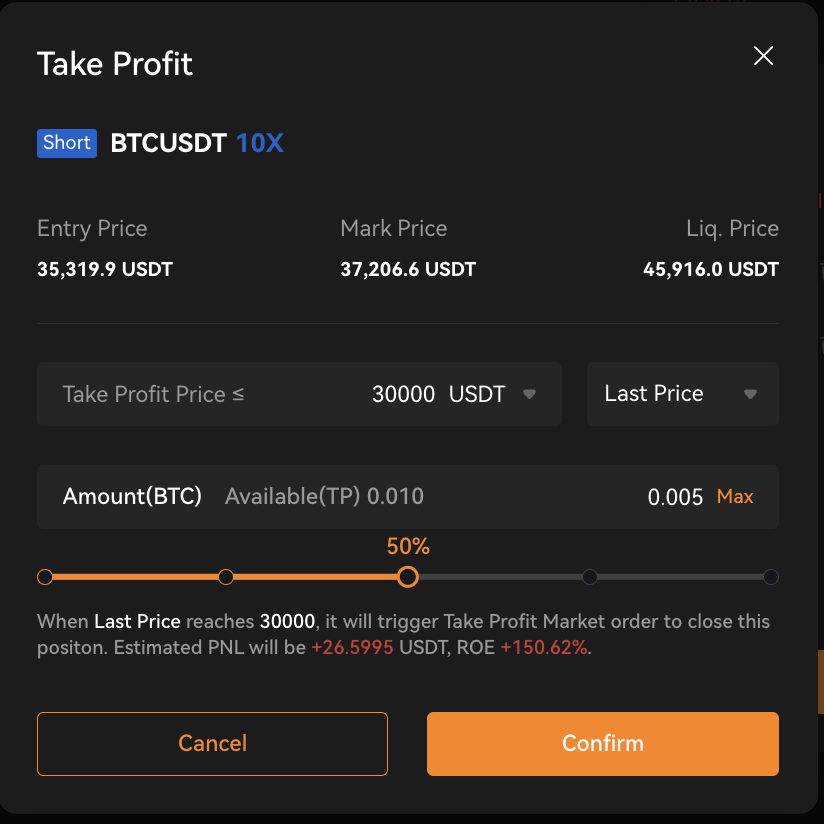
如果您想取消您的 TP/SL 訂單,您可以點擊 [全部取消] 一鍵取消您所有的 TP/SL 訂單。或者您可以點擊 刪除
記錄旁邊的 圖示取消指定的 TP/SL 訂單。
對於您的 當前委託 上的 TP/SL 訂單
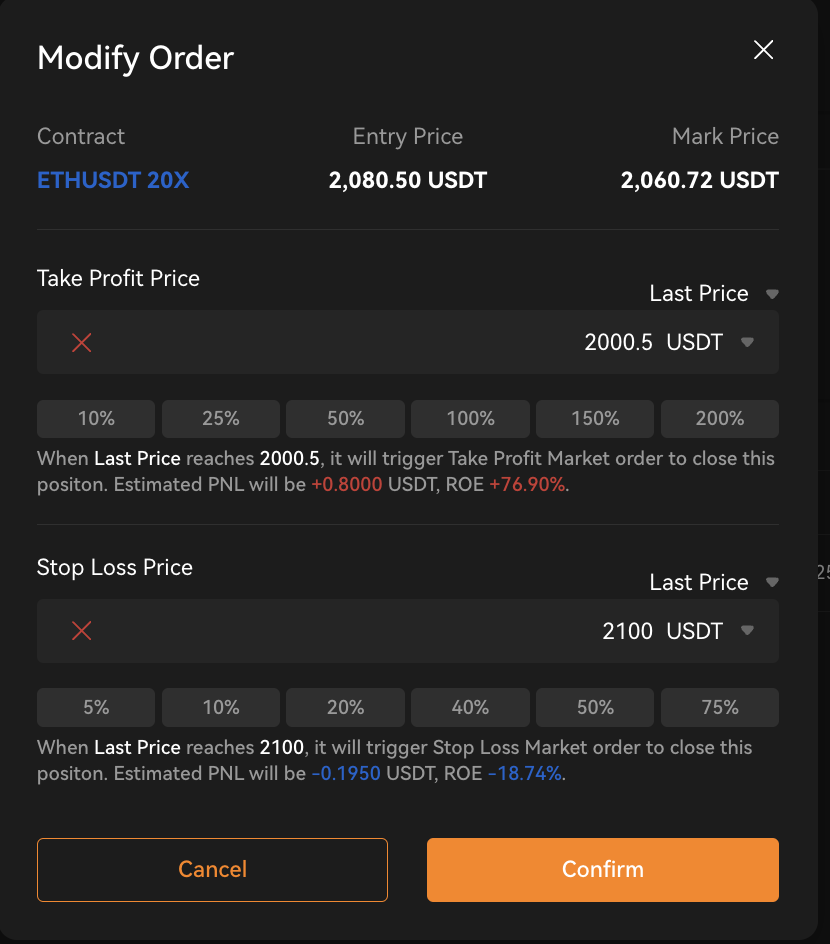
步驟1: 點擊打開的 訂單 的 TP/SL 旁邊的編輯圖標,如下所示。

步驟2: 在修改TP/SL視窗中,您可以調整TP/SL數量、價格和其他TP/SL參數。然後點選確認。
對於 OrangeX.com 應用程式使用者:
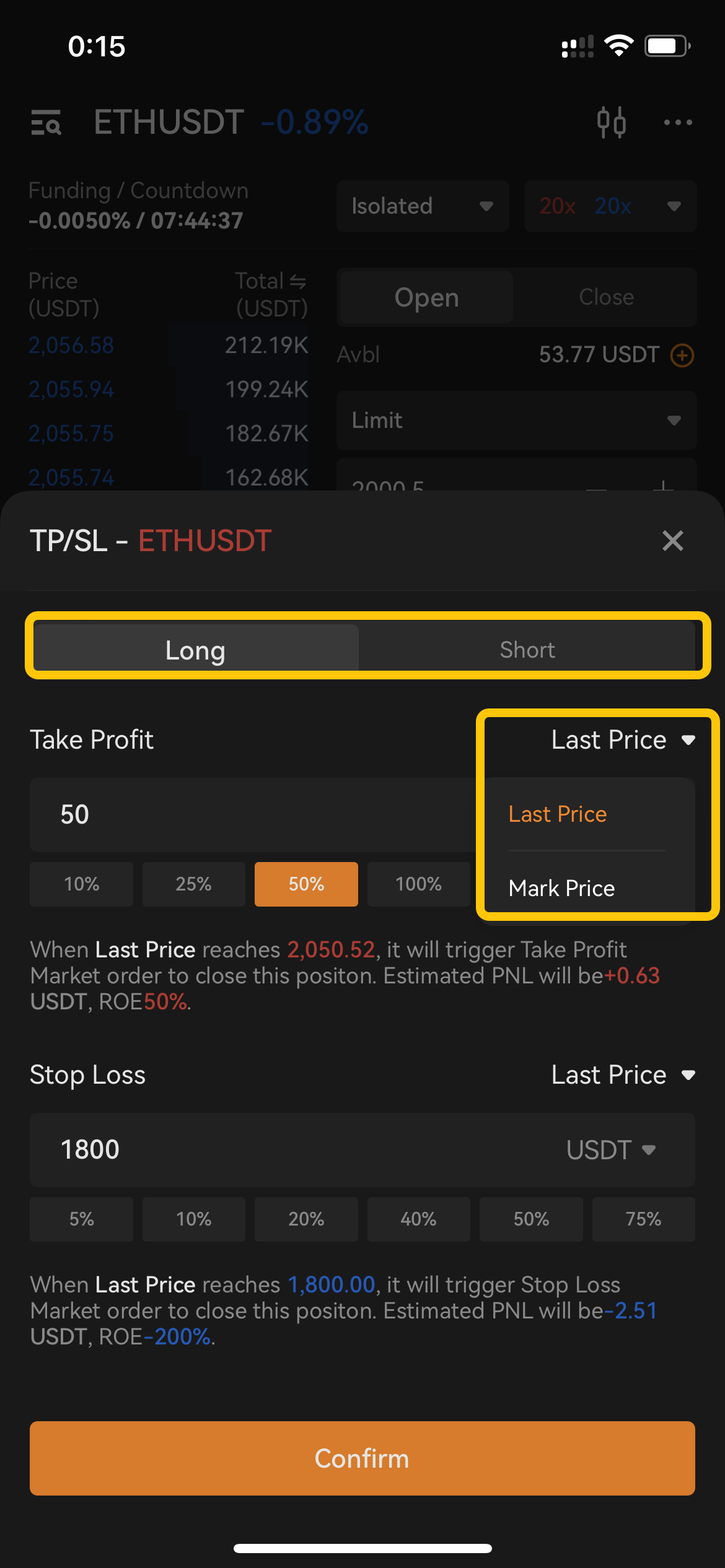
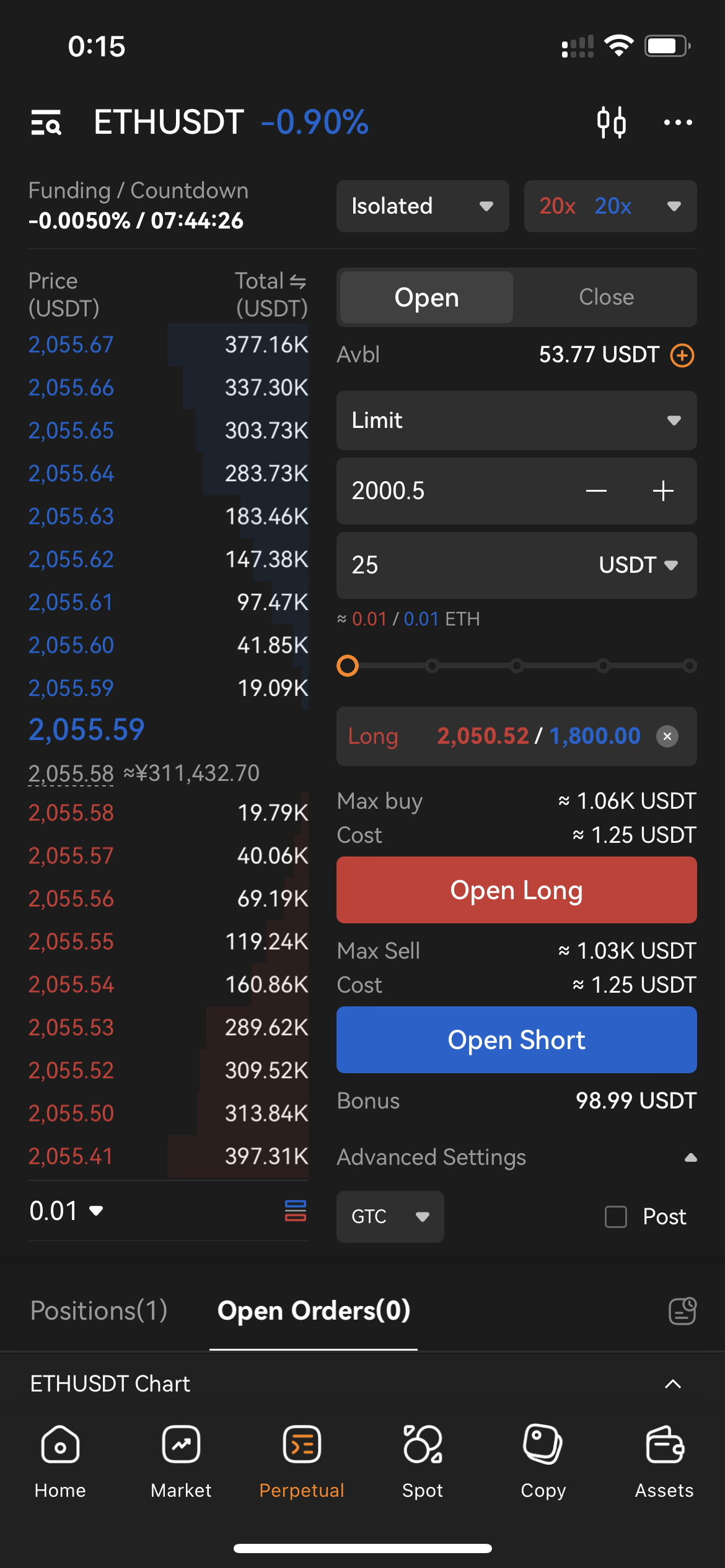
步驟1:啟動OrangeX.com應用程式並開啟頁面。若要在訂單放置的同時設定TP/SL,請輸入您的訂單價格和訂單金額, 噸然後點選 訂單 區域中的 TP/SL 按鈕。
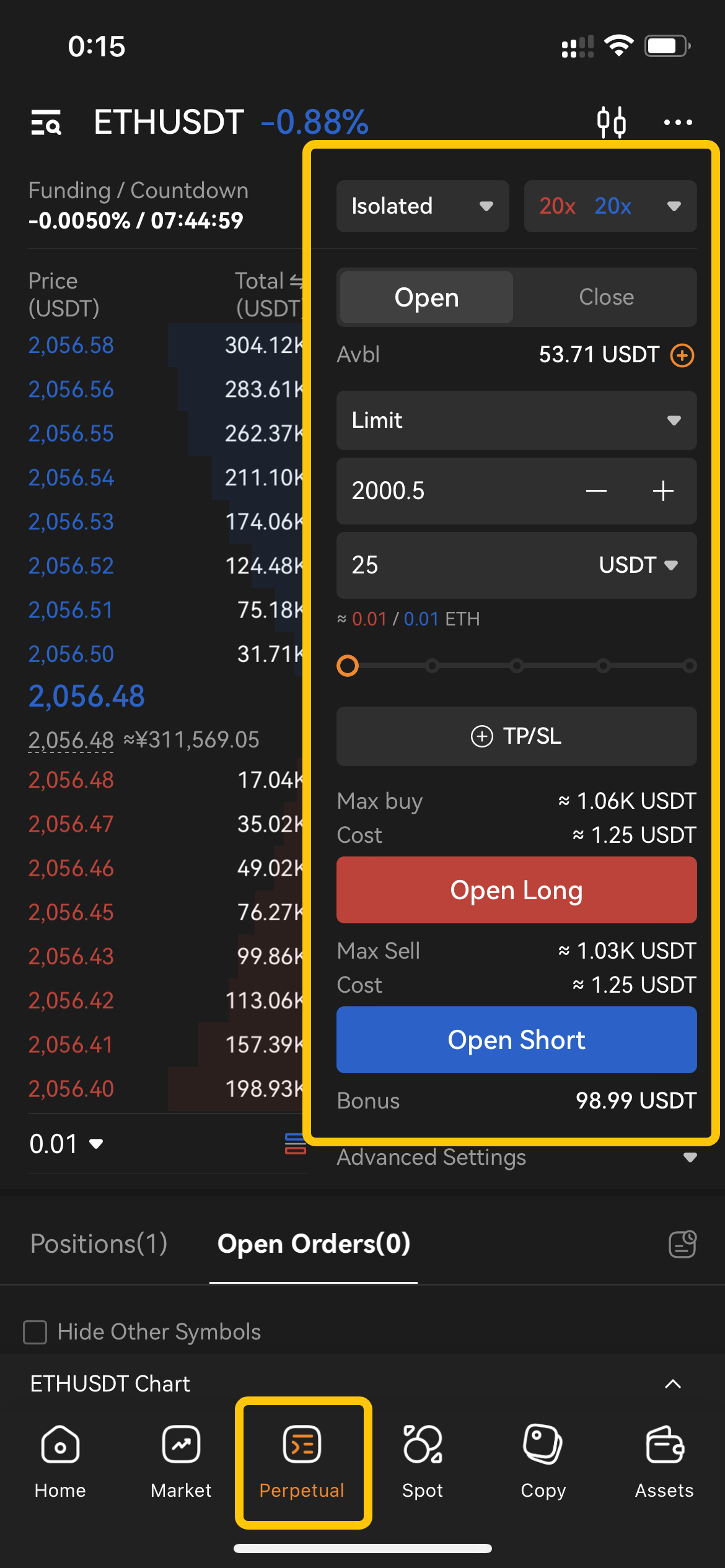
步驟2:請依照下列步驟設定您的 TP/SL 訂單 參數:
- 選擇 倉位 的方向: 長 或 短
- 選擇觸發價格類型 最新價 或 標記價格
- 輸入您所需的 TP/SL 等級。您可以從所需的價格或 訂單 金額中選擇首選的 TP/SL 類型。
然後點擊 確認。
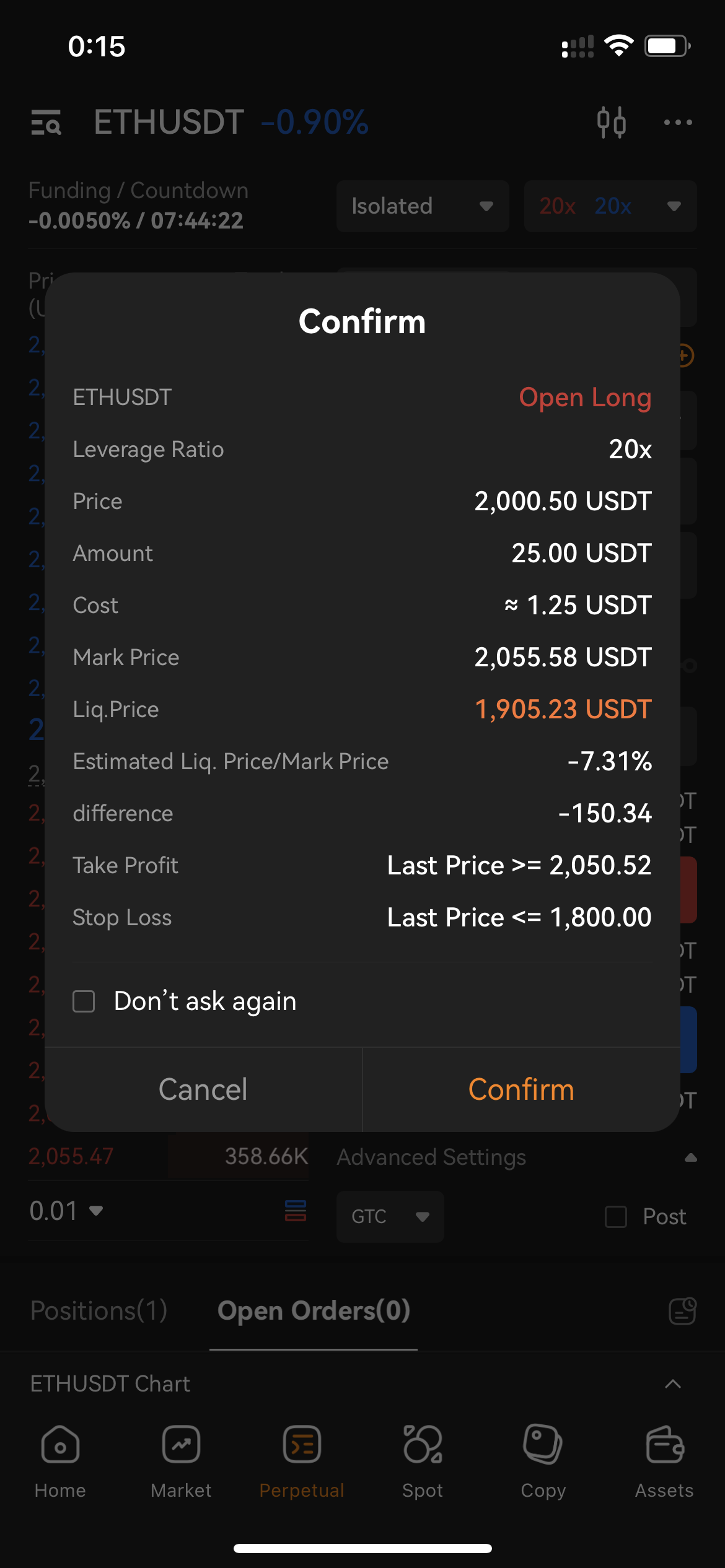
步驟3: 選擇倉位 的方向:Open Long 或Open Short。將彈出 訂單 網路確認 視窗。檢查您的 訂單 詳細信息,然後單擊 確認。
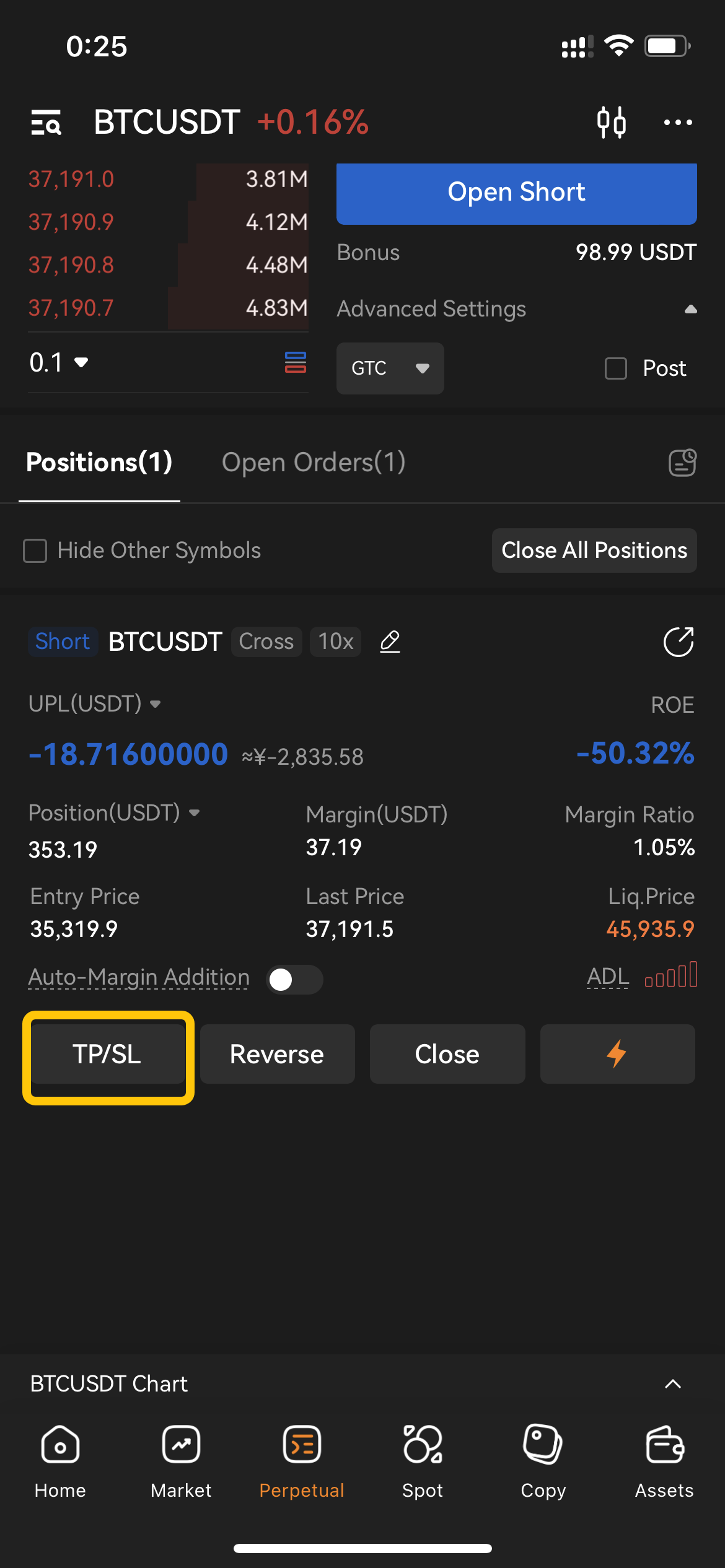
步驟1: 點擊 TP/SL
您現有的開啟TP/SL下的 按鈕放在你現有的開口下方 倉位.
步驟2: 若要依照下列步驟設定您的 TP/SL 訂單 參數:
- 選擇觸發價格類型 最新價 或 標記價格
- 輸入您所需的 TP/SL 等級。您可以從所需的價格或 訂單 金額中選擇首選的 TP/SL 類型。
- 然後點擊 確認。
設定這些參數後,一旦 訂單 部分/全部為 已成交,根據您選擇的 偏好設定,您的 TP/SL 訂單 將自動套用於您的 倉位。
步驟1: 點擊 TP/SL
SL 上的 你身上的按鈕 倉位 如下所示。
步驟2: 所有 TP/SL 訂單 將顯示在清單中。點選 編輯 記錄下的圖示。在修改停盈或停損視窗中,您可以調整價格、觸發價格類型和金額。然後點擊 確認.
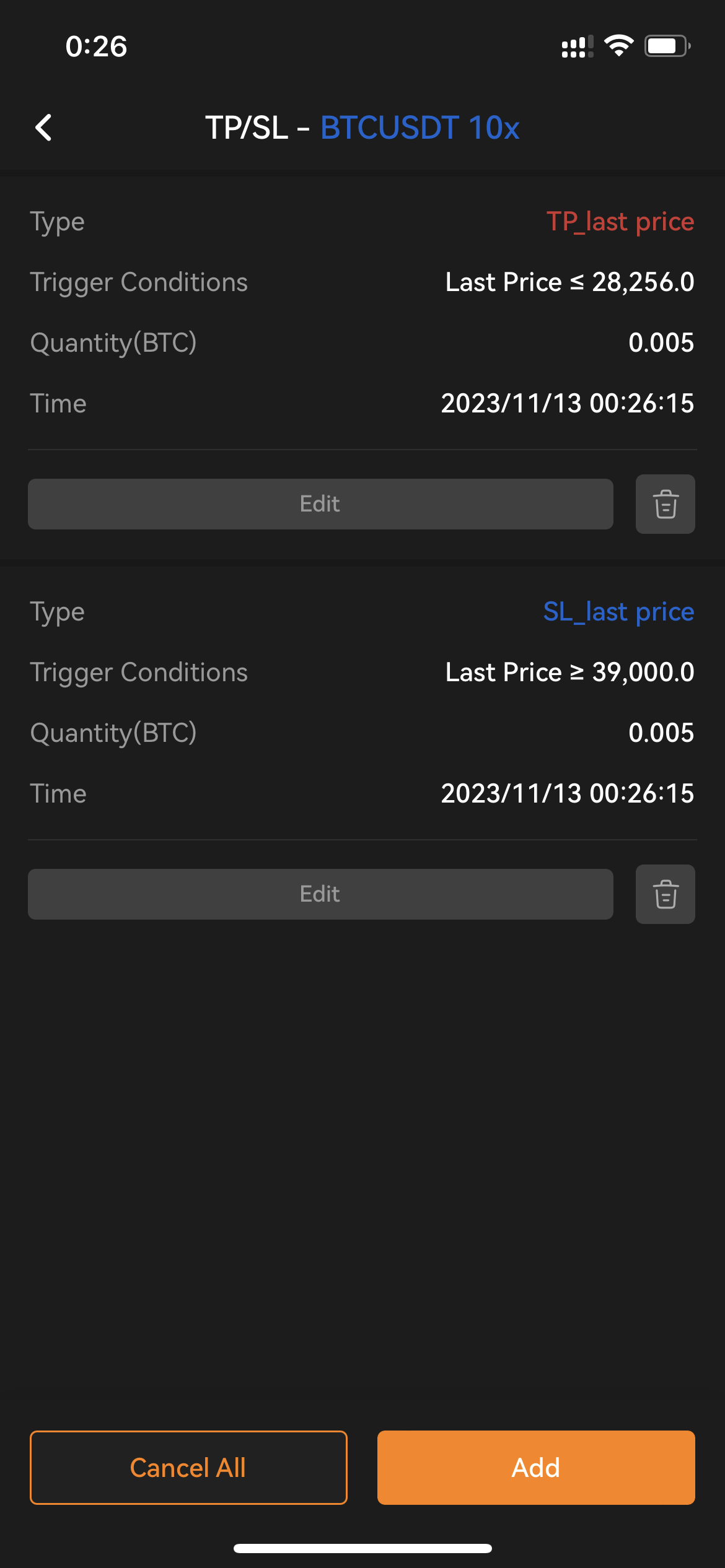
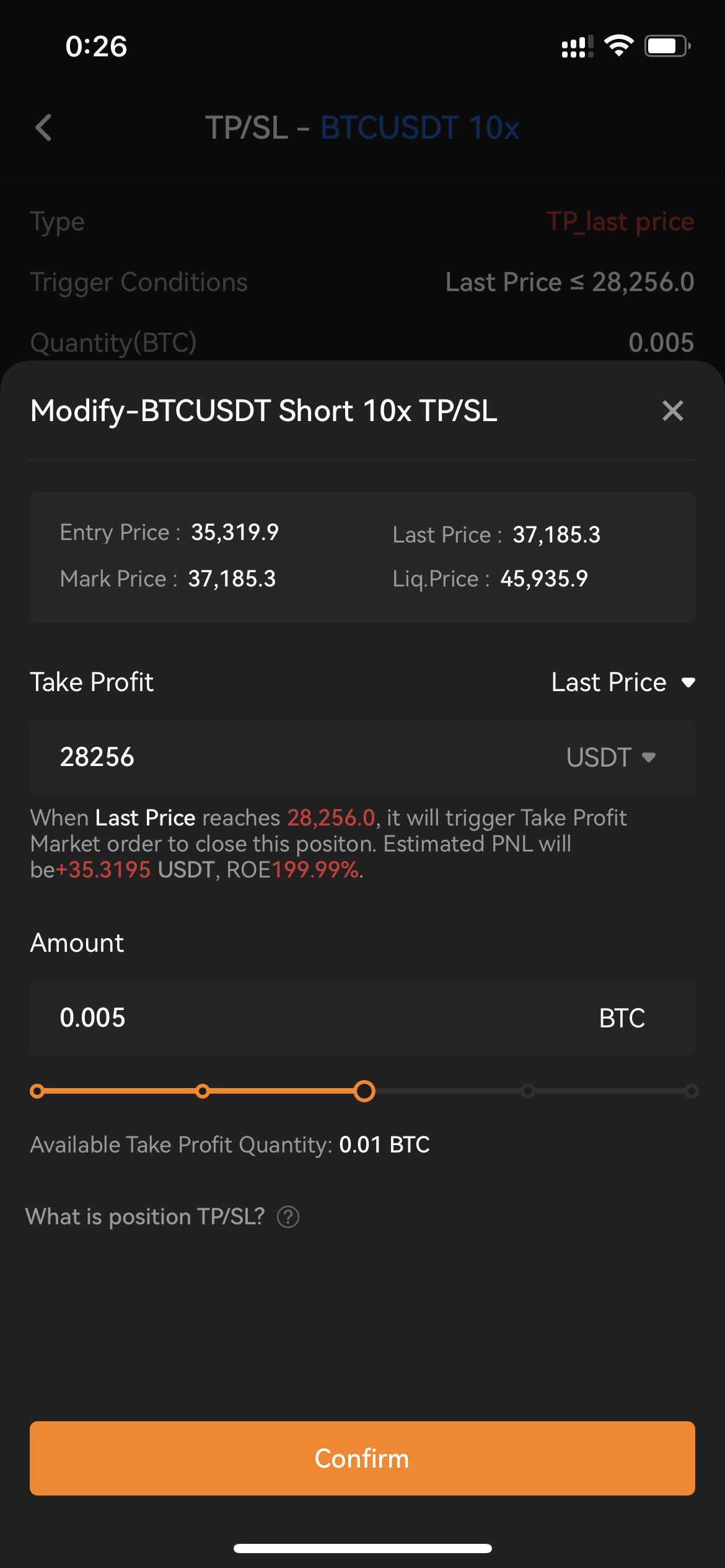
如果您想取消您的 TP/SL 訂單,您可以點擊 [全部取消] 一鍵取消您所有的 TP/SL 訂單。或者您可以點擊 刪除 每筆記錄的圖示取消指定的TP/SL 訂單。
對於您的 當前委託 上的 TP/SL 訂單
點擊 編輯 你開門時的圖示 訂單的 TP/SL 如下所示。
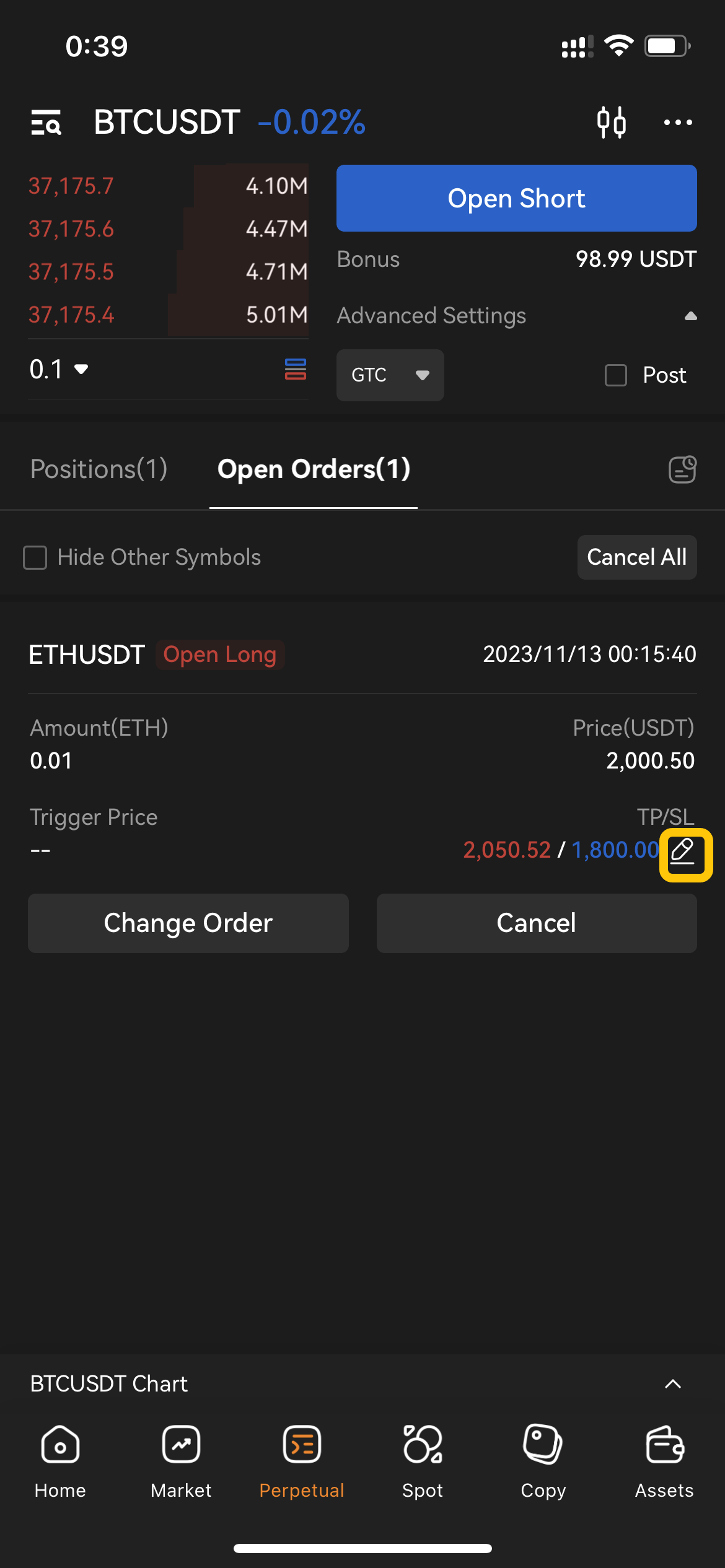
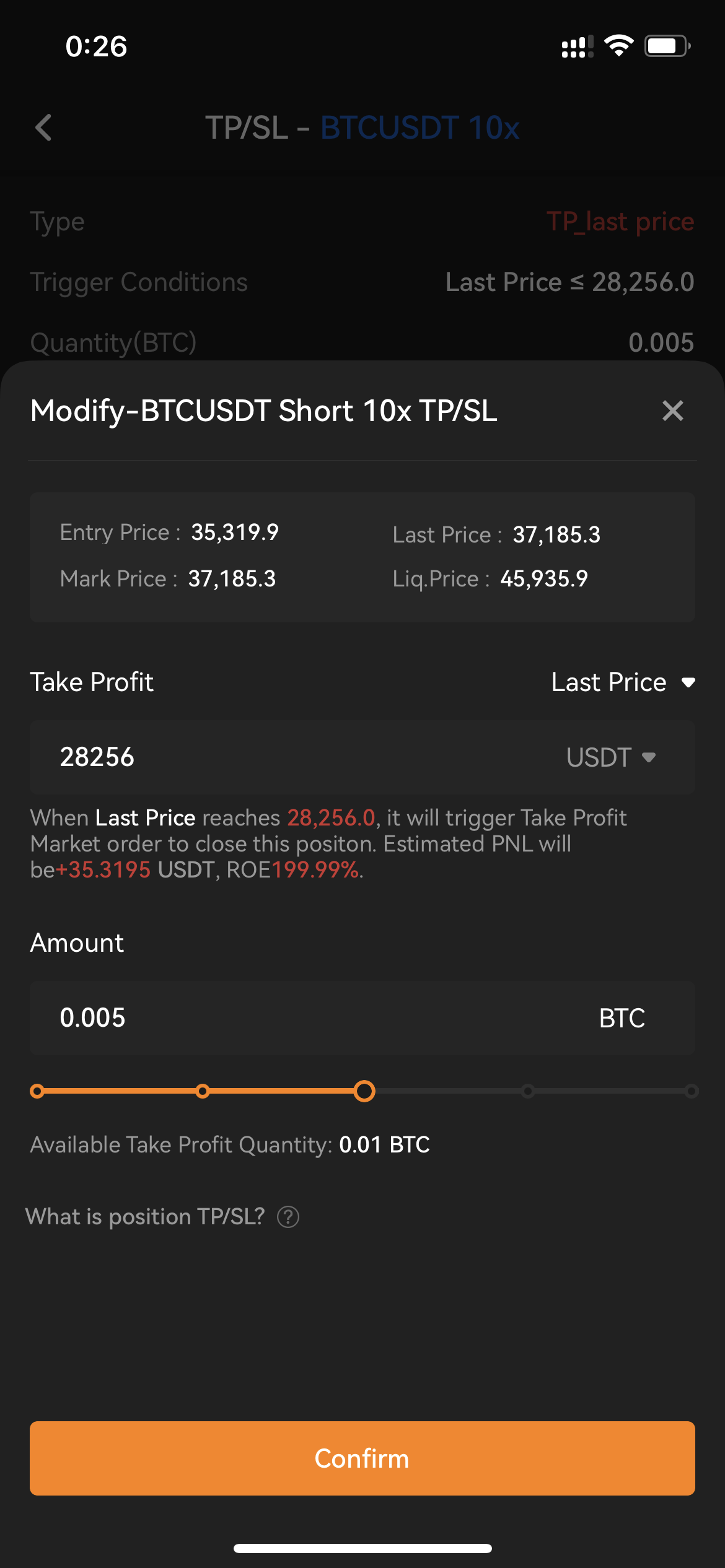
在修改TP/SL視窗中,您可以調整TP/SL數量、價格和其他TP/SL參數。然後點擊 確認。