注意事項:
使用 PC/Desktop 停用您的 Google 驗證器:
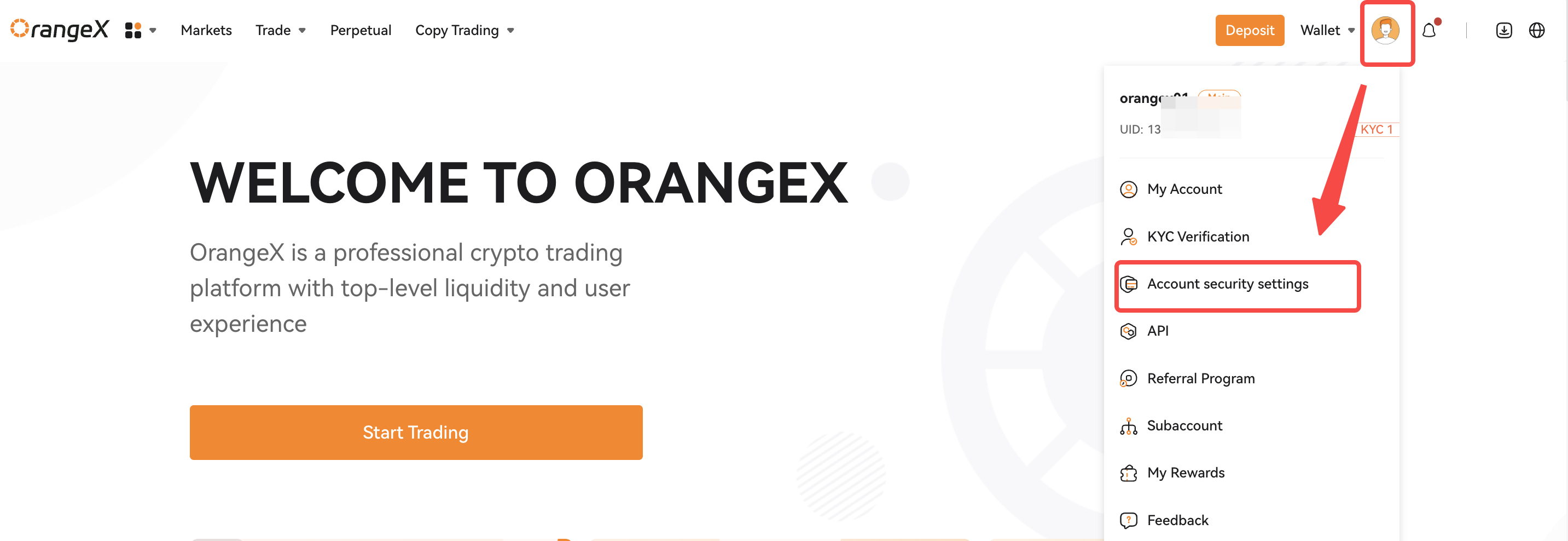
步驟 1: 點擊 【帳戶安全設定】 頁面從 個人檔案 圖示下拉選單中。如果出現提示,請執行登入。
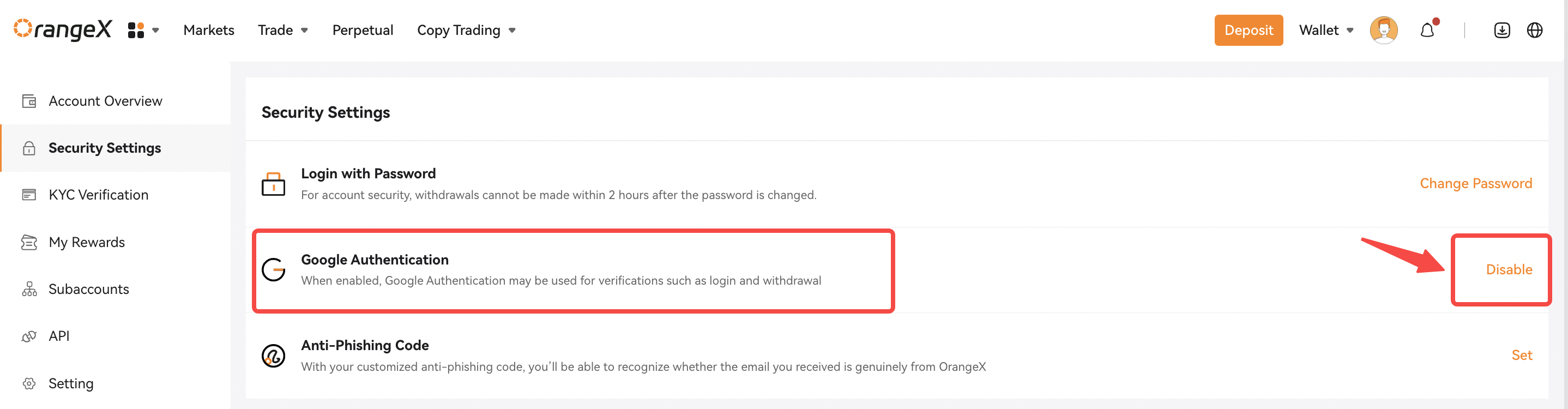
步驟2: 點擊 [停用] 按鈕如下圖。
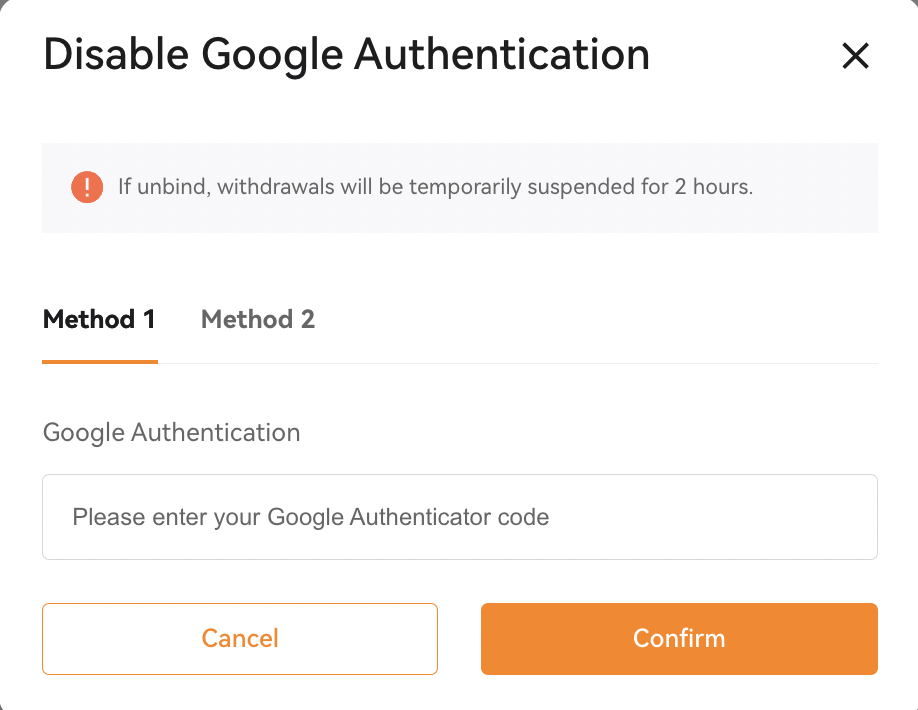
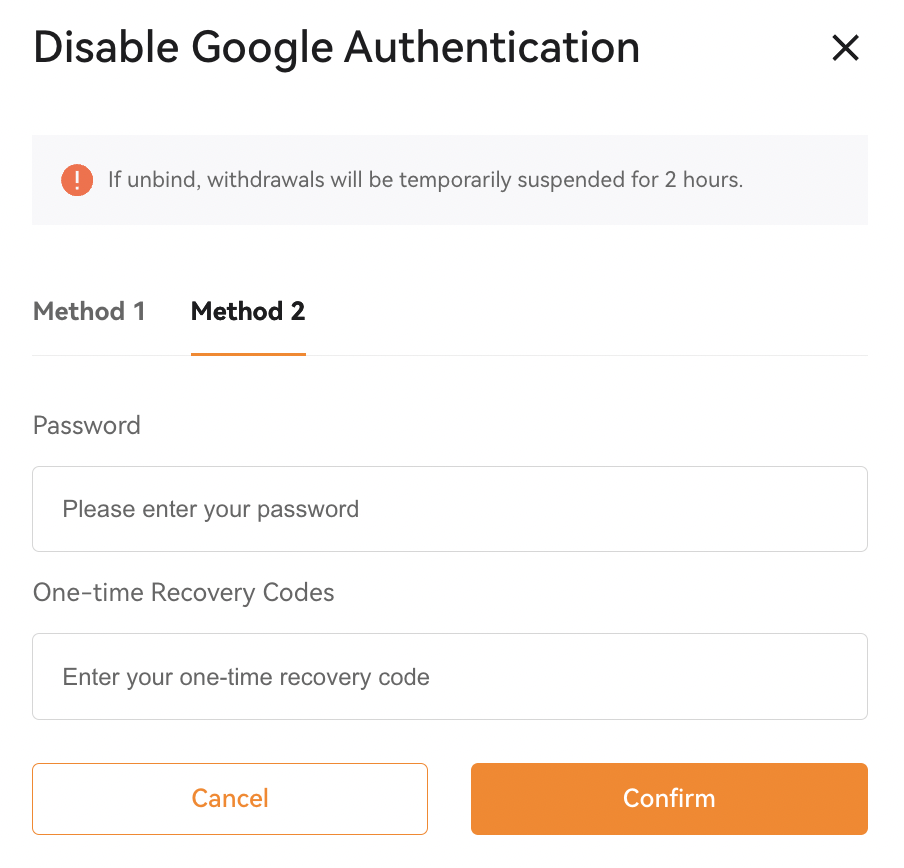
步驟3: 有一些 2 方法可以停用您的 Google 驗證器。
-
方法1: 輸入您現有的 Google 驗證代碼,然後按一下「確認」。
-
方法2: 輸入您先前設定 Google 驗證器時的 帳戶 登入密碼 和一次性恢復代碼,然後按一下「確認」。
成功!然後,您將收到一個 網路確認,表示您的 Google 驗證器已成功從您的 帳戶 中刪除。
使用應用程式停用您的 Google 驗證器
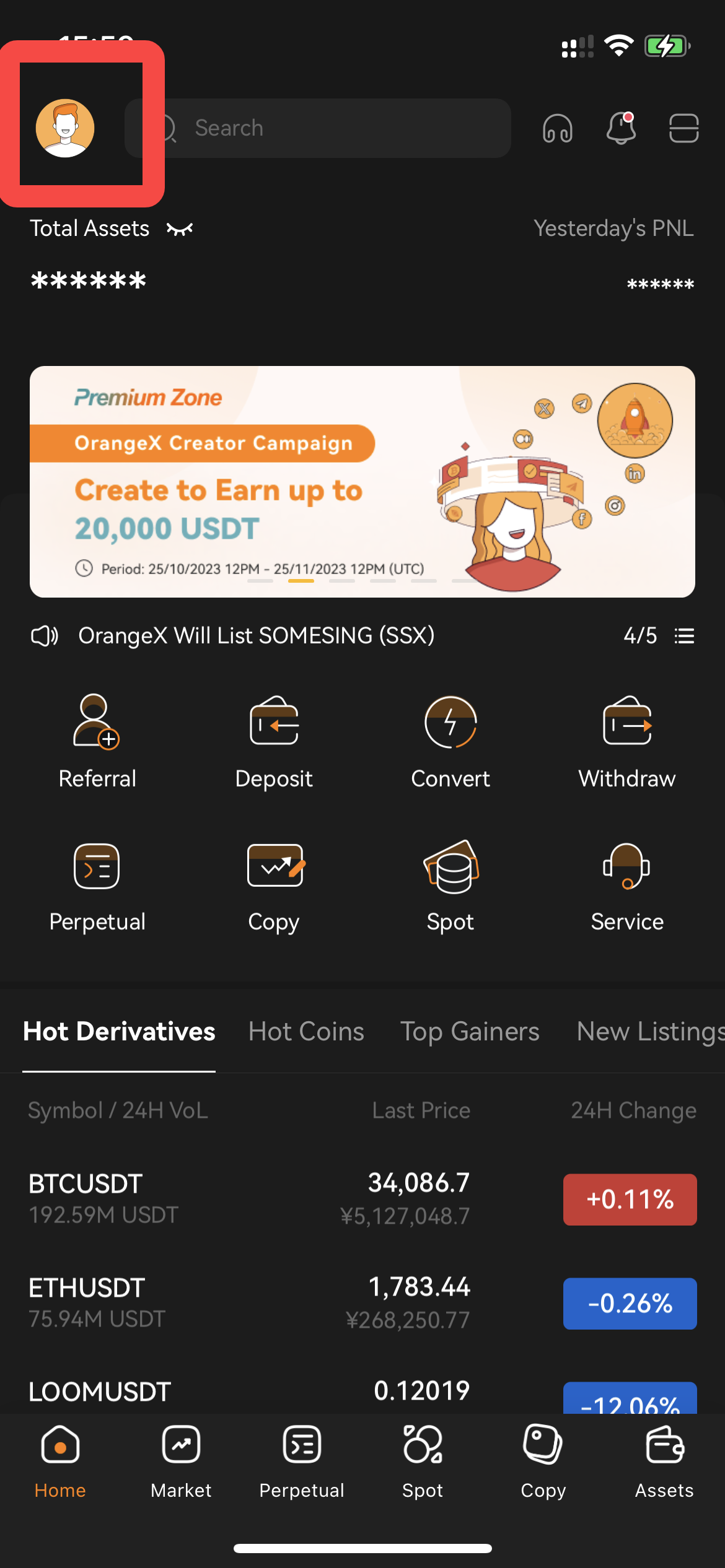
步驟1: 點擊首頁頁面左上角的個人檔案圖標,進入安全頁面。
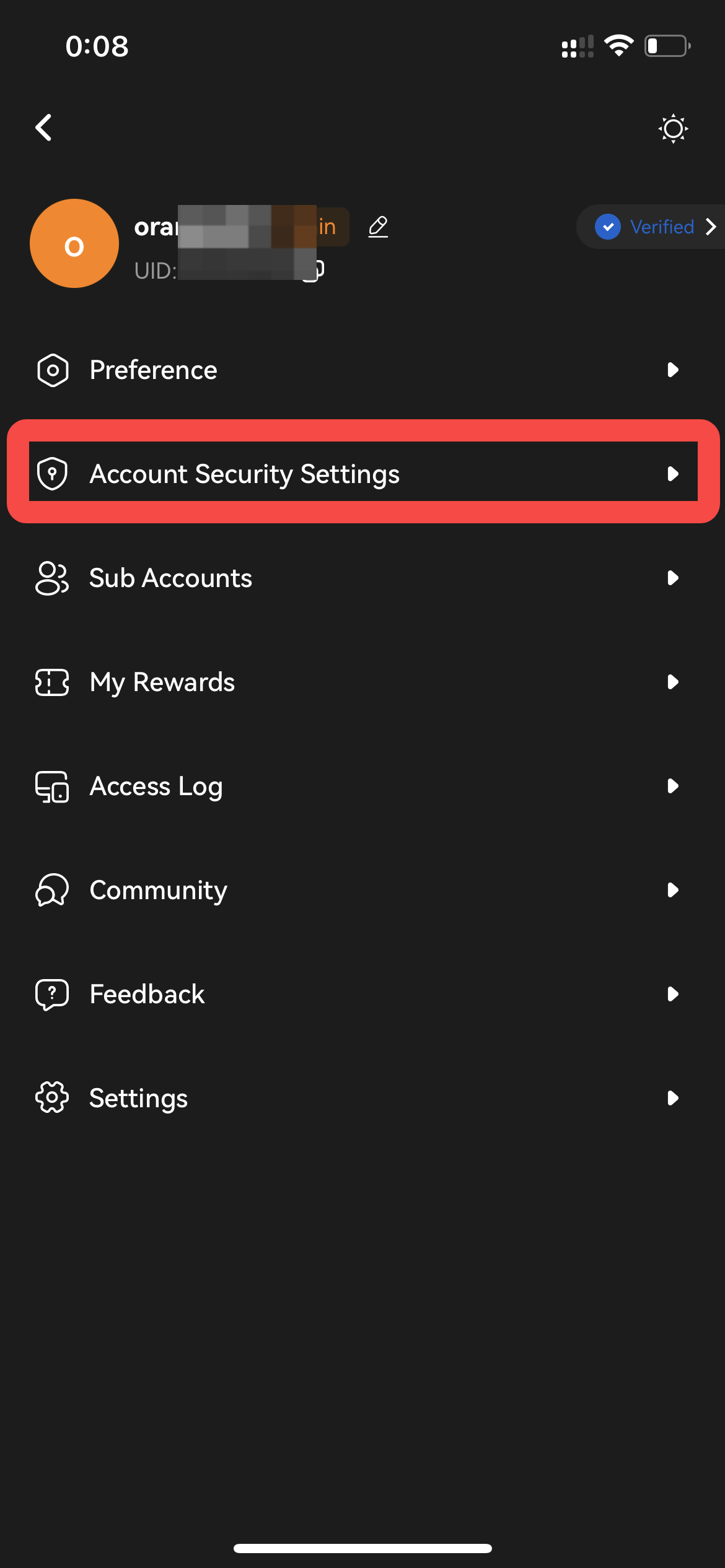
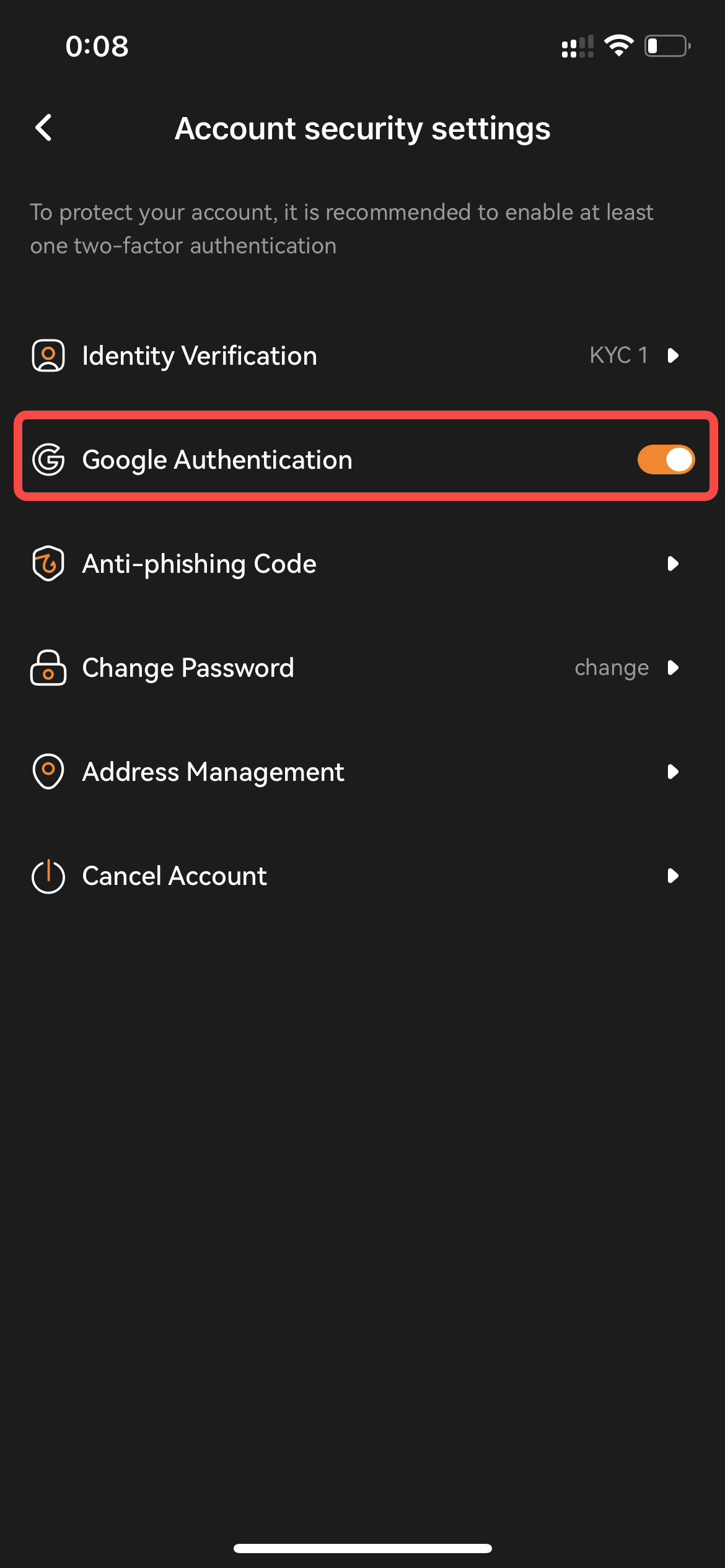
步驟2: 透過將按鈕切換到左側來停用 Google 2FA 驗證。確認提示並按一下繼續。
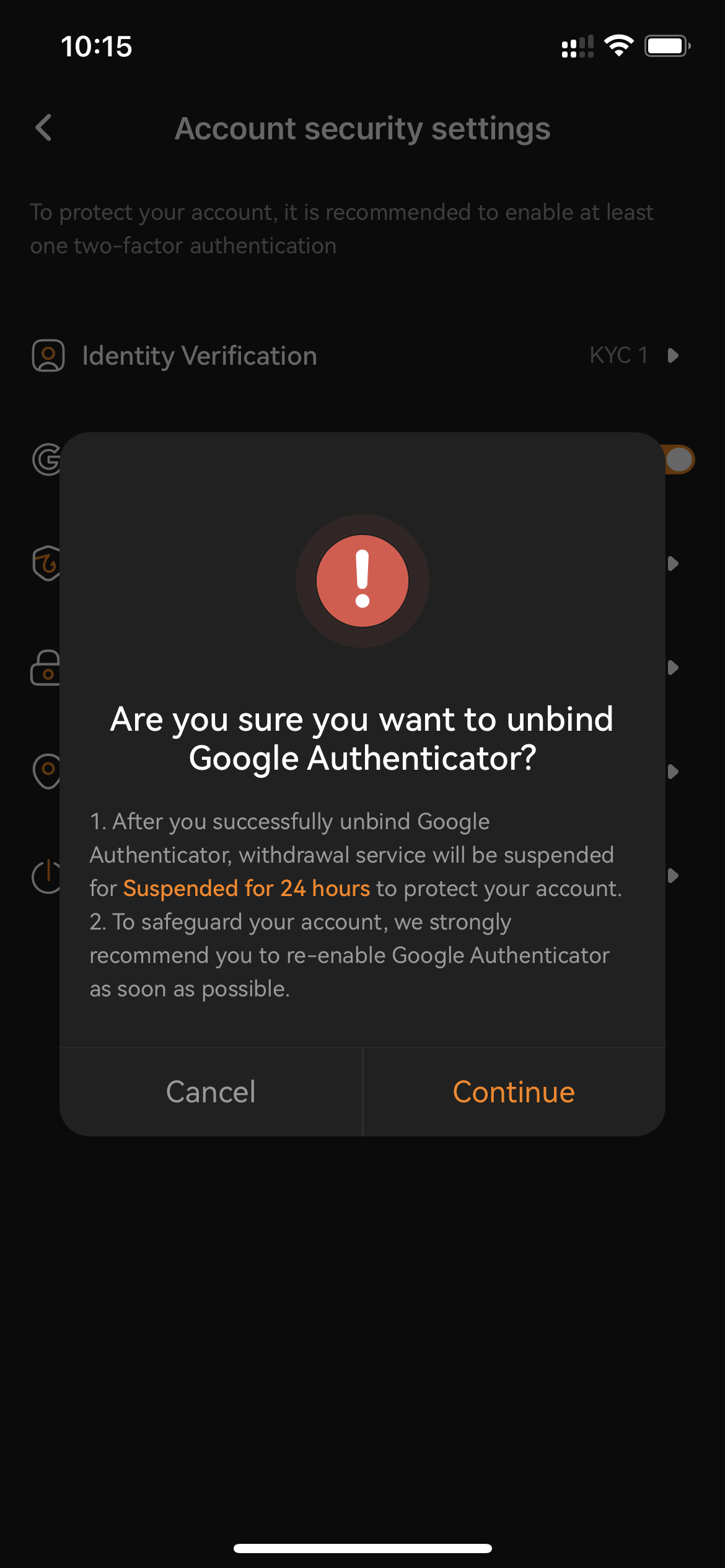
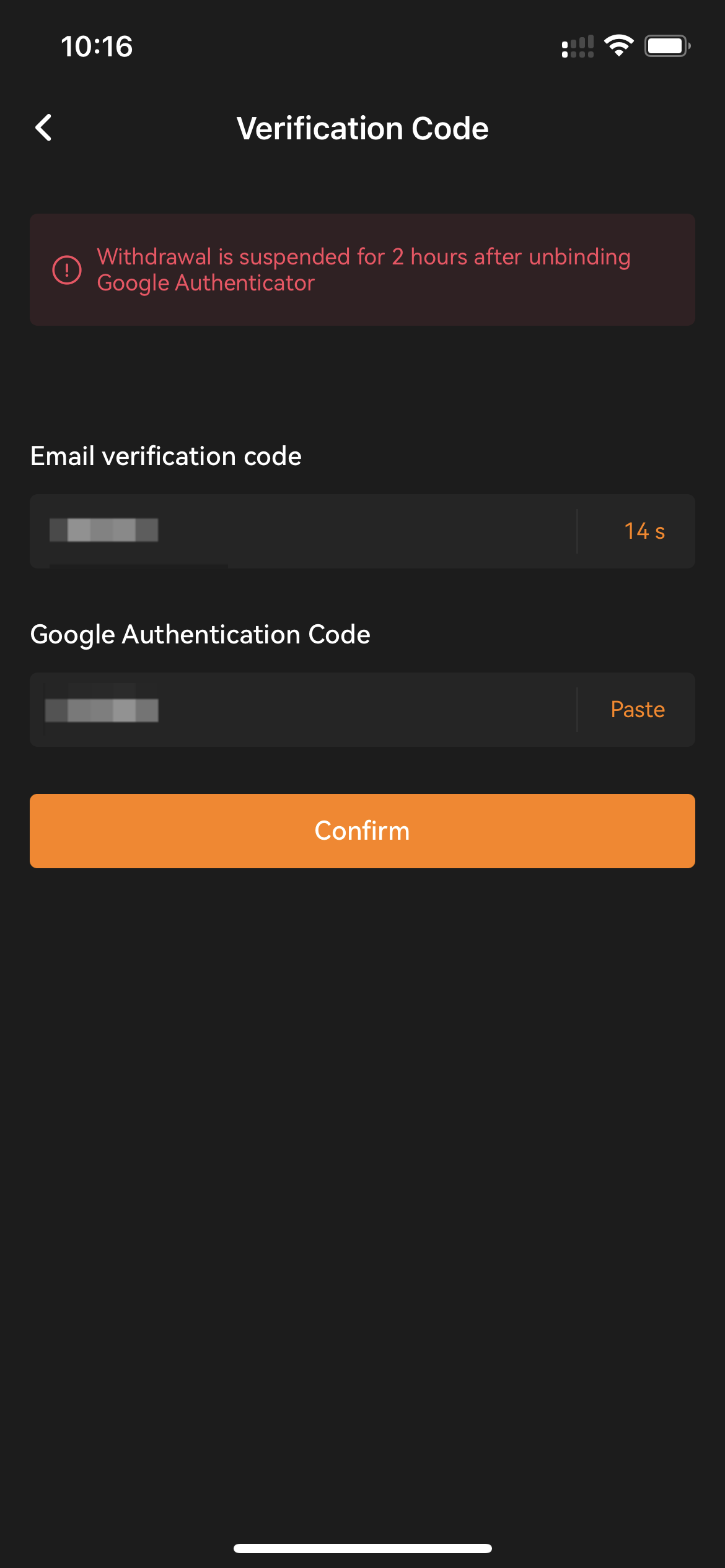
步驟 3:輸入您的 帳戶 電子郵件 驗證碼 和現有的 Google 驗證器代碼。為了您的帳戶安全, 提款將在 2 小時內停用
停用 Google 驗證器後出現 。
成功!然後,您將收到一個 網路確認,表示您的 Google 驗證器已成功從您的 帳戶 中刪除。