Google প্রমাণীকরণ, যা দ্বি-স্তর বিশিষ্ট প্রমাণীকরণ (2FA) নামেও পরিচিত, ব্যবহারকারীদের নিরাপত্তার একটি অতিরিক্ত স্তর প্রদান করে৷ যদিও "2FA" শব্দটি পরিচিত নাও হতে পারে, আপনি এটি ইতিমধ্যেই বিভিন্ন প্ল্যাটফর্মে ব্যবহার করছেন, যেমন আপনার সোশ্যাল মিডিয়া অ্যাকাউন্ট।
একটি নতুন ডিভাইস থেকে আপনার OrangeX.com অ্যাকাউন্ট লগ ইন করার সময়, একটি পাঠ্য বার্তার মাধ্যমে আপনার ফোনে একটি প্রমাণীকরণ কোড পাঠানো হয়৷ কোডটি প্রবেশ করার পরে, আপনি সফলভাবে لগ ইন করতে পারেন। এই প্রক্রিয়াটি দ্বি-ফ্যাক্টর প্রমাণীকরণের উদাহরণ দেয়।
সিস্টেম এবং পরিষেবাগুলির বিপরীতে যা শুধুমাত্র একক-ফ্যাক্টর প্রমাণীকরণের উপর নির্ভর করে, যা একটি ব্যবহারকারীর নাম এবং পาสওয়ার্ড একত্রিত করে, দ্বি-ফ্যাক্টর প্রমাণীকরণ বিভিন্ন আকারে আসে, যেমন SMS, ইমেল, তৃতীয় পক্ষের প্রমাণীকরণকারী অ্যাপ এবং এমনকি হার্ডওয়্যার কী। দ্বি-ফ্যাক্টর প্রমাণীকরণ বাস্তবায়ন করে, আপনার অ্যাকাউন্ট-এ সুরক্ষার একটি অতিরিক্ত স্তর প্রয়োগ করা হয়।
এই নিবন্ধটি OrangeX.com-এ Google প্রমাণীকরণ সক্ষম এবং নিষ্ক্রিয় করার বিষয়ে একটি ধাপে ধাপে নির্দেশিকা প্রদান করে। আপনার অ্যাসেট সুরক্ষার জন্য ট্রেড করার আগে আপনি এটি সক্ষম করেছেন তা নিশ্চিত করুন।
ধাপ 1: ক্লিক করুন [আমার অ্যাকাউন্ট]
হোমপেজের উপরের ডানদিকে।
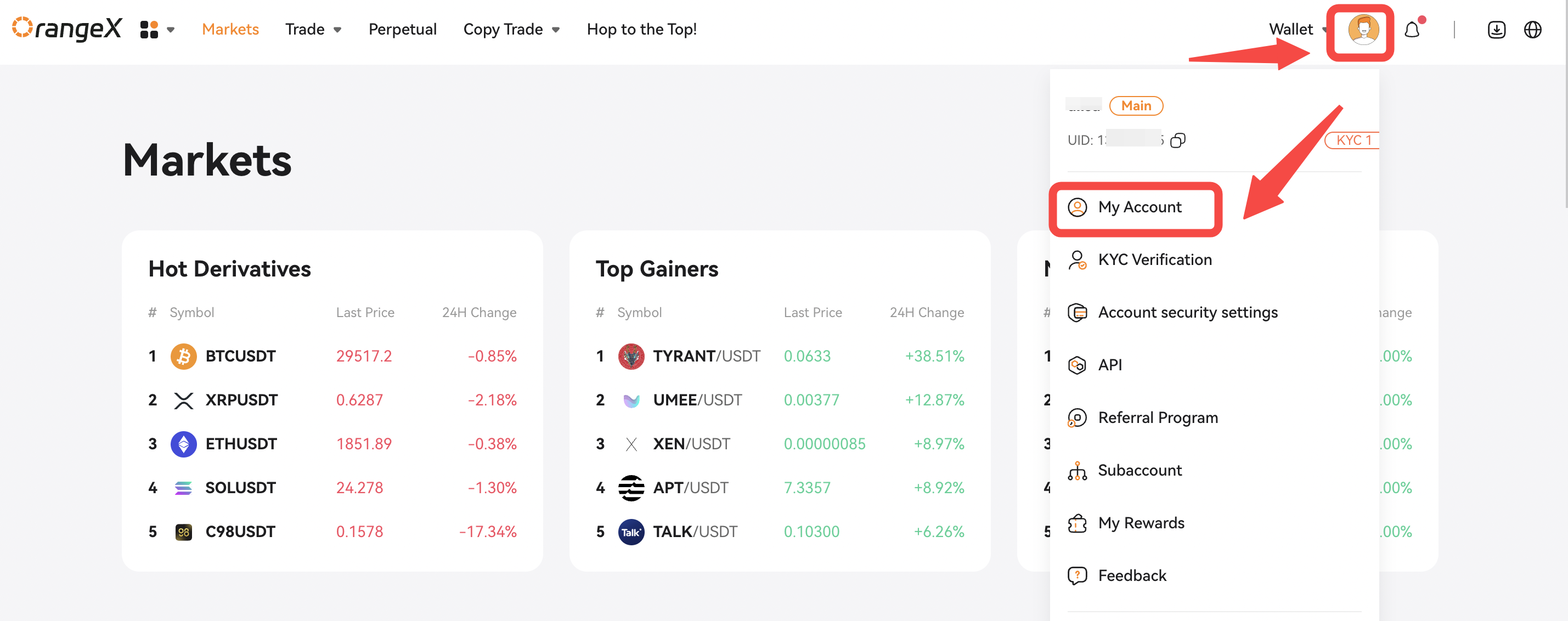
ধাপ 2: -এ যান [অ্যাকাউন্ট সংক্ষিপ্ত বিবরণ] বা [নিরাপত্তা সেটিংস], আপনি দেখতে পাবেন [গুগল প্রমাণীকরণ]। তারপর ক্লিক করুন [সেট] বা [বাঁধা] এগিয়ে যেতে।
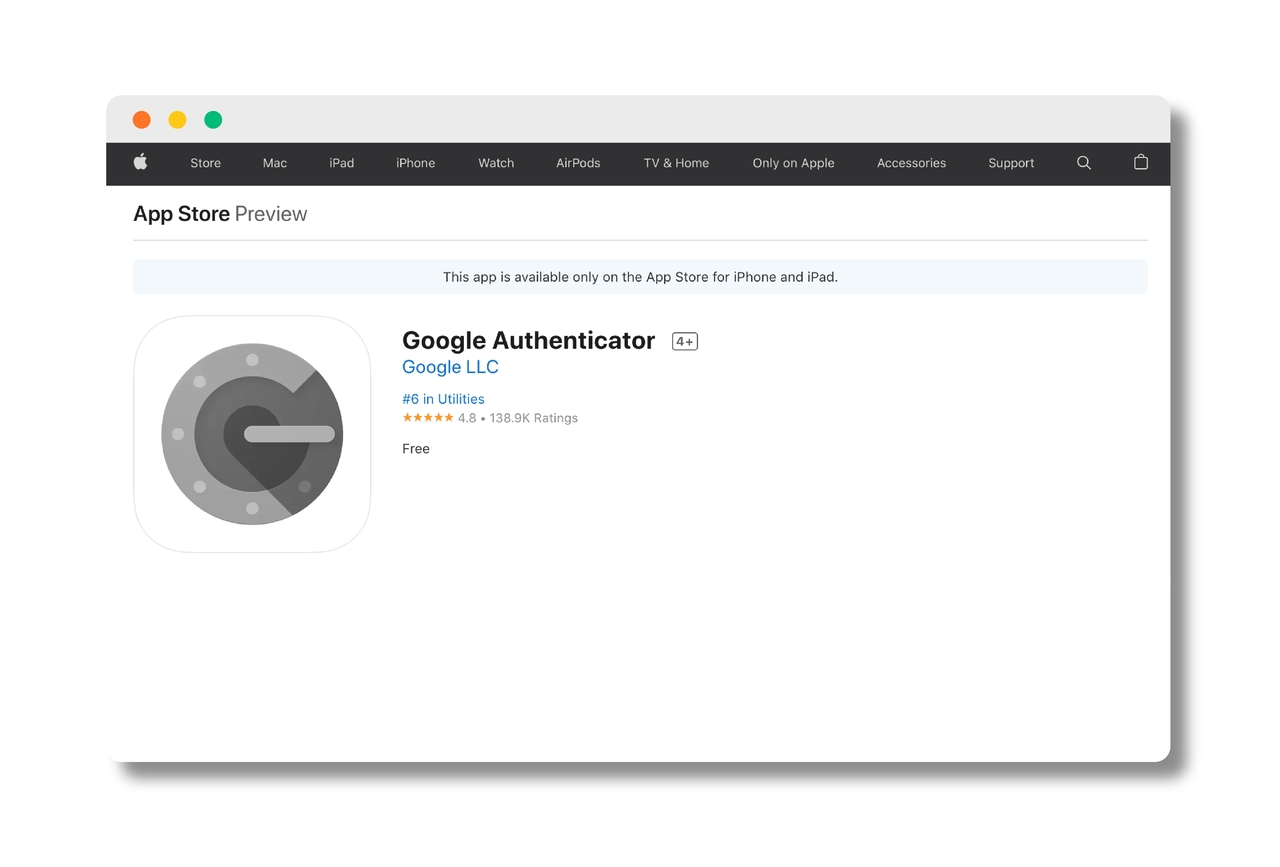
ধাপ 3: আমরা শুরু করার আগে, আপনি আপনার ফোনে Google প্রমাণীকরণকারী ডাউনলোড করেছেন তা নিশ্চিত করুন।
ধাপ 4: এই পৃষ্ঠায়, আপনি আপনার Google প্রমাণীকরণকারীতে OrangeX.com যোগ করার নির্দেশাবলী পাবেন।
পুনরুদ্ধার কোডগুলিকে সুরক্ষিত রাখুন, কারণ সেগুলি Google প্রমাণীকরণ নিষ্ক্রিয় করার জন্য এবং ডিভাইস হারিয়ে যাওয়ার ক্ষেত্রে বা ব্যাকআপ ছাড়াই অ্যাপটি দুর্ঘটনাক্রমে মুছে ফেলার ক্ষেত্রে আপনার অ্যাকাউন্ট-তে অ্যাক্সেস পুনরুদ্ধার করার জন্য অপরিহার্য। প্রতিটি পুনরুদ্ধার কোড একক-ব্যবহার।
সেগুলি নিরাপদে সংরক্ষণ করুন। আপনি যদি এই কোডগুলি হারিয়ে ফেলেন বা আপনার অ্যাকাউন্ট পুনরুদ্ধার করতে সমস্যার সম্মুখীন হন, তাহলে সহায়তার জন্য OrangeX.com সহায়তা এর সাথে যোগাযোগ করুন।
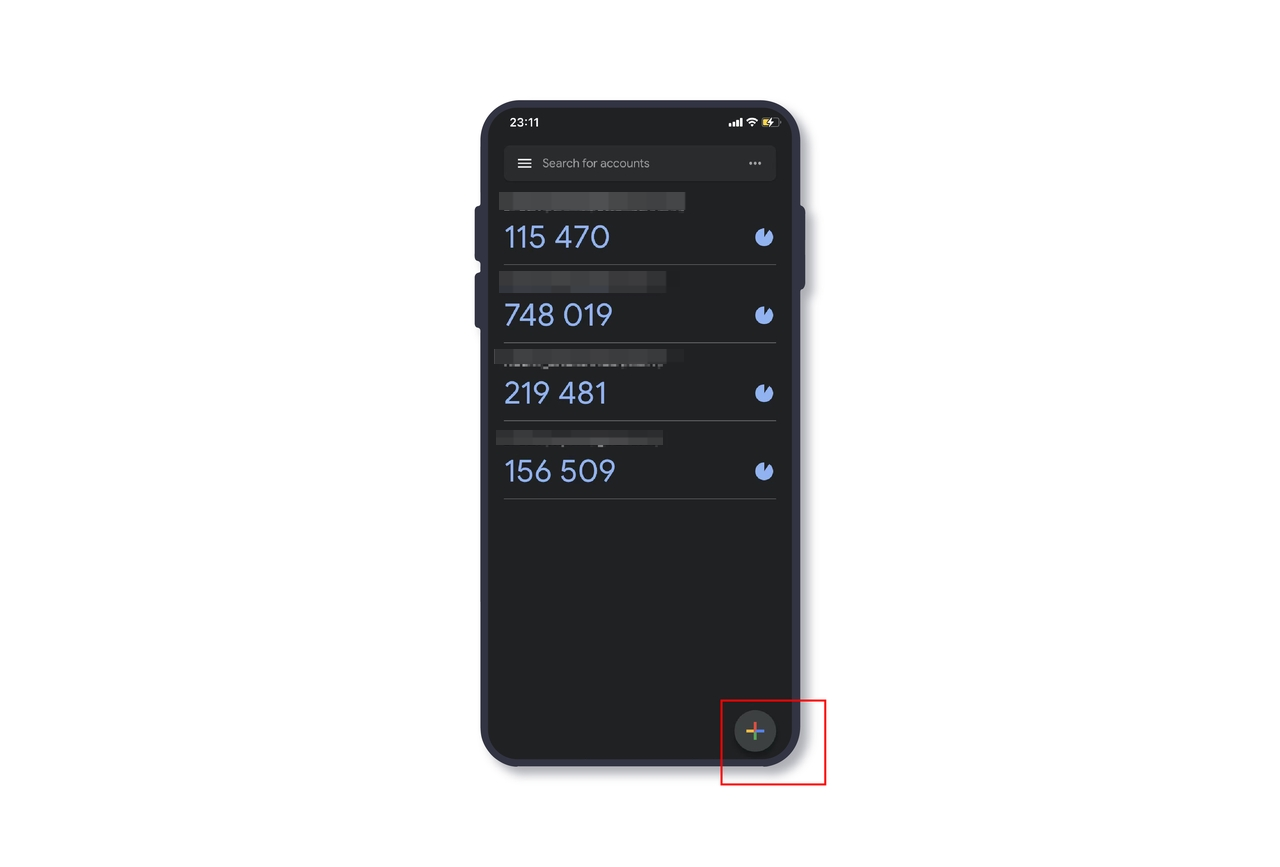
ধাপ 5:এখন Google প্রমাণীকরণ সক্ষম করার সবচেয়ে সহজ উপায় হল QR কোড স্ক্যান করা৷ এটি করতে, আপনার Google প্রমাণীকরণকারী খুলুন এবং আলতো চাপুন [ প্লাস + ] iনিচে ডানদিকে।
ধাপ 6: ট্যাপ [একটি QR কোড স্ক্যান করুন] চালিয়ে যেতে।
ধাপ 7: নিচের QR কোডটি স্ক্যান করুন।
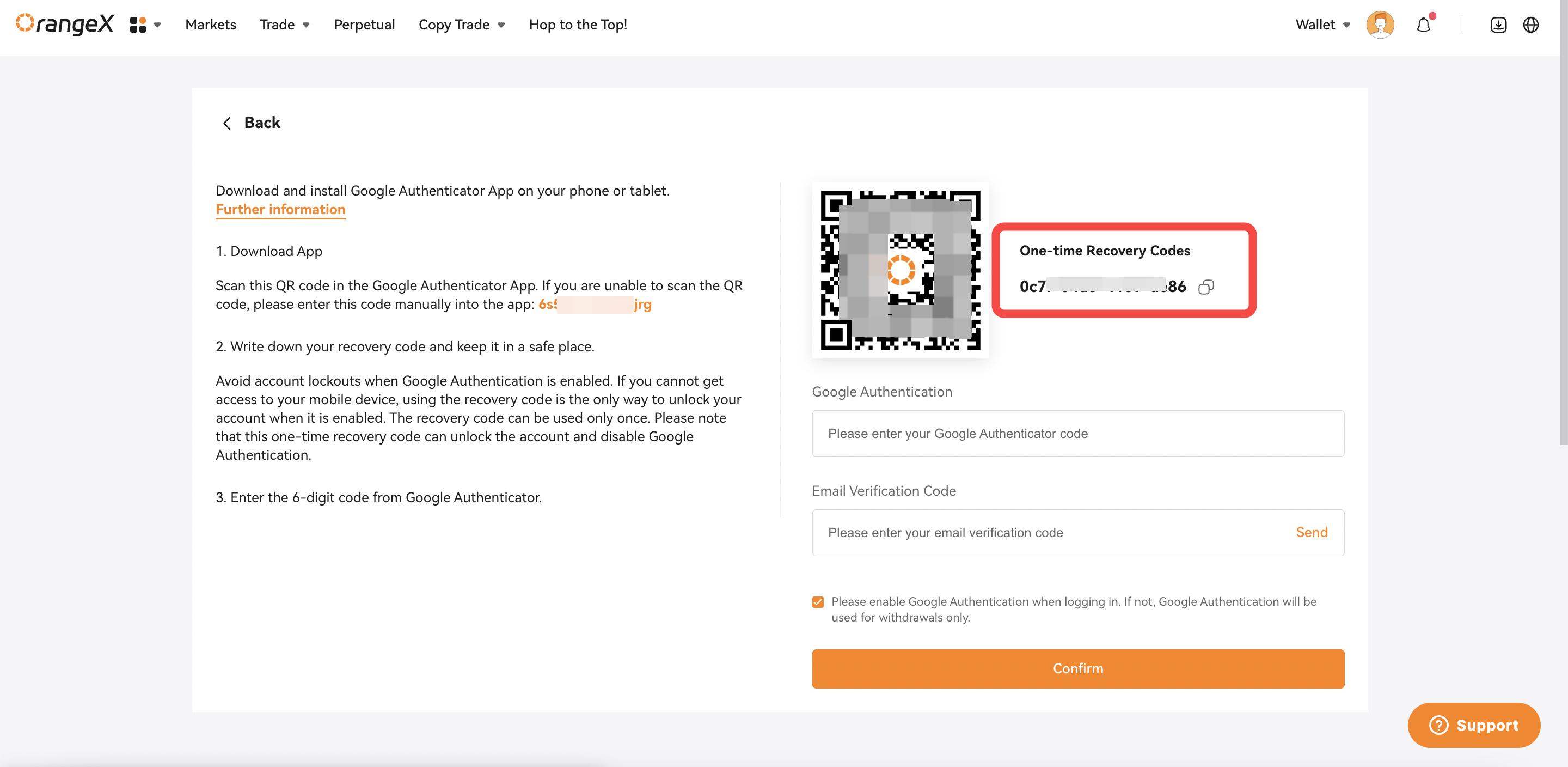
ধাপ 8: OrangeX.com এখন আপনার Google প্রমাণীকরণকারীতে যোগ করা হয়েছে৷ কোডটি ব্যক্তিগত রাখুন। সর্বশেষ Google প্রমাণীকরণকারী কোড এবং ইমেল ভেরিফিকেশন কোড প্রাপ্ত করুন এবং ইনপুট করুন, তারপর Google প্রমাণীকরণ সক্ষম করতে [নিশ্চিত] ক্লিক করুন৷
ধাপ 9: আপনি QR কোড স্ক্যান করতে না পারলে, Google প্রমাণীকরণকারীতে ম্যানুয়ালি এই কোডটি লিখুন। মনে রাখবেন, এই কোডটি কারো সাথে শেয়ার করবেন না।
ধাপ 10:Google প্রমাণীকরণকারী অ্যাপ খুলুন এবং নীচে ডানদিকে প্লাস আইকনে আলতো চাপুন৷
ধাপ 11: ট্যাপ করুন [একটি সেটআপ কী লিখুন].
ধাপ 12: অ্যাকাউন্ট বক্সে আপনার নিবন্ধিত ইমেল ঠিকানাটি লিখুন এবং ধাপ 9 থেকে কোডটি টাইপ করুন।
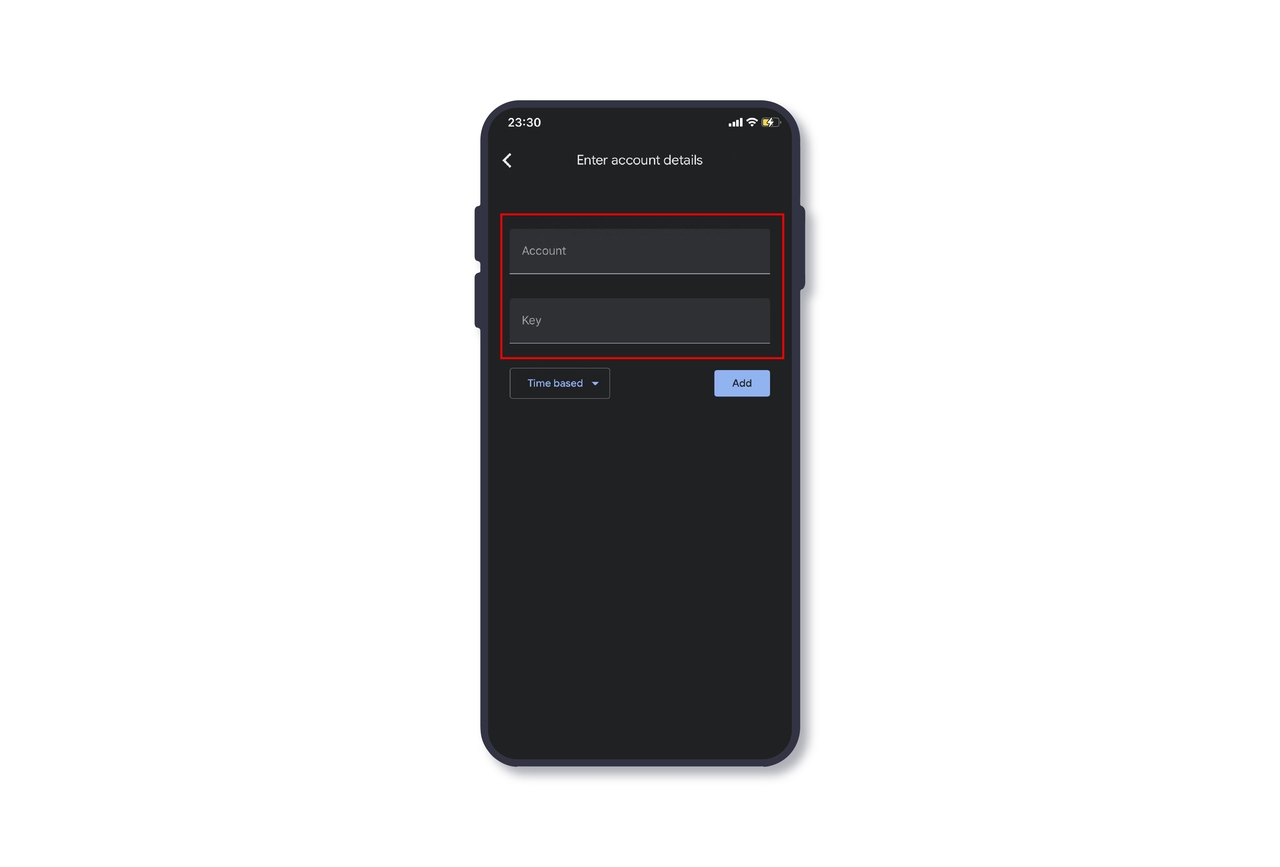
ধাপ 13: সময়-ভিত্তিক হিসাবে সেট করুন তারপর ক্লিক করুন [যোগ করুন].
ধাপ 14: OrangeX.com এখন আপনার Google প্রমাণীকরণকারীতে যোগ করা হয়েছে৷
এখন আপনি সর্বশেষ Google প্রমাণীকরণকারী কোড এবং ইমেল ভেরিফিকেশন কোড পেতে এবং প্রবেশ করতে পারেন, তারপর ক্লিক করুন [নিশ্চিত করুন]
Google প্রমাণীকরণ সক্ষম করতে ।
-
আপনি যদি Google প্রমাণীকরণ নিষ্ক্রিয় করতে চান
ধাপ 1: -এ যান [নিরাপত্তা সেটিংস], আপনি দেখতে পাবেন [গুগল প্রমাণীকরণ]। তারপর ক্লিক করুন [অক্ষম করুন] এগিয়ে যেতে।
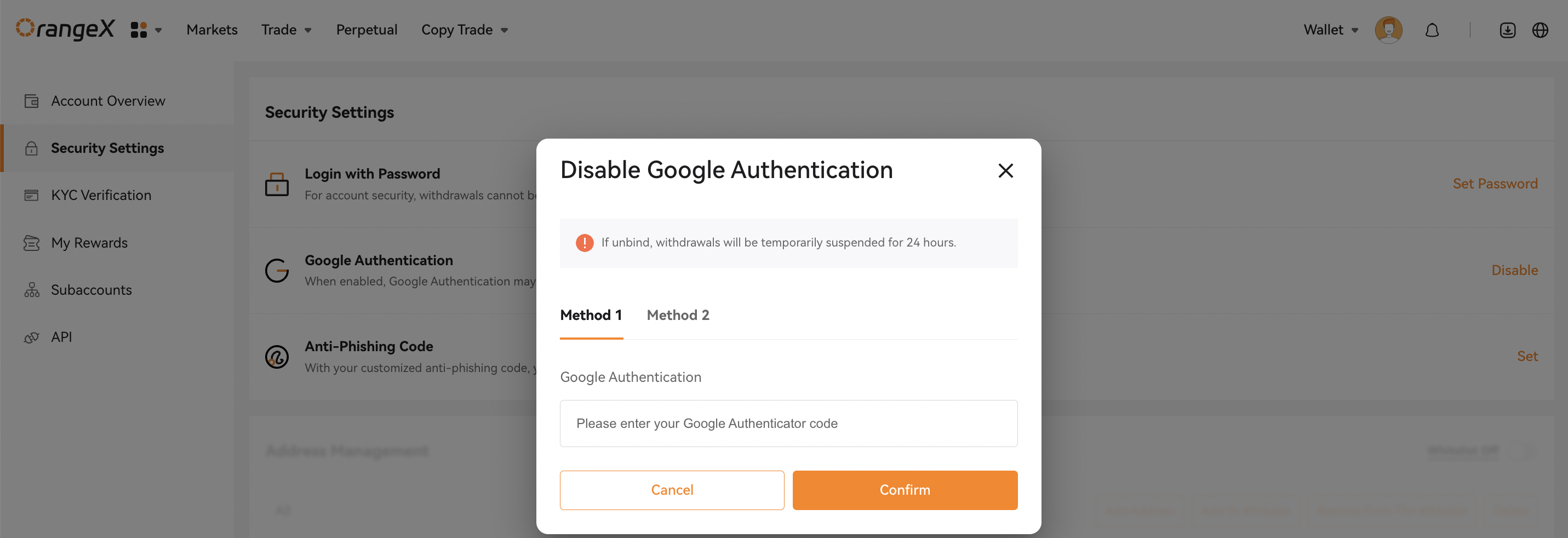
ধাপ 2: আপনি এই পৃষ্ঠায় দেখতে পাচ্ছেন, Google প্রমাণীকরণ অক্ষম করার জন্য 2 পদ্ধতি রয়েছে৷
- আপনি কেবল 1 পদ্ধতিতে Google প্রমাণীকরণ কোড লিখতে পারেন, তারপরে ক্লিক করুন [নিশ্চিত করুন].
- আপনি যদি ভুলবশত আপনার Google প্রমাণীকরণকারীতে OrangeX.com অ্যাকাউন্ট মুছে ফেলেন বা আপনার মোবাইল ডিভাইসে অ্যাক্সেস হারিয়ে ফেলেন, তাহলে 2 পদ্ধতিটি ব্যবহার করার সময় এসেছে৷ আপনি আপনার পুনরুদ্ধার কোড এবং OrangeX.com অ্যাকাউন্ট পาสওয়ার্ড লিখতে হবে, তারপর ক্লিক করুন [নিশ্চিত করুন].
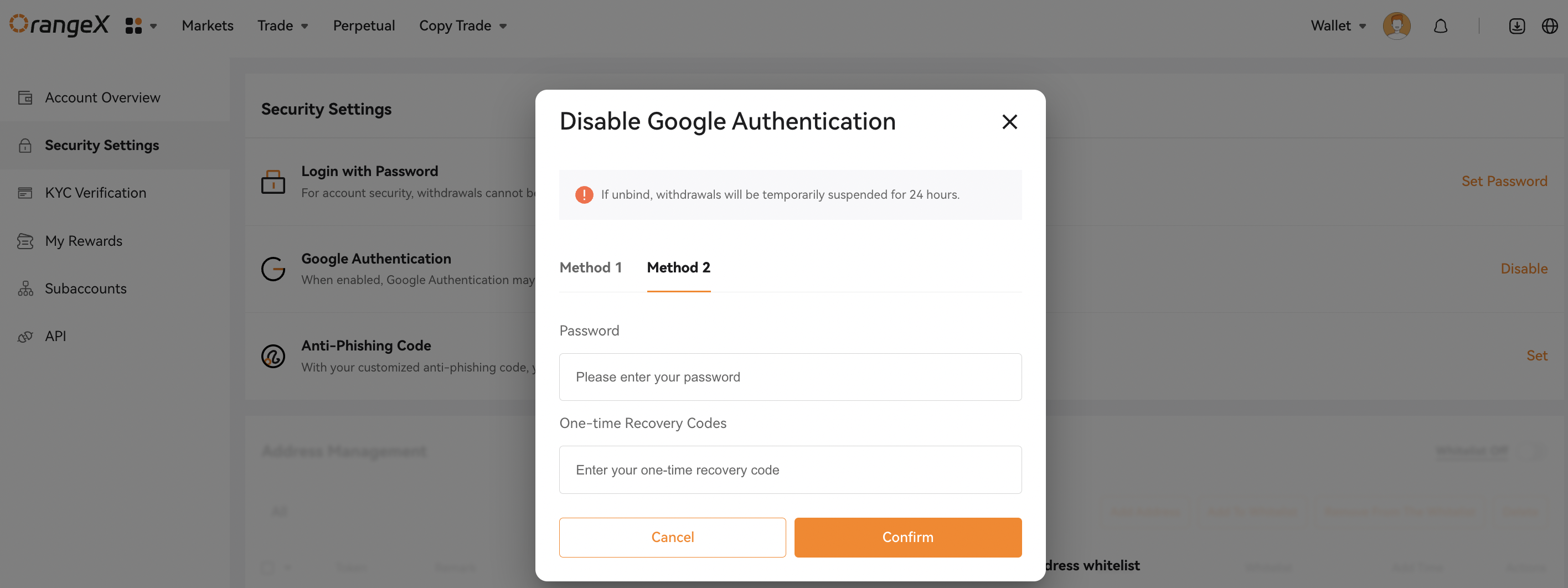
এখন, আপনার অ্যাকাউন্ট-এর জন্য Google প্রমাণীকরণ সফলভাবে অক্ষম করা হয়েছে।
অনুগ্রহ করে মনে রাখবেন যে আপনার অ্যাকাউন্ট এর নিরাপত্তার জন্য, Google প্রমাণীকরণ নিষ্ক্রিয় করার পরে 24 ঘন্টার জন্য প্রত্যাহার সাময়িকভাবে স্থগিত করা হবে