নোট করার জন্য পয়েন্ট:
- আপনি আপনার OrangeX.com অ্যাকাউন্ট-এ আপনার ওয়ালেট ঠিকানা যোগ করতে এগিয়ে যাওয়ার আগে, আপনাকে সেট আপ করতে হবে 2FA সিকিউরিটি (Google Authenticator) আপনার জন্য OrangeX.com অ্যাকাউন্ট.
- টোকেন প্রত্যাহারের জন্য ট্যাগ/মেমোর প্রয়োজন হয় (যেমন, XRP, EOS, XYM, XLM, XEM, …), অনুগ্রহ করে स्थानান্তর-এর জন্য আপনার ট্যাগ বা মেমো লিখতে ভুলবেন না। তা করতে ব্যর্থ হলে আপনার তোলার প্রক্রিয়ায় অপ্রয়োজনীয় বিলম্ব হবে।
PC/ডেস্কটপ ব্যবহার করে একটি উইথড্র অ্যাড্রেস যোগ করুন:
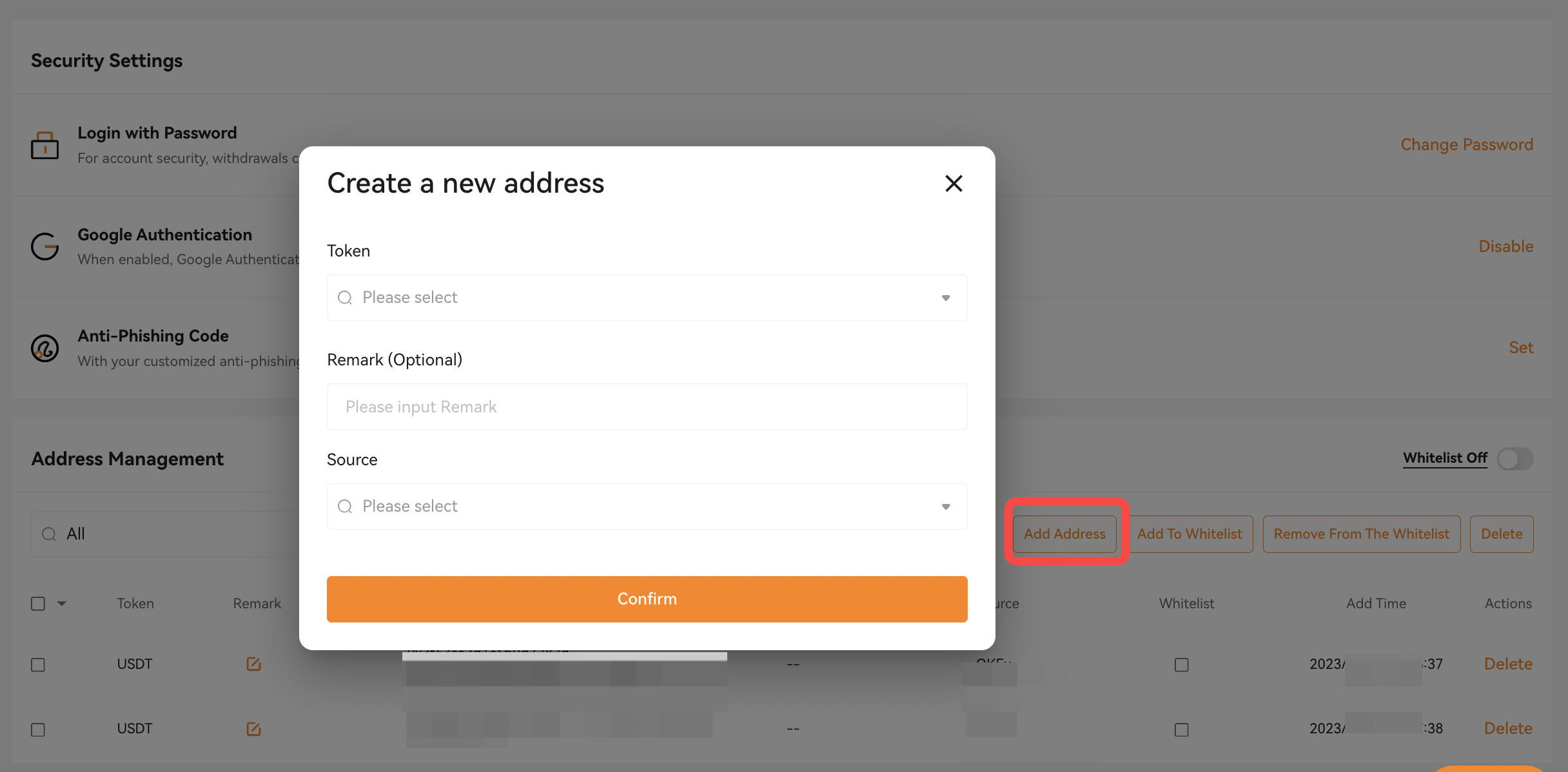
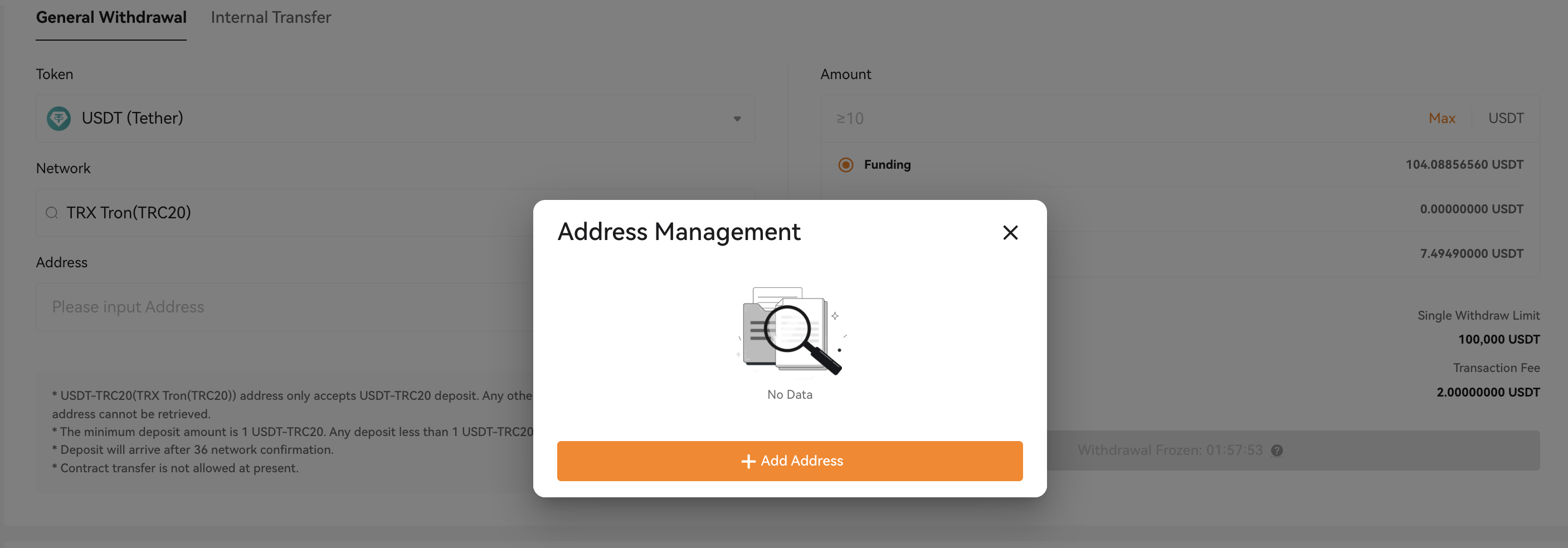
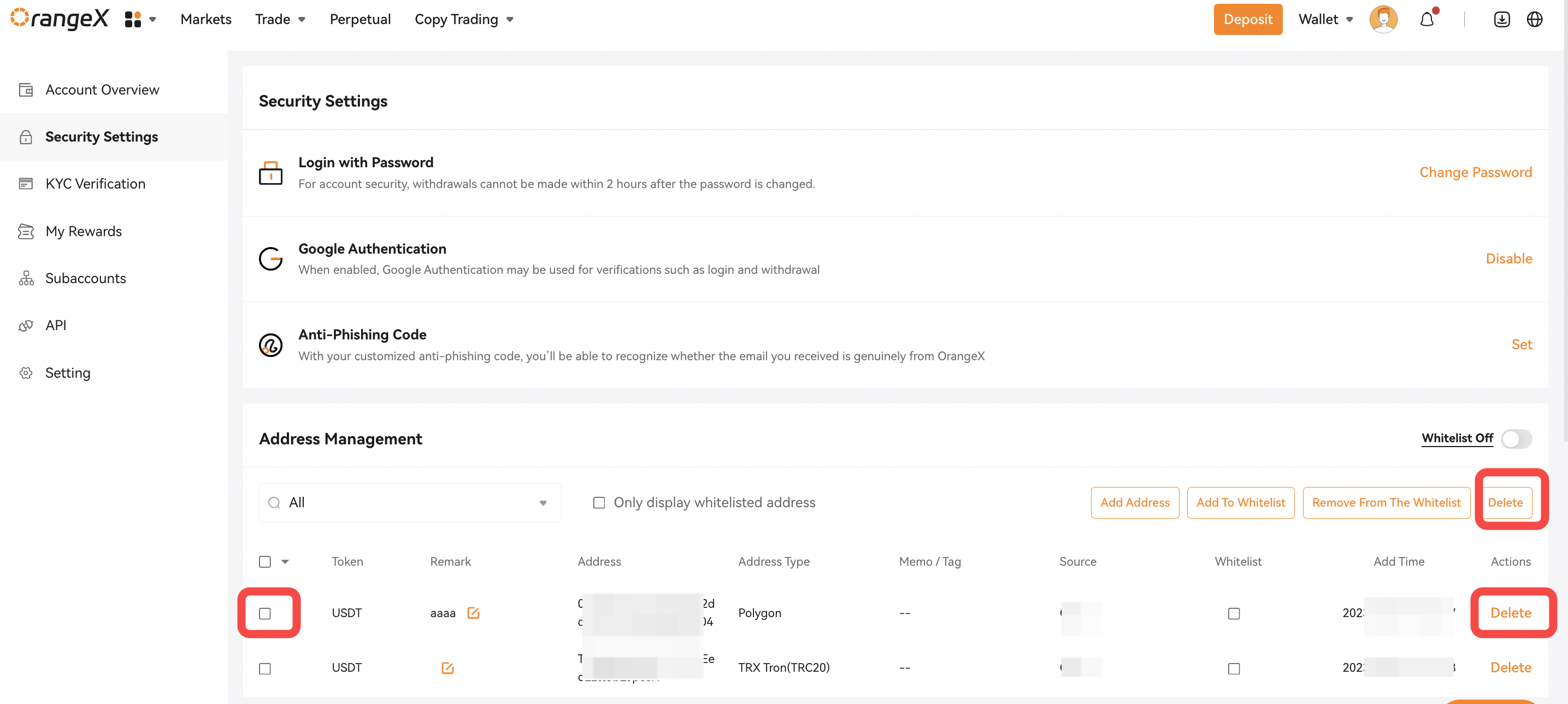
ধাপ 1: হোম পৃষ্ঠার উপরের ডানদিকে মানব আইকনে ক্লিক করুন। নির্বাচন করুন [অ্যাকাউন্ট নিরাপত্তা সেটিংস] এবং যান [ঠিকানা ব্যবস্থাপনা]। ক্লিক করুন [ঠিকানা যোগ করুন] বোতাম। একটি ছোট উইন্ডো পপ আপ হবে।
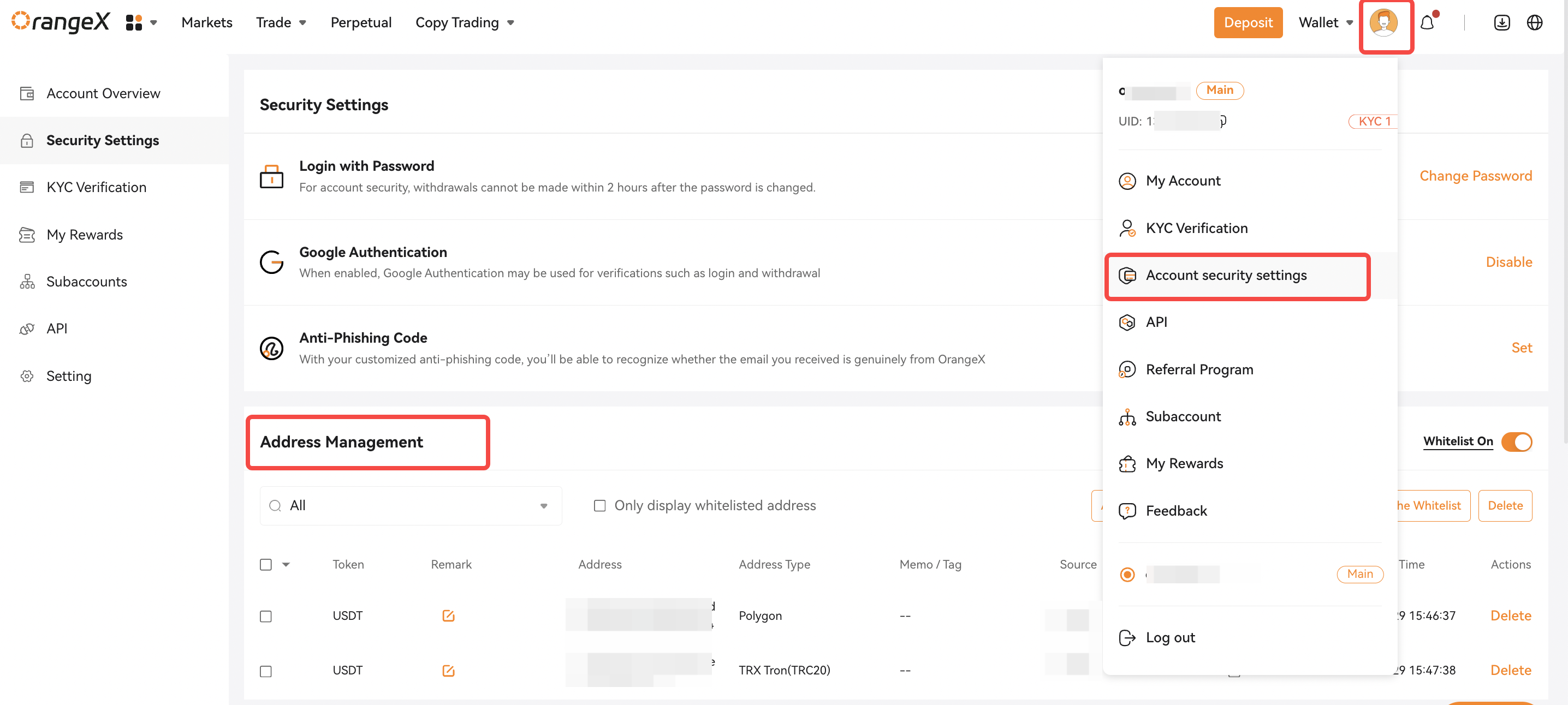
বিকল্পভাবে, আপনি ক্লিক করতে পারেন [ওয়ালেট] উপরে ডানদিকে হোম পৃষ্ঠা এবং আপনার অন-চেইন উইথড্র পৃষ্ঠায় যান। তারপর অ্যাড্রেস বুক মার্ক ইন এ ক্লিক করুন [ঠিকানা] কলাম, ঠিকানা ব্যবস্থাপনা উইন্ডো পপ আপ হবে। অনুগ্রহ করে ক্লিক করুন [ঠিকানা যোগ করুন] বোতাম যাতে আপনাকে সংযোজন পৃষ্ঠায় পুনঃনির্দেশিত করা যায়।
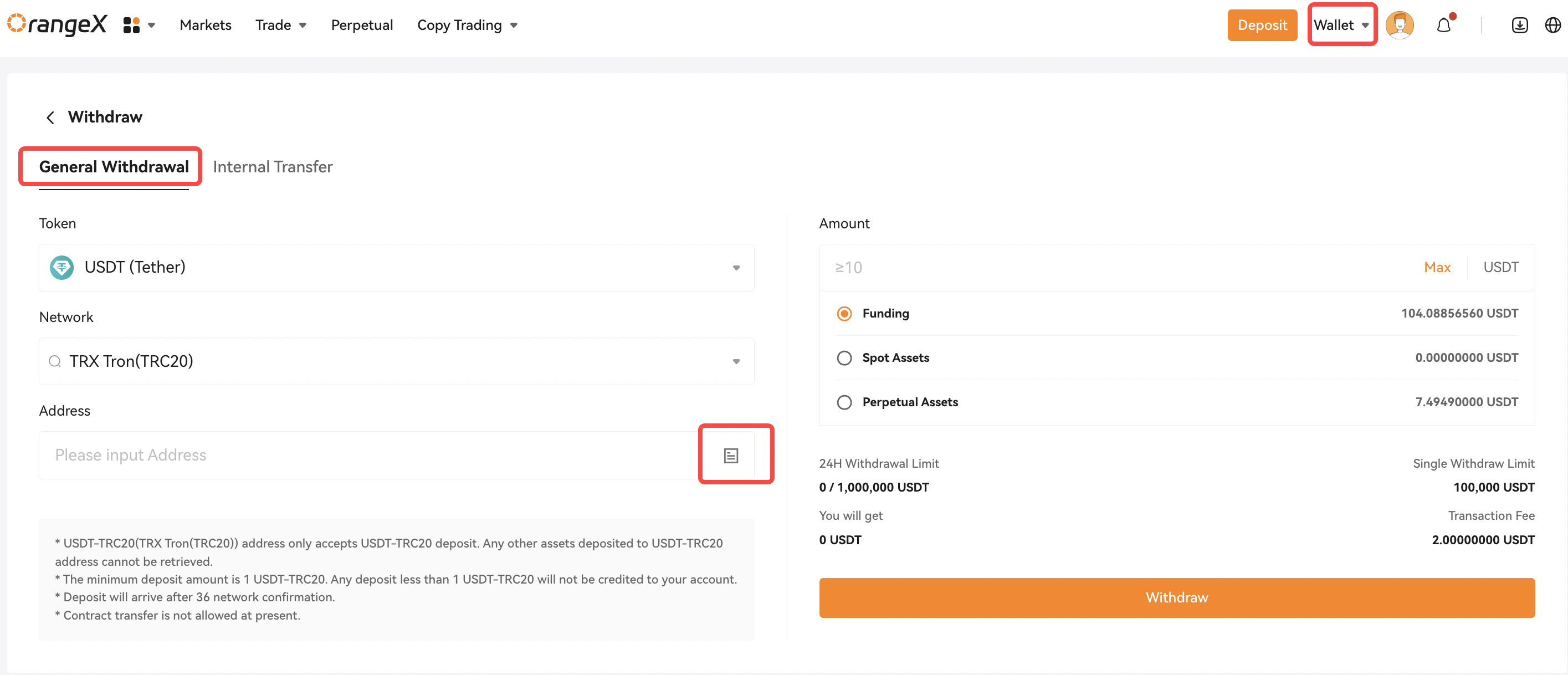
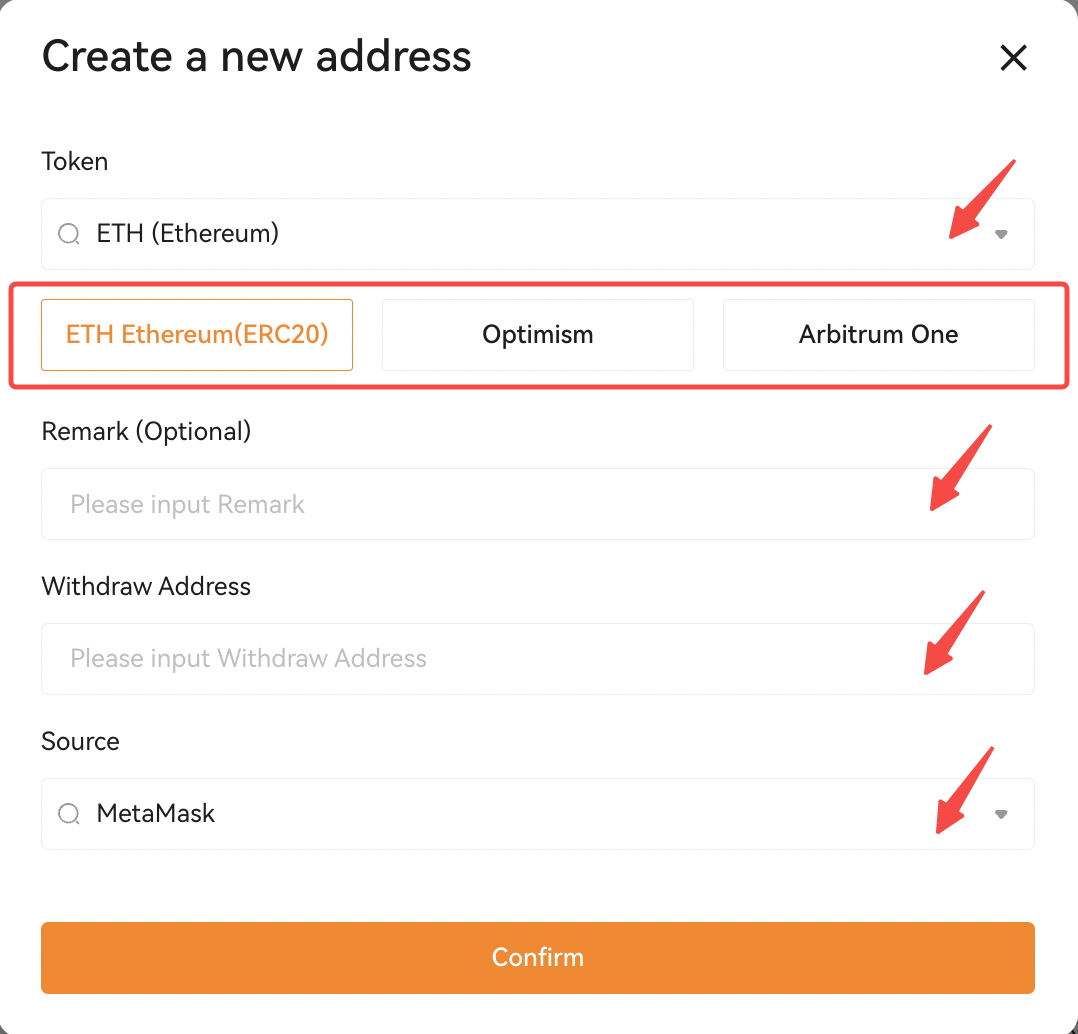
ধাপ 2: নির্বাচন করুন [টোকেন] আপনি ওয়ালেট ঠিকানায় যোগ করতে চান। OrangeX.com-এ নির্বাচিত টোকেনের জন্য সমস্ত সমর্থিত নেটওয়ার্ক (বা চেইন টাইপ) প্রদর্শিত হবে। নির্বাচন করুন এবং নিশ্চিত করুন যে আপনার উইথড্র অ্যাড্রেস-এর জন্য নেটওয়ার্ক সঠিক।
তারপর আপনার ওয়ালেট ঠিকানা লিখুন [উইথড্র ঠিকানা]
প্রত্যাহারের জন্য এবং আপনার উইথড্র ঠিকানার প্ল্যাটফর্মের নাম নির্বাচন করুন [সূত্র] বিভাগ। একবার আপনি সম্পন্ন হলে, ক্লিক করুন [নিশ্চিত করুন]।
নোট: আপনার ঠিকানার জন্য একটি নাম প্রদান করার জন্য এটি অত্যন্ত প্রস্তাবিত৷ [মন্তব্য] বিভাগ। এইভাবে, আপনি আপনার অ্যাড্রেস বুক-এ সহজেই আপনার উইথড্র অ্যাড্রেস সনাক্ত করতে পারেন।
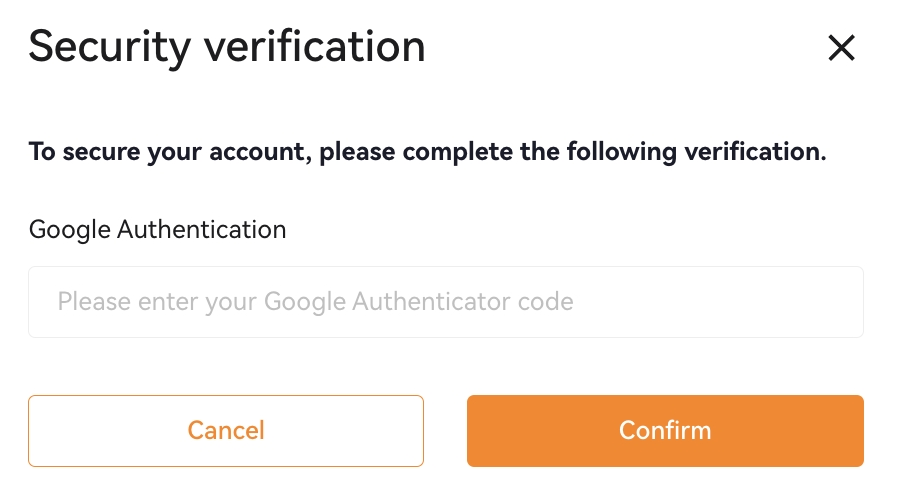
ধাপ3: আপনার Google প্রমাণীকরণকারী কোড লিখুন, তারপরে ক্লিক করুন [নিশ্চিত করুন]। আপনার ওয়ালেট ঠিকানাটি আপনার অ্যাড্রেস বুক এ যোগ করা হয়েছে।
নোট:
— আপনি যদি আপনার ওয়ালেট ঠিকানা মুছতে চান তবে ঠিকানা রেকর্ডে টিক দিন [ঠিকানা ব্যবস্থাপনা], তারপরে ক্লিক করুন [মুছুন]
নির্বাচিত রেকর্ডের শেষে ।
— আপনি যদি আপনার সমস্ত ওয়ালেট ঠিকানা মুছে ফেলতে চান তবে সমস্ত সংরক্ষিত ঠিকানা রেকর্ডে টিক দিন এবং ক্লিক করুন [মুছুন]
ঠিকানা ব্যবস্থাপনা পৃষ্ঠার উপরের ডানদিকে ।
— আপনি এখানে সংরক্ষিত ওয়ালেট ঠিকানাটি আপনার শ্বেত তালিকায় যুক্ত করতে বা এই 2 বোতামগুলিতে ক্লিক করে তালিকা থেকে সরানোর জন্য নির্বাচন করতে পারেন: [হোয়াইটলিস্টে যোগ করুন] [হোয়াইটলিস্ট থেকে সরান]।
APP ব্যবহার করে একটি উইথড্র অ্যাড্রেস যোগ করুন:
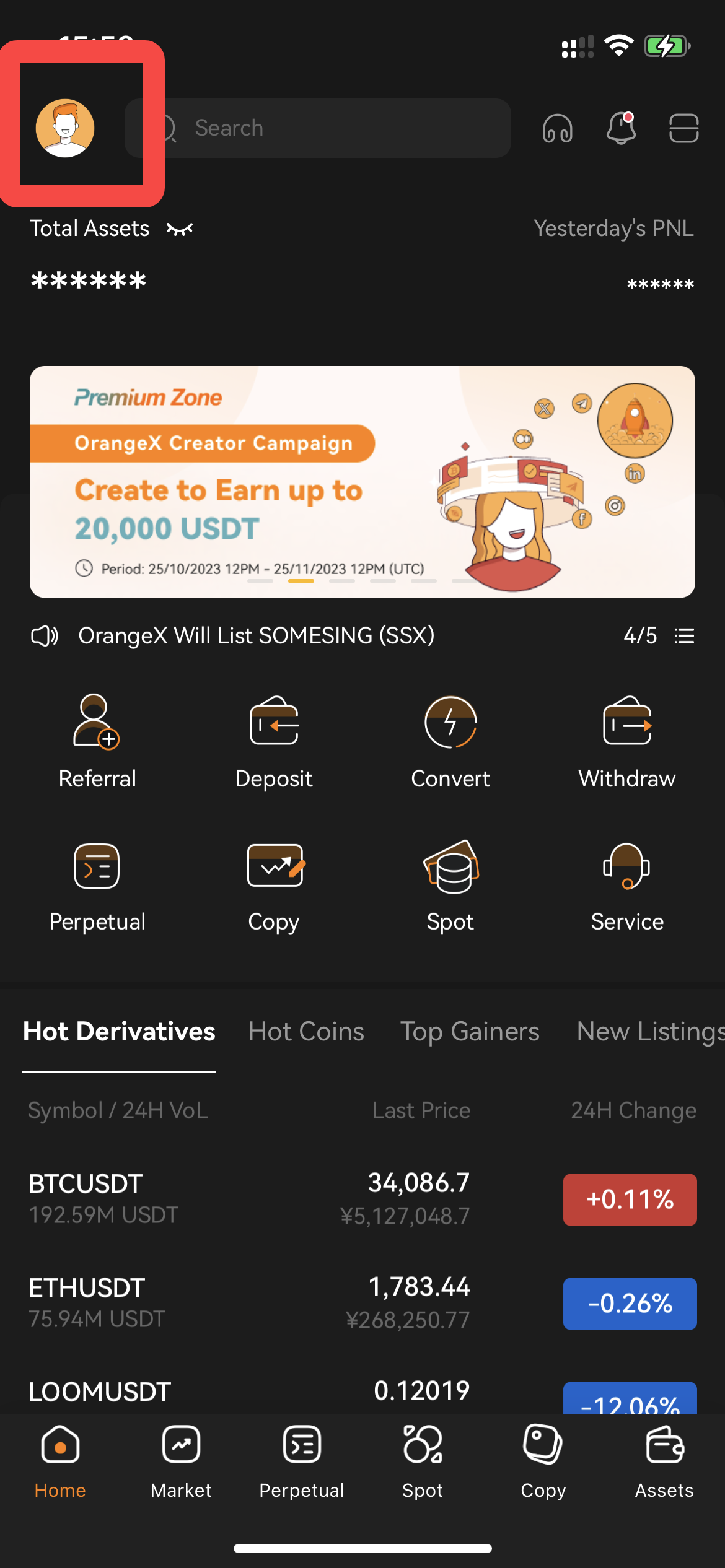
ধাপ 1: আপনার মোবাইল ডিভাইসে আপনার OrangeX.com মোবাইল অ্যাপ চালু করুন। ডিফল্টরূপে, আপনাকে হোমপেজে নির্দেশিত করা হবে।
ধাপ 2: আপনার অ্যাকাউন্ট সেটিংস দেখতে হোমপেজের উপরের বাম কোণে প্রোফাইল আইকনে ক্লিক করুন।
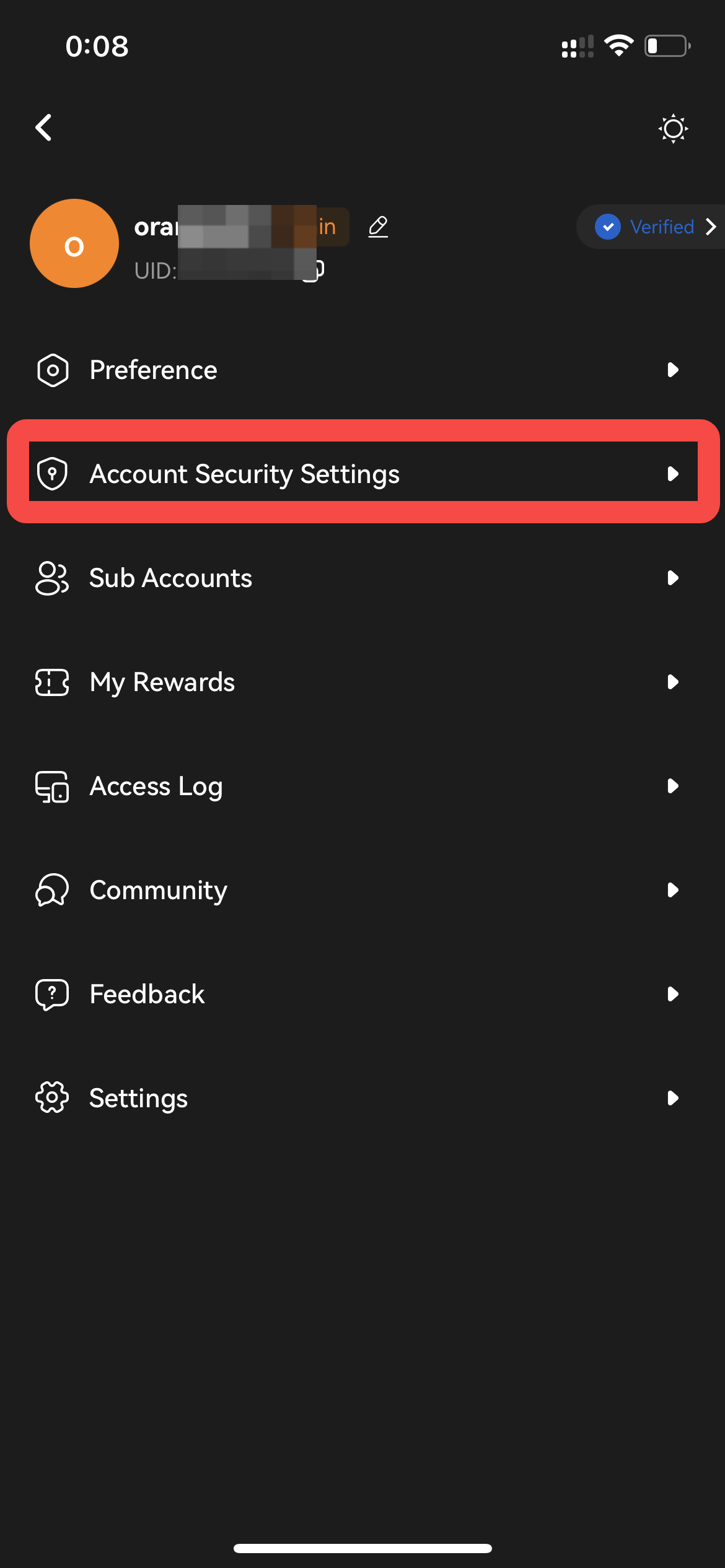
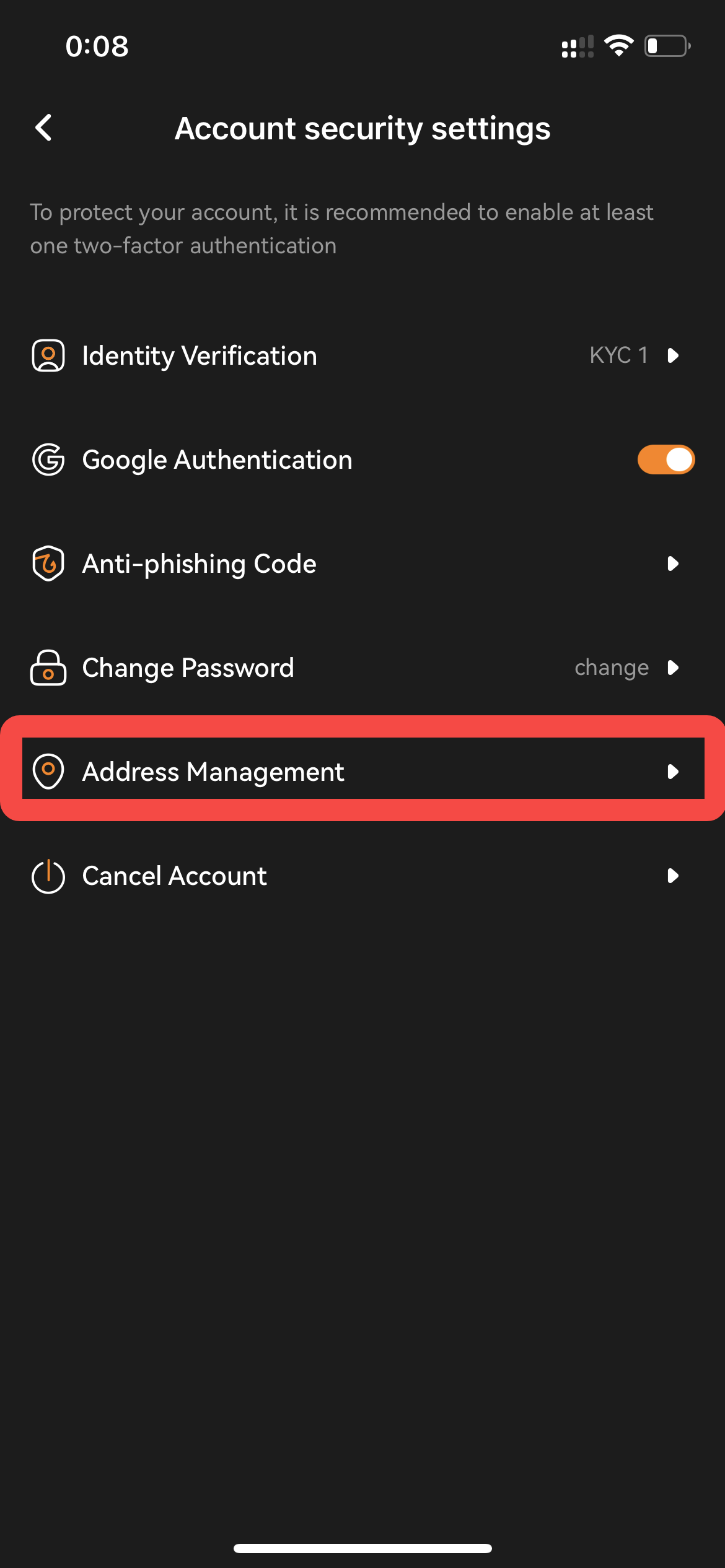
ধাপ 3: একবার অ্যাকাউন্ট সেটিংস পৃষ্ঠায়, [অ্যাকাউন্ট নিরাপত্তা সেটিংস] এবং তারপরে ক্লিক করুন [ঠিকানা ব্যবস্থাপনা].
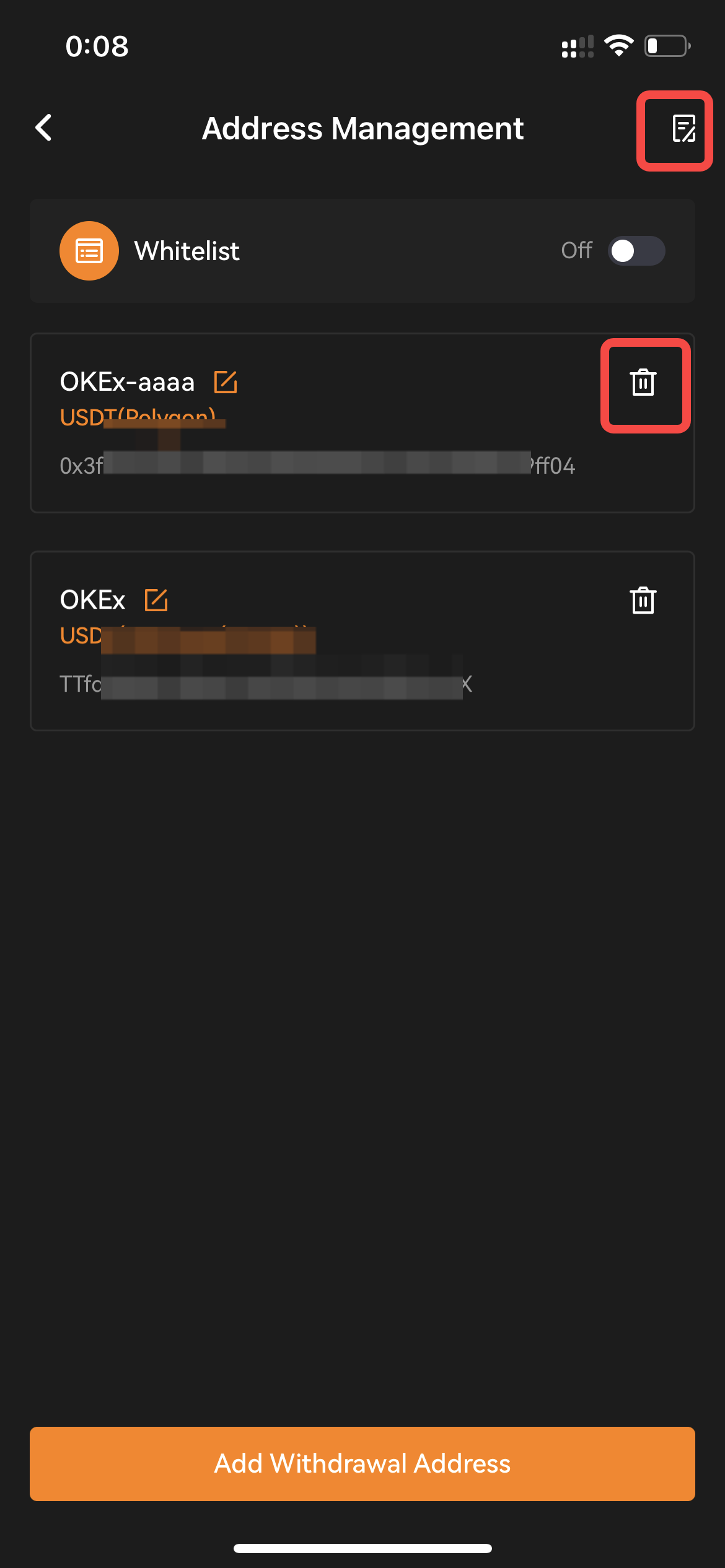
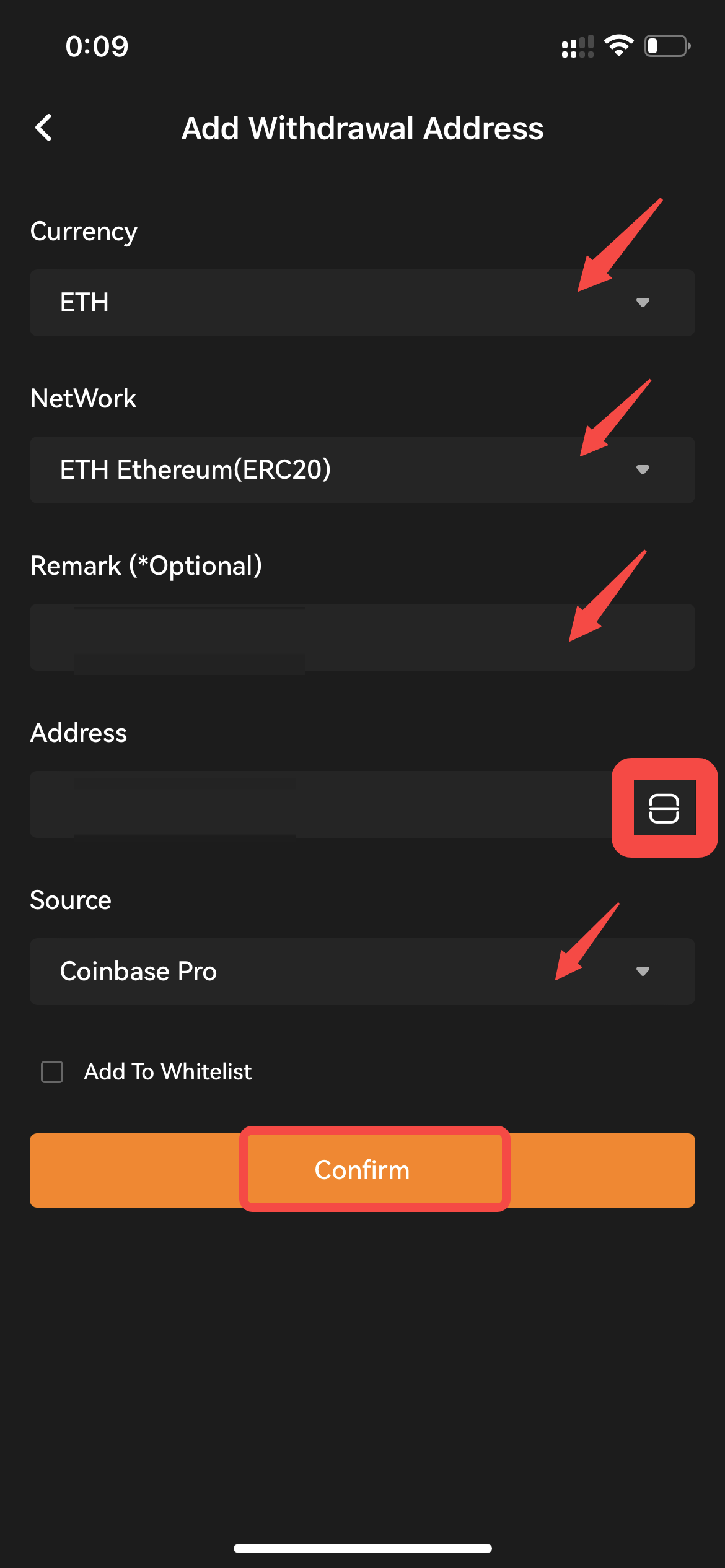
ধাপ 4: -এ ক্লিক করুন [উইথড্র ঠিকানা যোগ করুন] এবং নীচের ঠিকানা তথ্য পূরণ করুন.
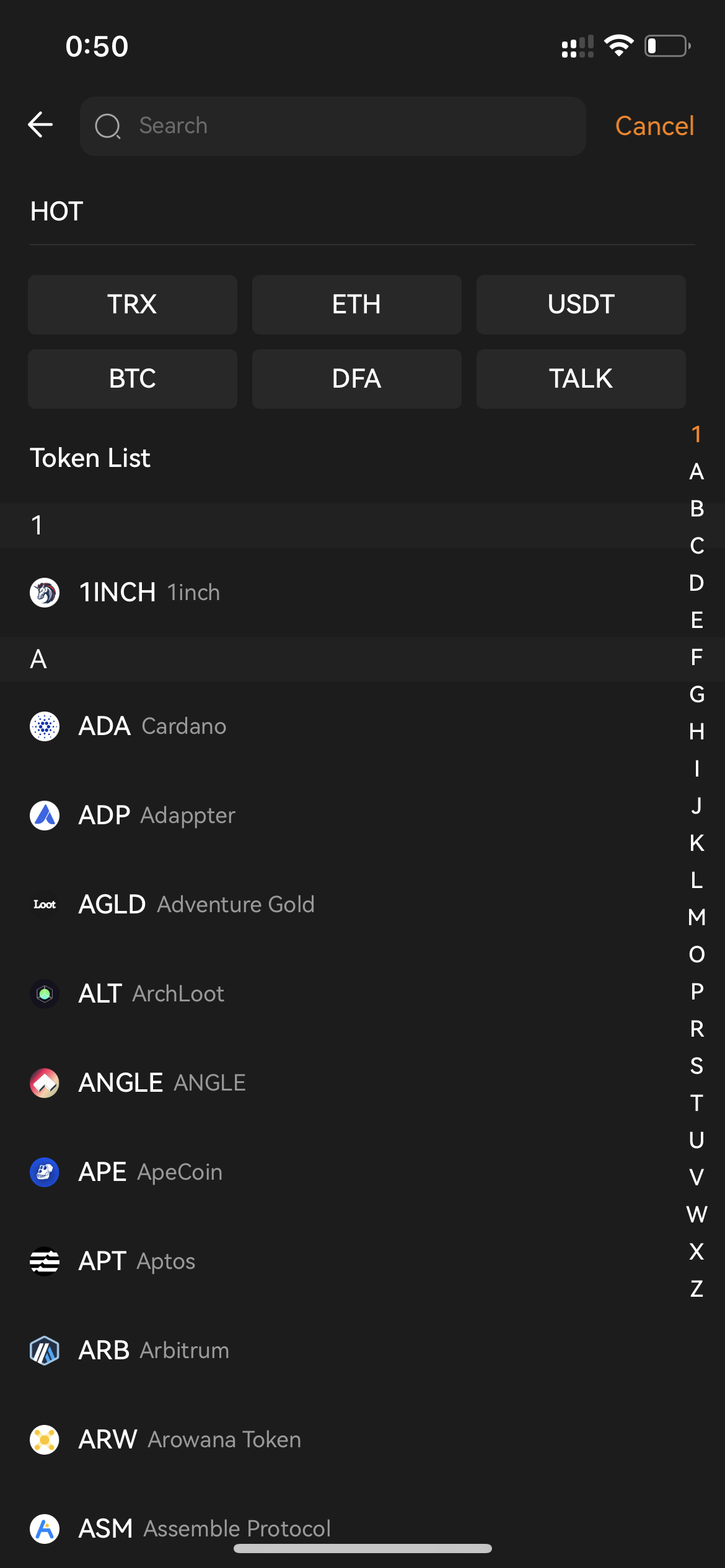
- )মুদ্রার ড্রপ-ডাউন মেনু থেকে সঠিক টোকেন নির্বাচন করুন।
- )ড্রপ-ডাউন মেনু থেকে এই ওয়ালেট ঠিকানার জন্য সঠিক নেটওয়ার্ক নির্বাচন করুন।
- )এই নির্দিষ্ট ওয়ালেট ঠিকানার জন্য একটি পছন্দের ঠিকানার নাম যোগ করুন (ঐচ্ছিক)।
- ) আপনি যে ওয়ালেট ঠিকানাটি যোগ করতে চান তা লিখুন৷ আপনি ওয়ালেট ঠিকানা স্বয়ংক্রিয়ভাবে চিনতে স্ক্যানার ব্যবহার করতে পারেন।
- ) একবার আপনি যাচাইকৃত যে আপনি সঠিক তথ্য প্রবেশ করেছেন, ক্লিক করুন [নিশ্চিত করুন].
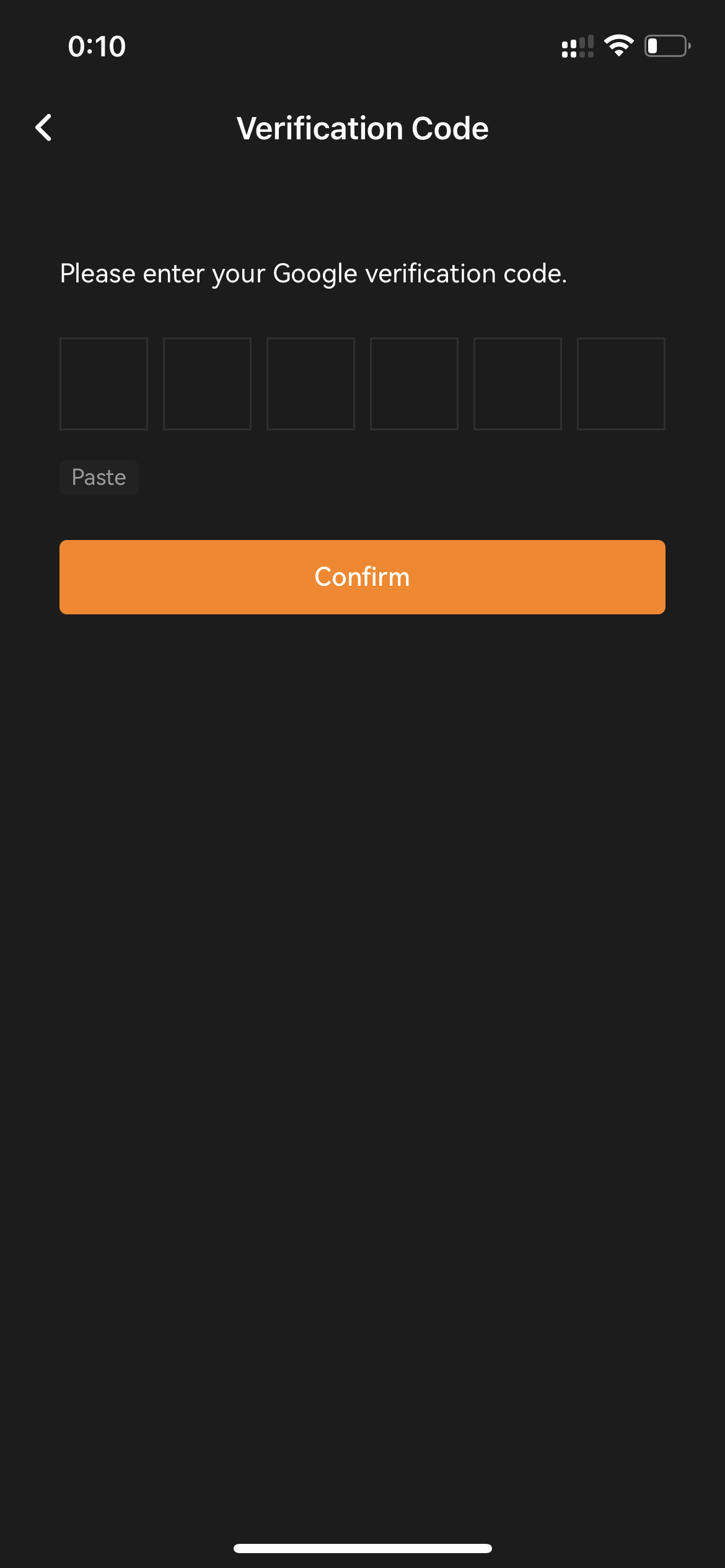
- ) আপনার Google প্রমাণীকরণকারী কোড লিখুন, তারপরে ক্লিক করুন [নিশ্চিত করুন]। আপনার ওয়ালেট ঠিকানাটি আপনার অ্যাড্রেস বুক এ যোগ করা হয়েছে।
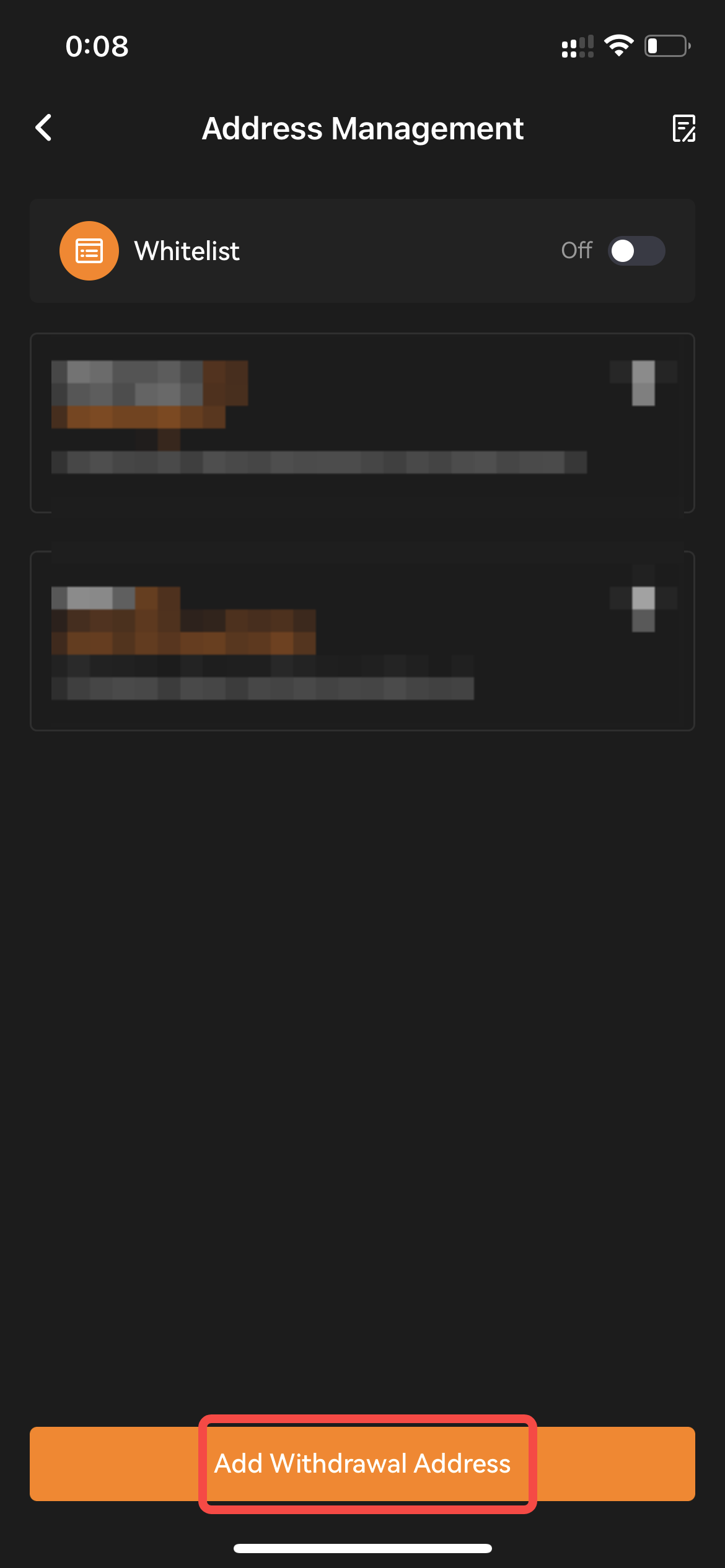
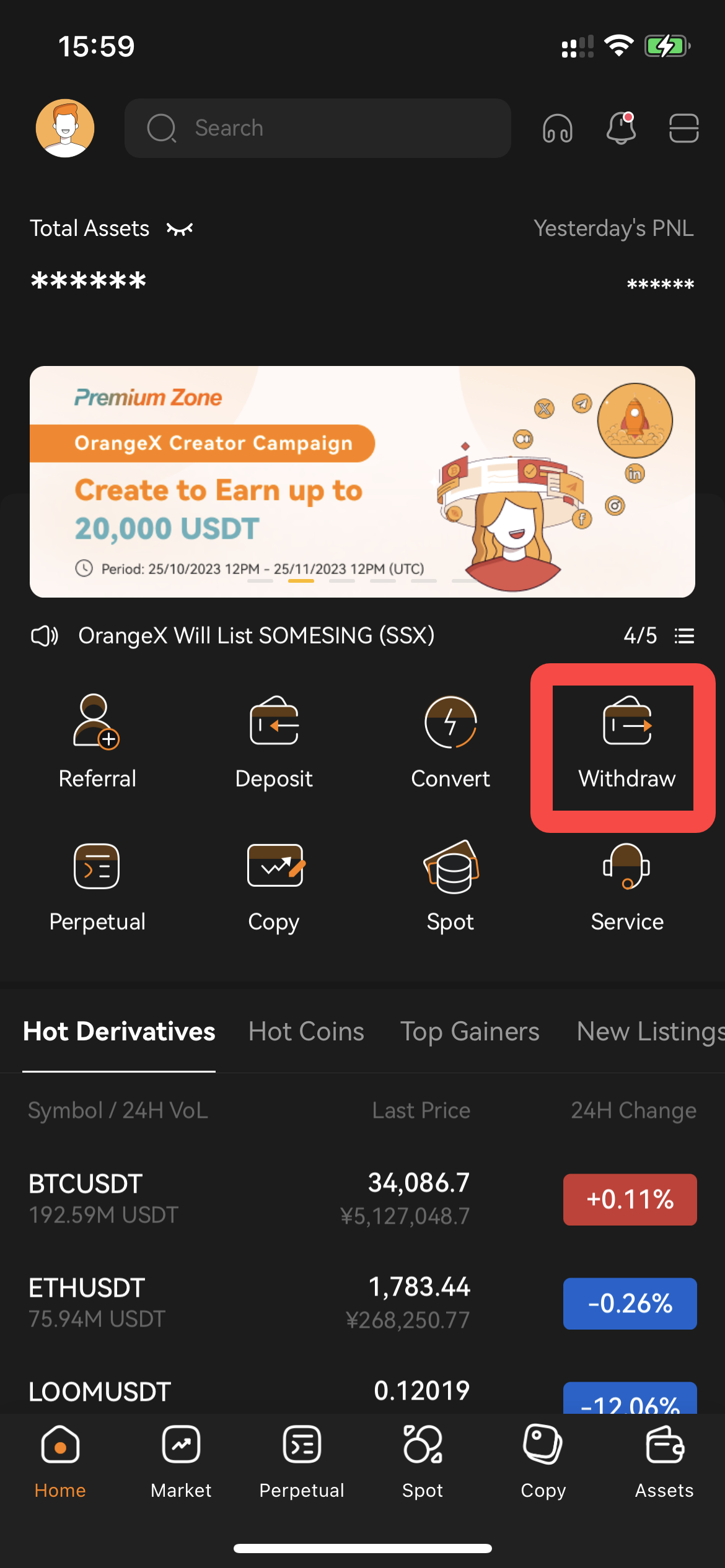
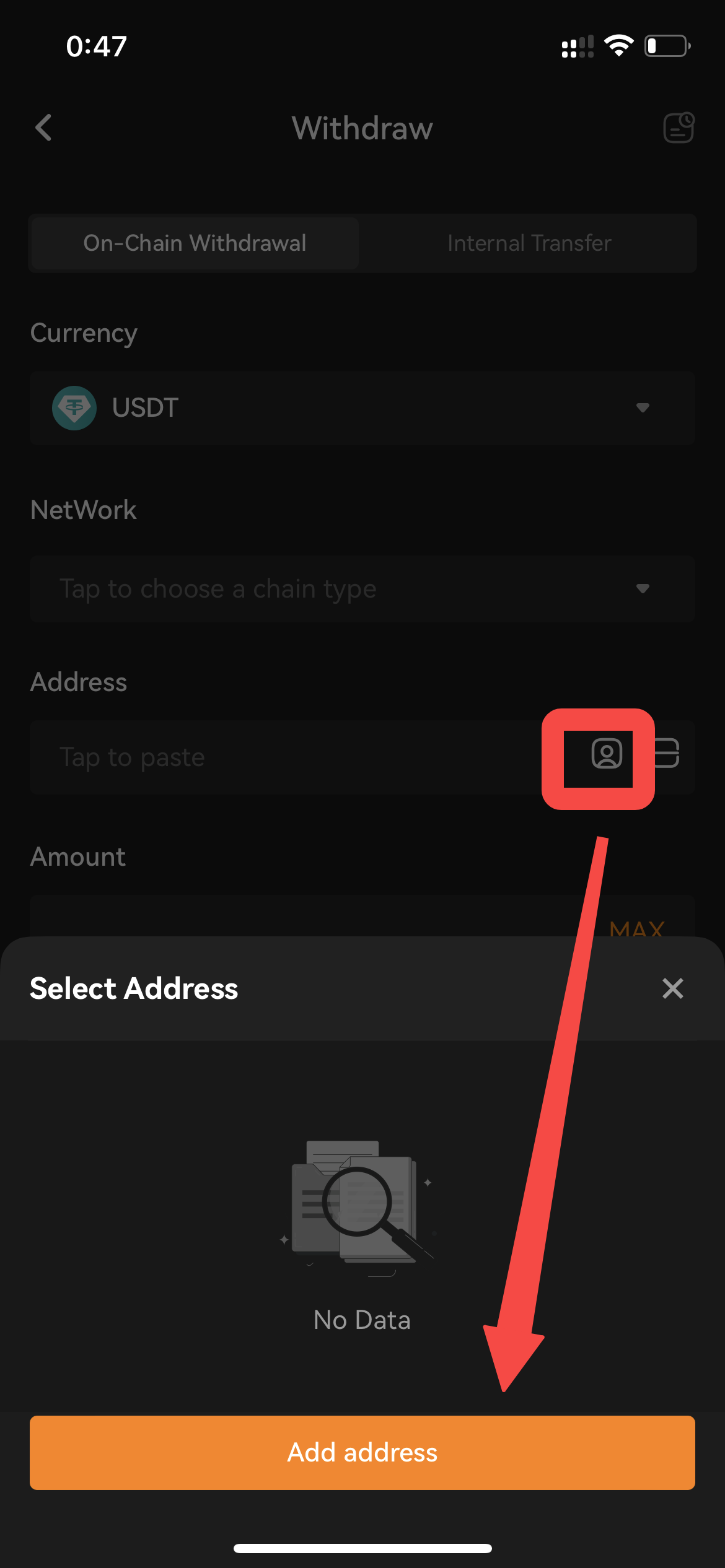
বিকল্পভাবে, আপনি ক্লিক করতে পারেন [উইথড্র]
হোমপেজে এবং উইথড্র পৃষ্ঠায় যান। যে টোকেনটির জন্য আপনি একটি প্রত্যাহার ওয়ালেট ঠিকানা যোগ করতে চান সেটি নির্বাচন করুন। তারপর অ্যাড্রেস বুক মার্ক ইন এ ক্লিক করুন [ঠিকানা] কলাম, ঠিকানা ব্যবস্থাপনা উইন্ডো পপ আপ হবে। অনুগ্রহ করে ক্লিক করুন [ঠিকানা যোগ করুন] বোতাম যাতে আপনাকে সংযোজন পৃষ্ঠায় পুনঃনির্দেশিত করা যায়। তারপর ধাপ 4 এর উপরে পুনরাবৃত্তি করুন।
নোট:
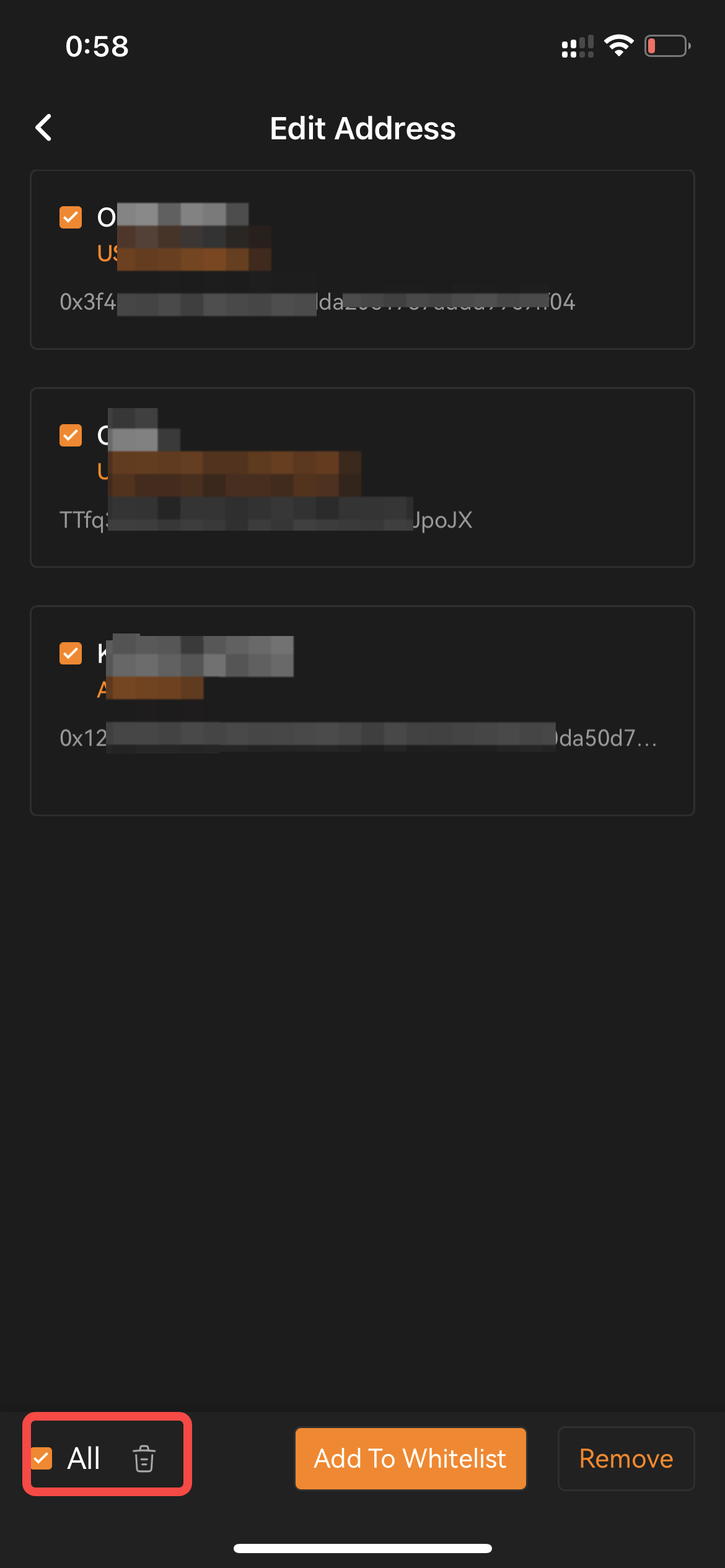
— আপনি যদি আপনার ওয়ালেট ঠিকানাটি মুছতে চান তবে ঠিকানা রেকর্ডের শেষে মুছে ফেলা চিহ্নে ক্লিক করুন। - পৃষ্ঠার উপরের ডানদিকে কোণায় বই আইকনে ক্লিক করুন। আপনি সেই 3 সম্পাদনাগুলি করতে পারেন: [মোছা], [হোয়াইটলিস্টে যোগ করুন], [হোয়াইটলিস্ট থেকে সরান]।