I. আউটলুক হোয়াইটলিস্ট সেটিংস
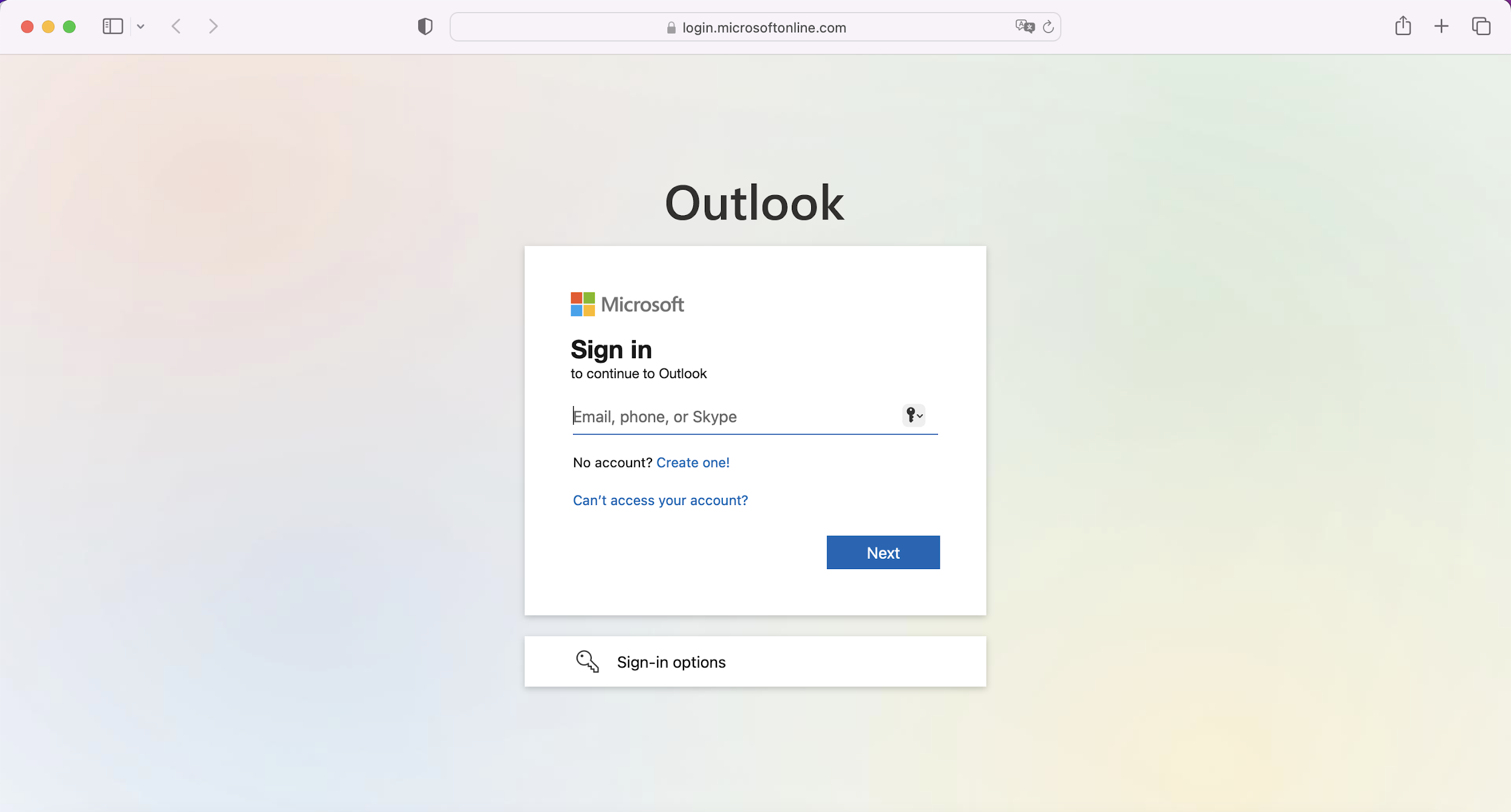
1. আউটলুকে লগইন করুন
URL: https://outlook.office365.com
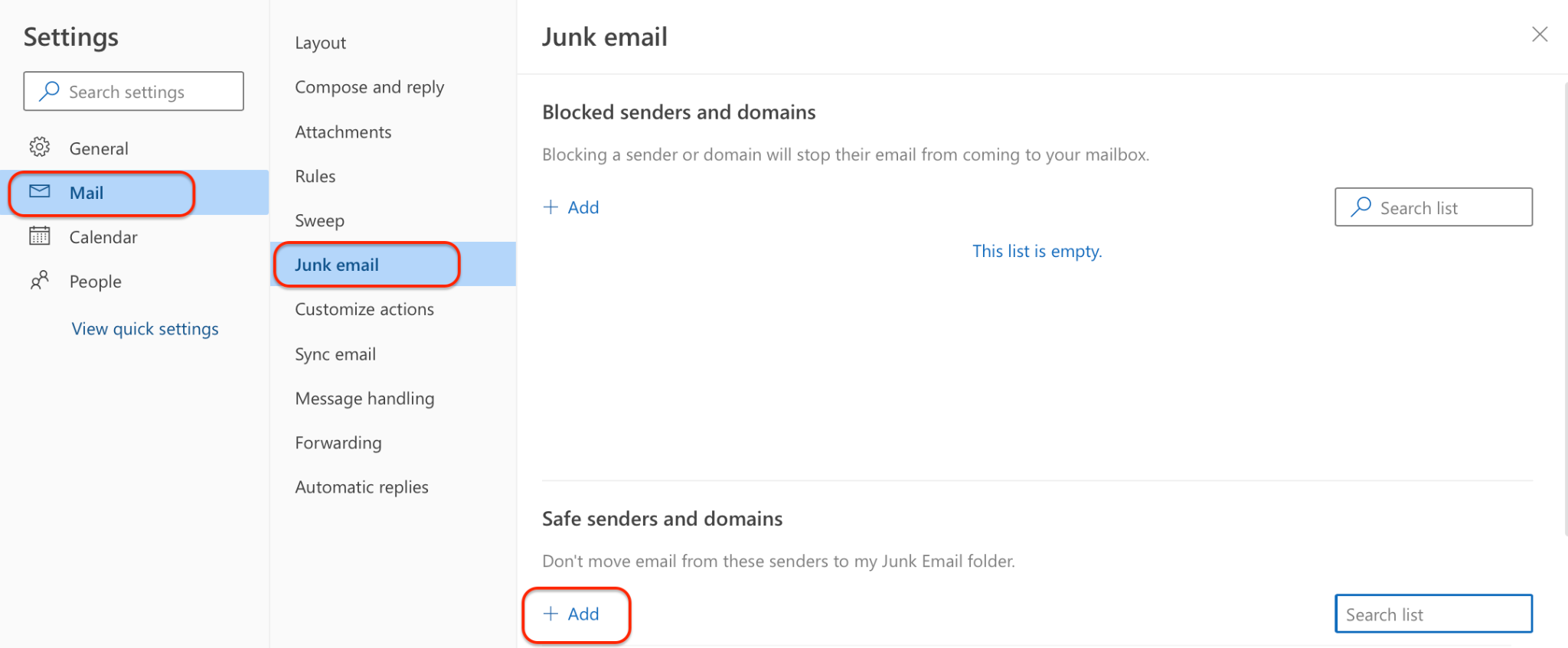
2. নিম্নোক্ত নির্দেশাবলী অনুযায়ী সাদাতালিকায় OrangeX.com ডোমেন যোগ করুন:
নির্দেশাবলী: [সেটিংস ➡️ সমস্ত আউটলুক সেটিংস দেখুন ➡️ মেল ➡️ জাঙ্ক ইমেল ➡️ নিরাপদ প্রেরক এবং ডোমেনগুলি]
ডোমেন নামের জন্য সাদা তালিকা:
এর জন্য হোয়াইটলিস্ট ইমেল ঠিকানা:
দ্রষ্টব্য: একবার হোয়াইটলিস্ট সেটিংস হয়ে গেলে, অনুগ্রহ করে আবার চেষ্টা করার আগে 10 মিনিট অপেক্ষা করুন কারণ নির্দিষ্ট ইমেল পরিষেবা প্রদানকারীদের জন্য সাদা তালিকা কার্যকর হতে কিছু সময় লাগতে পারে।
II. জিমেইল হোয়াইটলিস্ট সেটিংস
1. জিমেইলে লগইন করুন
URL: https://accounts.google.com/
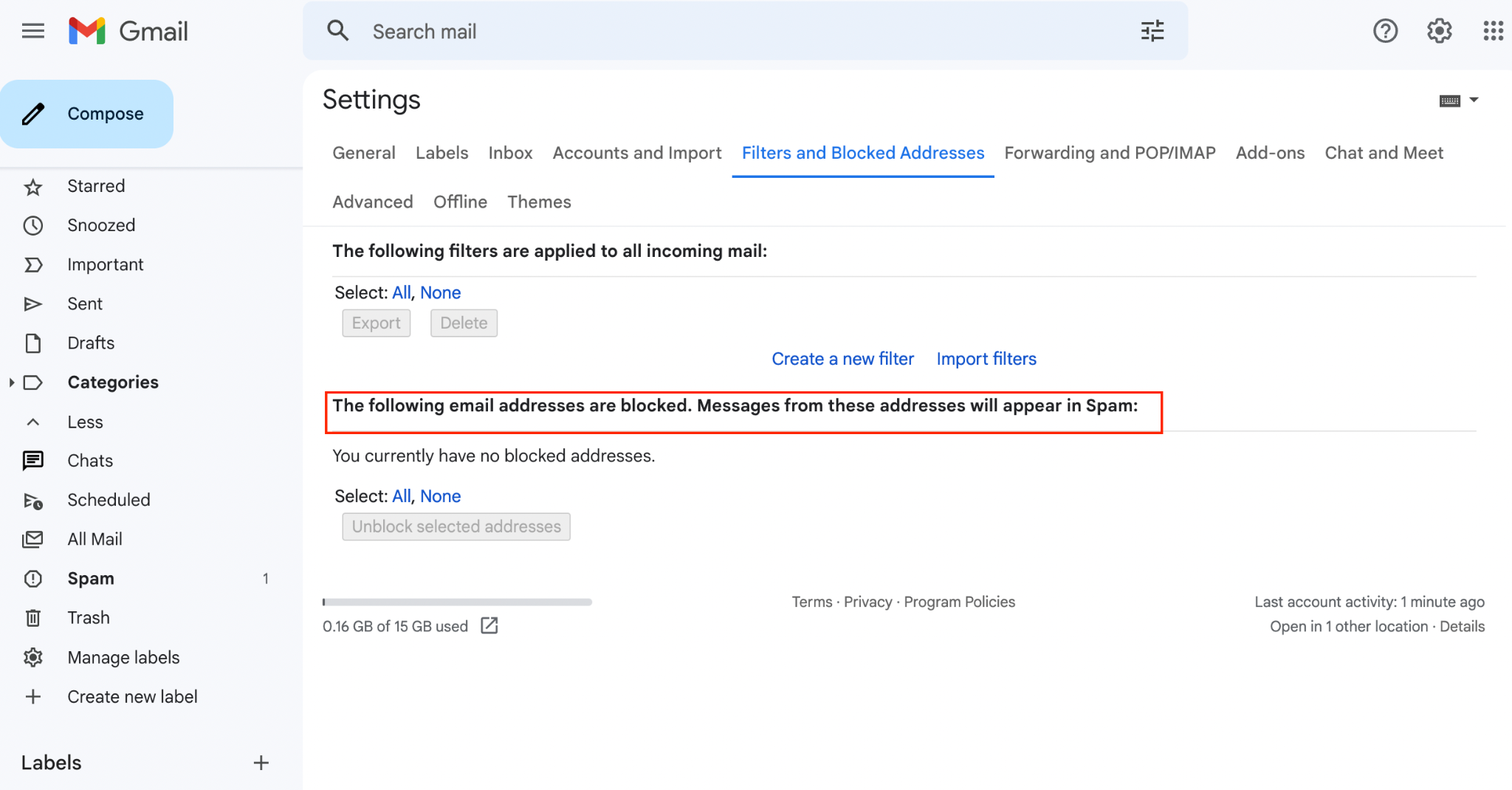
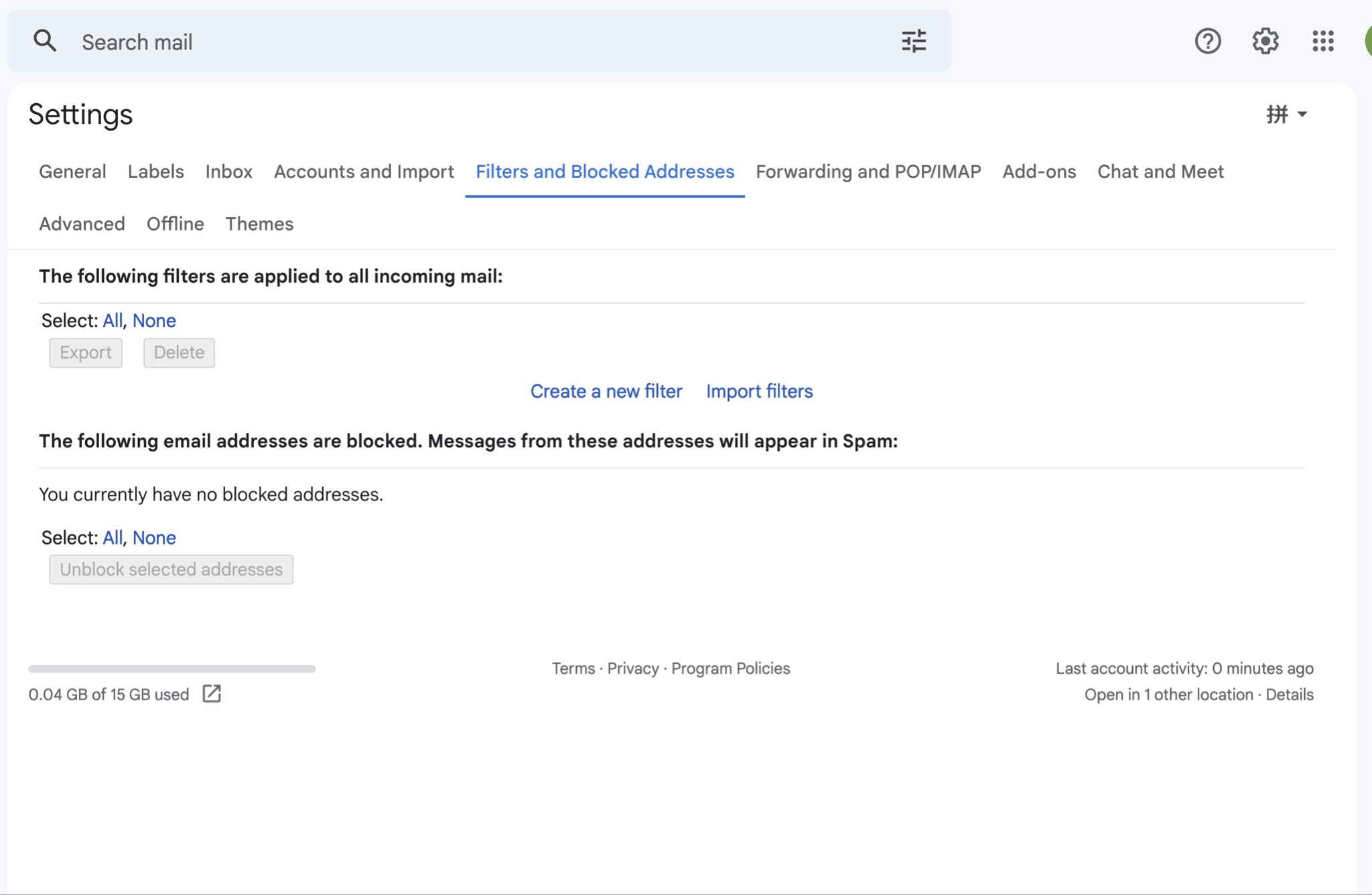
2. Gmail নিম্নলিখিত নির্দেশাবলী অনুসারে ইমেল ঠিকানাগুলি ব্লক করেছে কিনা তা পরীক্ষা করুন:
নির্দেশাবলী: OrangeX.com ইমেলগুলি ব্লক করা হয়েছে কিনা তা দেখতে [সেটিংস ➡️সব সেটিংস দেখুন ➡️ফিল্টার এবং ব্লক করা ঠিকানাগুলি দেখুন] এ যান৷ যদি সেগুলি ব্লক করা হয়, অনুগ্রহ করে তালিকা থেকে ইমেল এবং ডোমেনগুলি সরান৷
ডোমেন নামের জন্য সাদা তালিকা:
এর জন্য হোয়াইটলিস্ট ইমেল ঠিকানা:
দ্রষ্টব্য: একবার হোয়াইটলিস্ট সেটিংস হয়ে গেলে, অনুগ্রহ করে আবার চেষ্টা করার আগে 10 মিনিট অপেক্ষা করুন কারণ নির্দিষ্ট ইমেল পরিষেবা প্রদানকারীদের জন্য সাদা তালিকা কার্যকর হতে কিছু সময় লাগতে পারে।
3. [ফিল্টার এবং ব্লক করা ঠিকানা] এ যান এবং [একটি নতুন ফিল্টার তৈরি করুন] এ ক্লিক করুন.
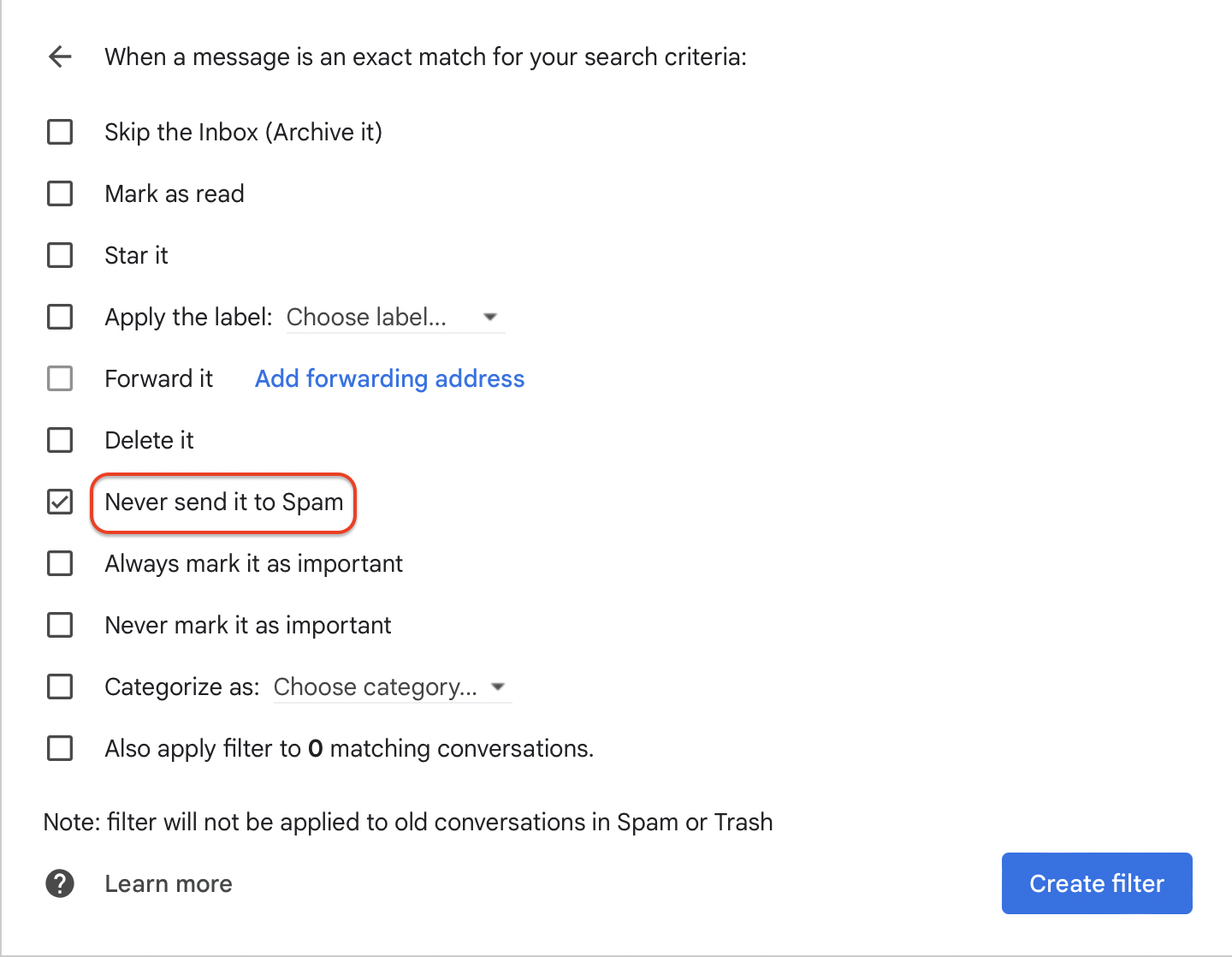
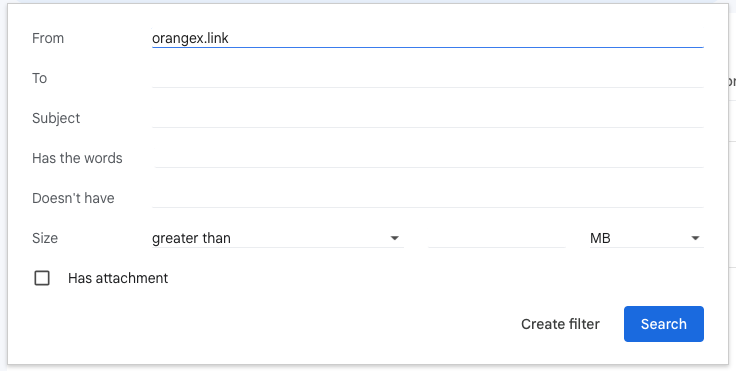
4. OrangeX.com পূরণ করুন ডোমেন নাম এক এক করে "থেকে" বিভাগে এবং [ফিল্টার তৈরি করুন] ক্লিক করুন।
5. "এটি কখনই স্প্যামে পাঠাবেন না" এর চেকবক্সে টিক দিন এবং [ফিল্টার তৈরি করুন] এ ক্লিক করুন।