নোট করার জন্য পয়েন্ট:
- আপনার অ্যাকাউন্ট নিরাপত্তার জন্য, আপনি আপনার Google প্রমাণীকরণকারী অক্ষম করার পরে 2 ঘন্টার জন্য প্রত্যাহার অক্ষম করা হবে।
-
আপনার OrangeX.com অ্যাকাউন্ট-এর জন্য একটি নতুন Google প্রমাণীকরণকারী পুনঃপ্রতিষ্ঠা করার পরে বিভ্রান্তি এড়াতে আপনার Google প্রমাণীকরণকারী অ্যাপ থেকে OrangeX.com টোকেনটি সরাতে ভুলবেন না৷
-
অনুগ্রহ করে পূর্ববর্তীটিকে নিষ্ক্রিয়/মুছে ফেলার পরে আপনার অ্যাকাউন্ট এর Google প্রমাণীকরণকারীকে যত তাড়াতাড়ি সম্ভব পুনঃপ্রতিষ্ঠা করুন।
PC/ডেস্কটপ ব্যবহার করে আপনার Google প্রমাণীকরণকারী নিষ্ক্রিয় করুন:
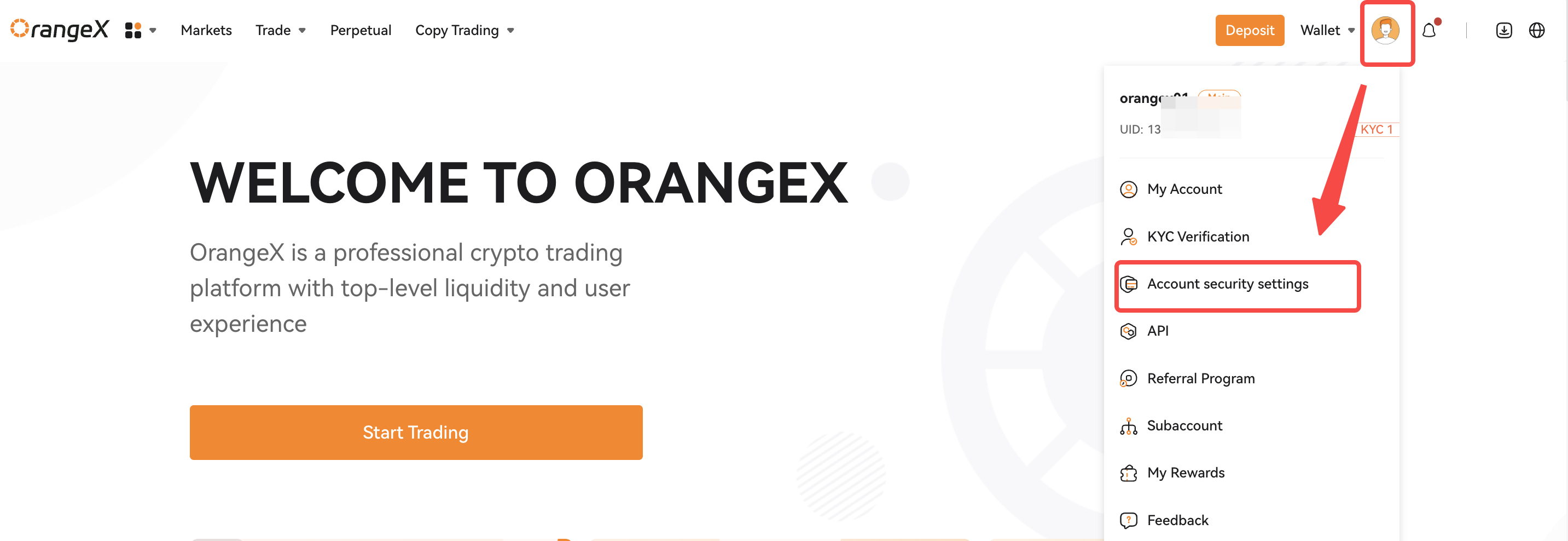
ধাপ 1: -এ ক্লিক করুন [অ্যাকাউন্ট নিরাপত্তা সেটিংস]
অ্যাকাউন্ট আইকন ড্রপ ডাউন থেকে পাতা থেকে প্রোফাইল আইকন ড্রপ ডাউন। অনুরোধ করা হলে একটি লগইন সম্পাদন করুন।
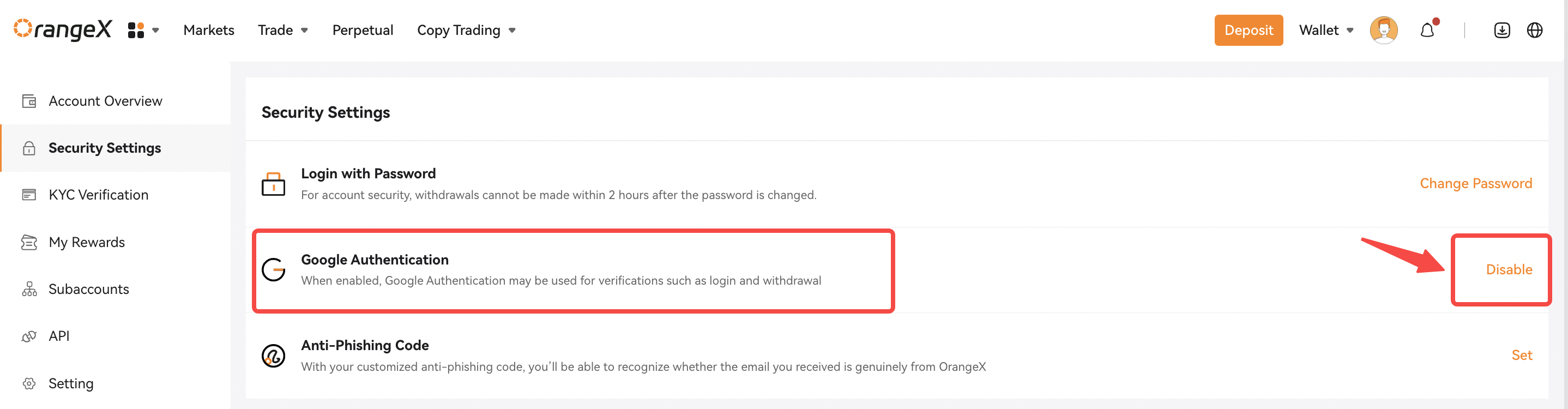
ধাপ 2: -এ ক্লিক করুন [অক্ষম করুন] বোতাম নীচে দেখানো হিসাবে।
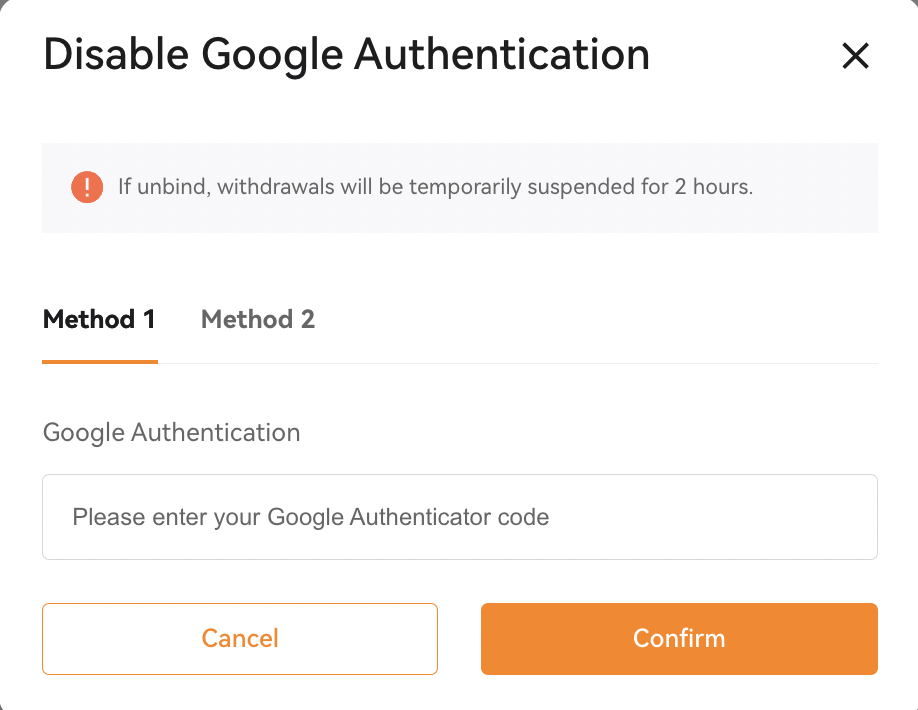
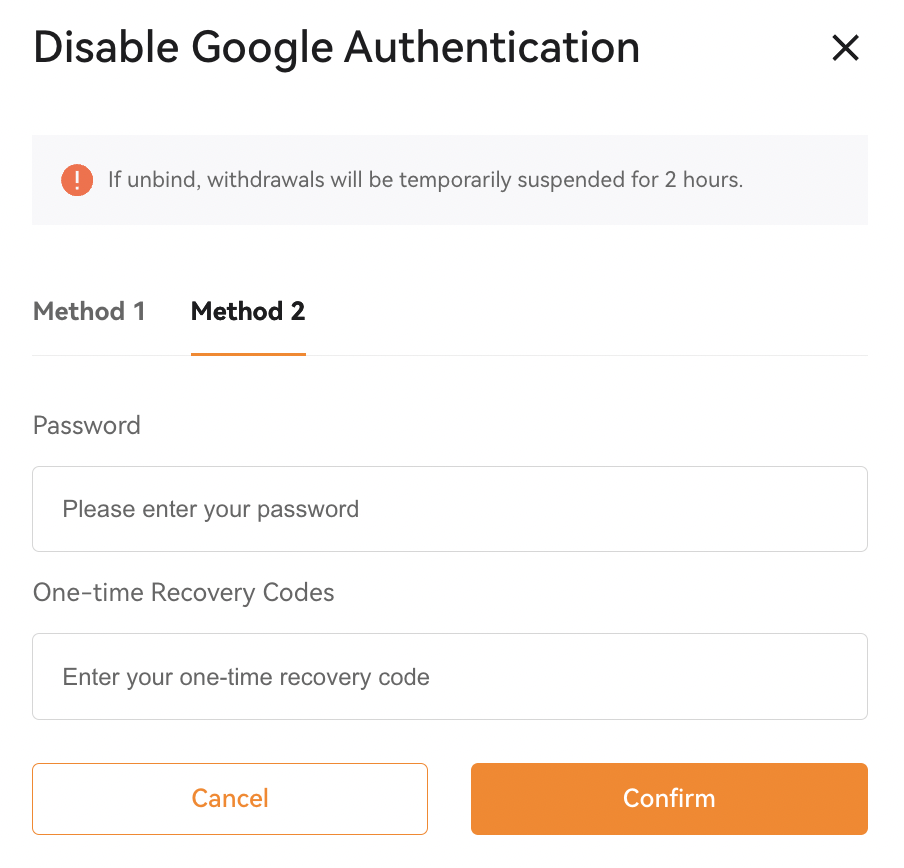
ধাপ 3: আপনার Google প্রমাণীকরণ অক্ষম করার জন্য 2 পদ্ধতি রয়েছে৷
-
পদ্ধতি 1: আপনার বিদ্যমান Google প্রমাণীকরণ কোড লিখুন এবং নিশ্চিত করুন-এ ক্লিক করুন।
-
পদ্ধতি 2: আপনি যখন আগে আপনার Google প্রমাণীকরণকারী সেট আপ করেন তখন আপনার অ্যাকাউন্ট লগইন পাসওয়ার্ড এবং এককালীন পুনরুদ্ধার কোড লিখুন এবং নিশ্চিত করুন-এ ক্লিক করুন।
সাফল্য! তারপরে আপনি একটি নেটওয়ার্ক কনফার্মেশন পাবেন যে আপনার Google প্রমাণীকরণকারী সফলভাবে আপনার অ্যাকাউন্ট থেকে সরানো হয়েছে।
অ্যাপ ব্যবহার করে আপনার Google প্রমাণীকরণকারী অক্ষম করুন
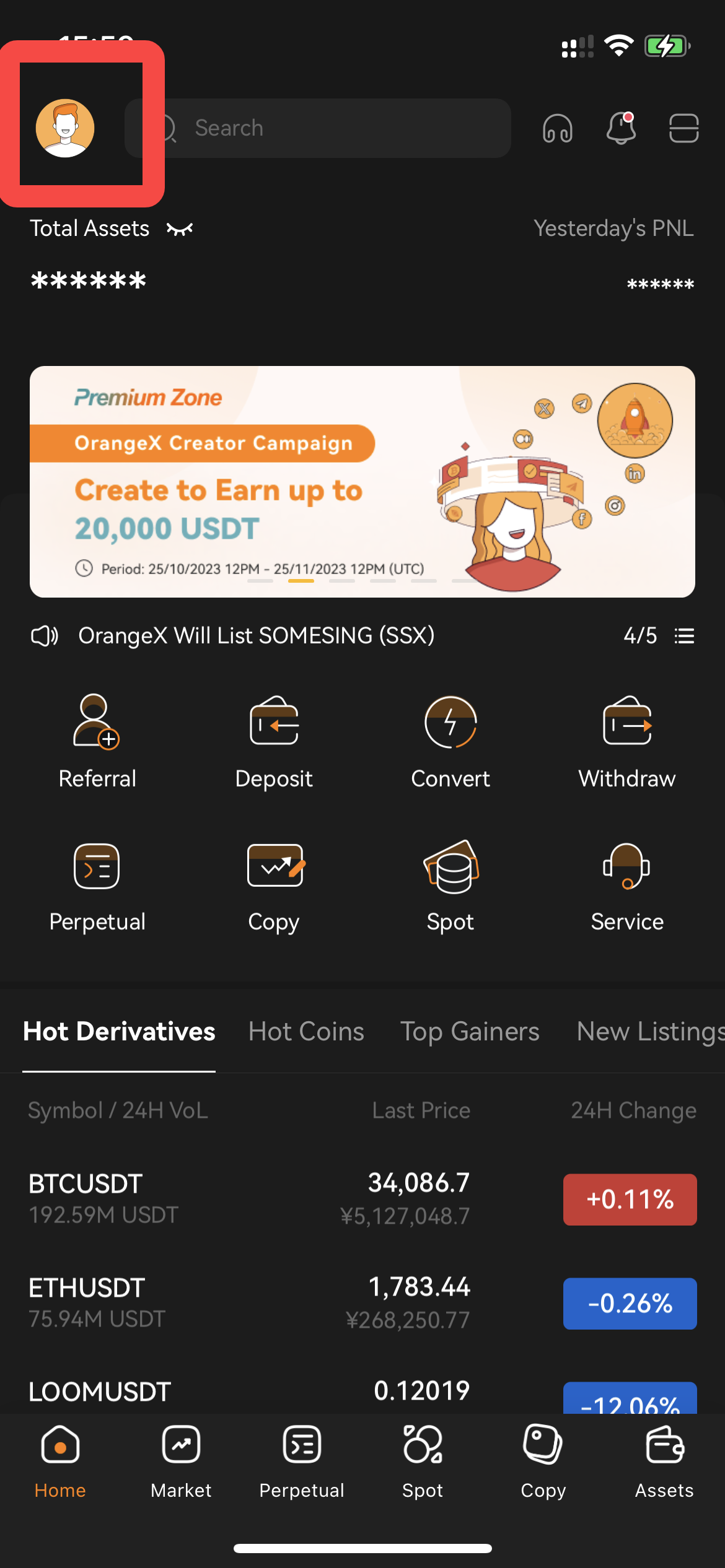
ধাপ 1: নিরাপত্তা পৃষ্ঠায় প্রবেশ করতে হোম পৃষ্ঠার উপরের বাম কোণে প্রোফাইল আইকনে ক্লিক করুন।
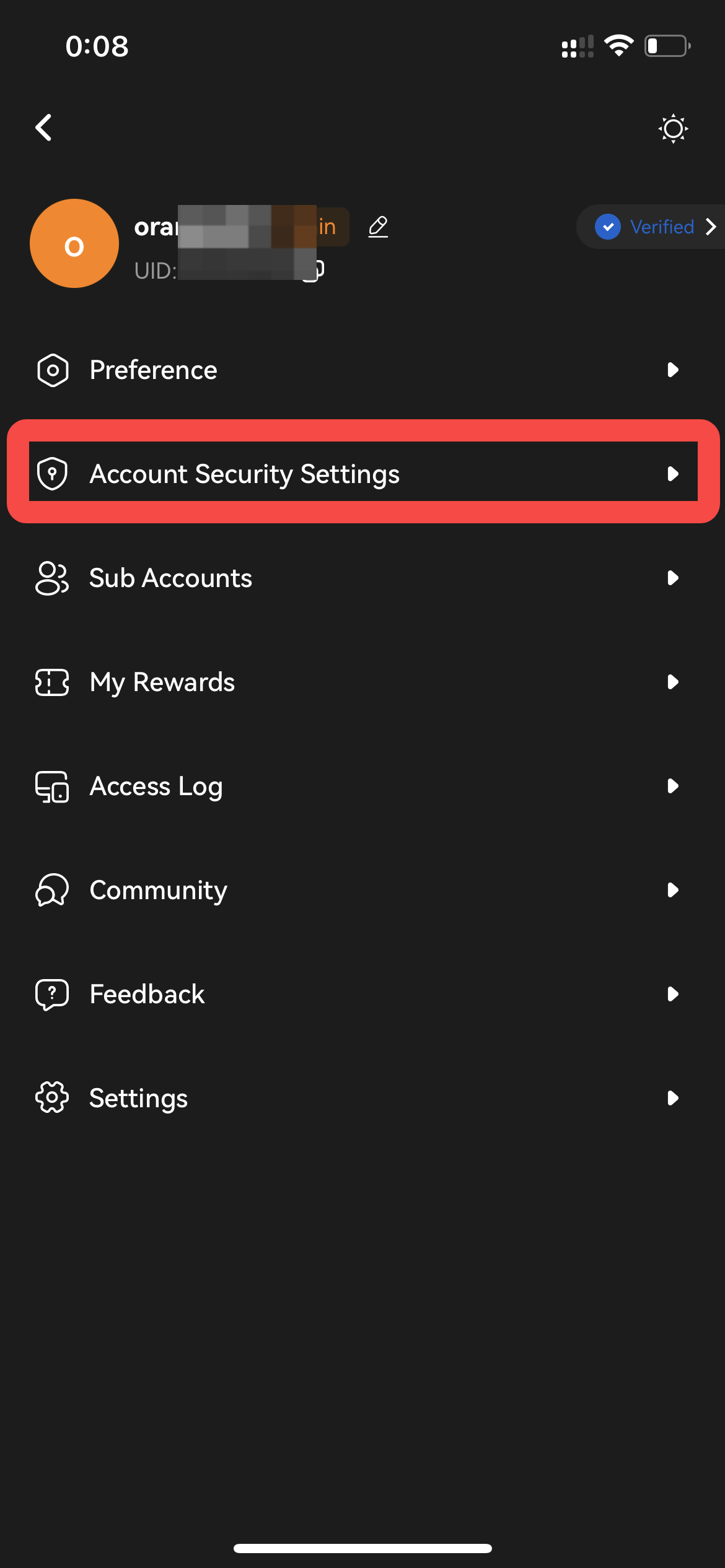
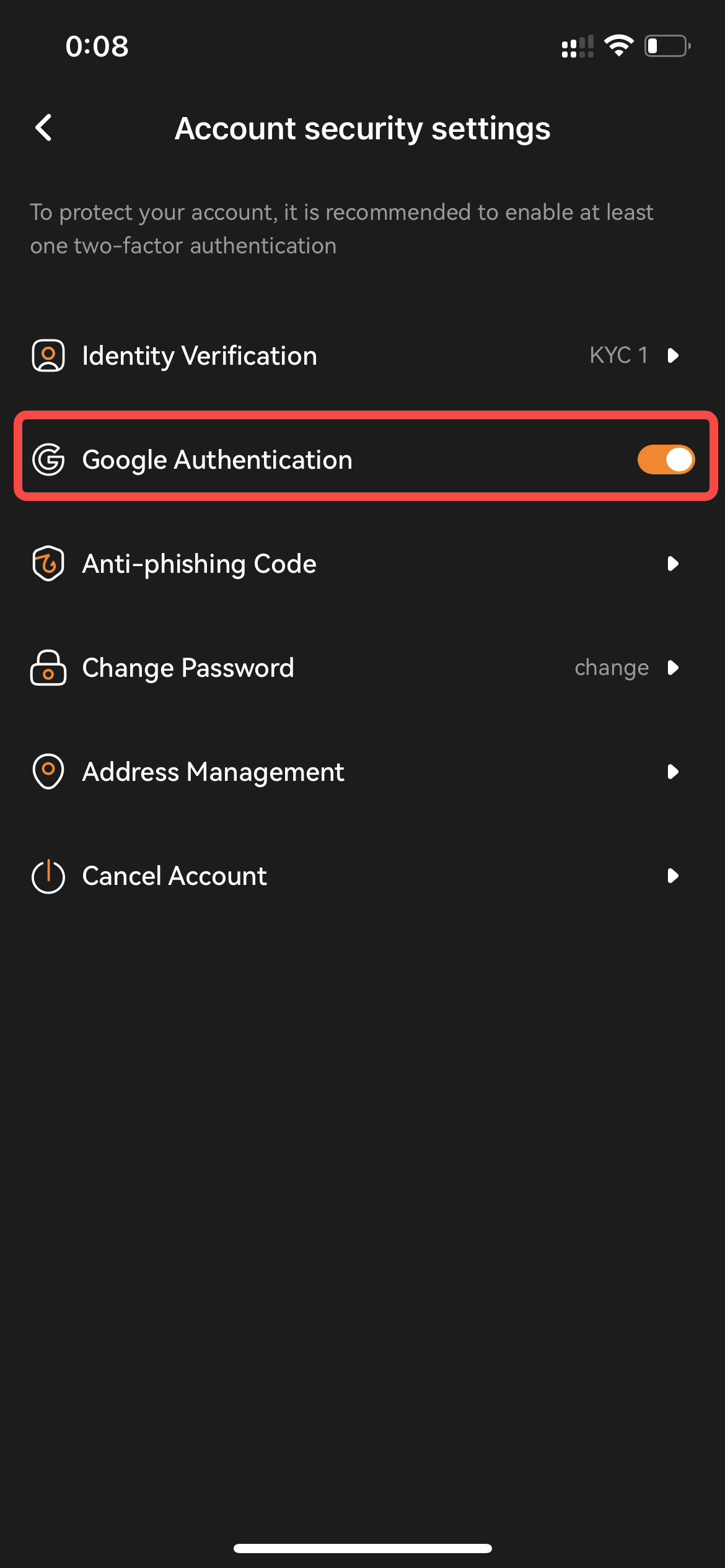
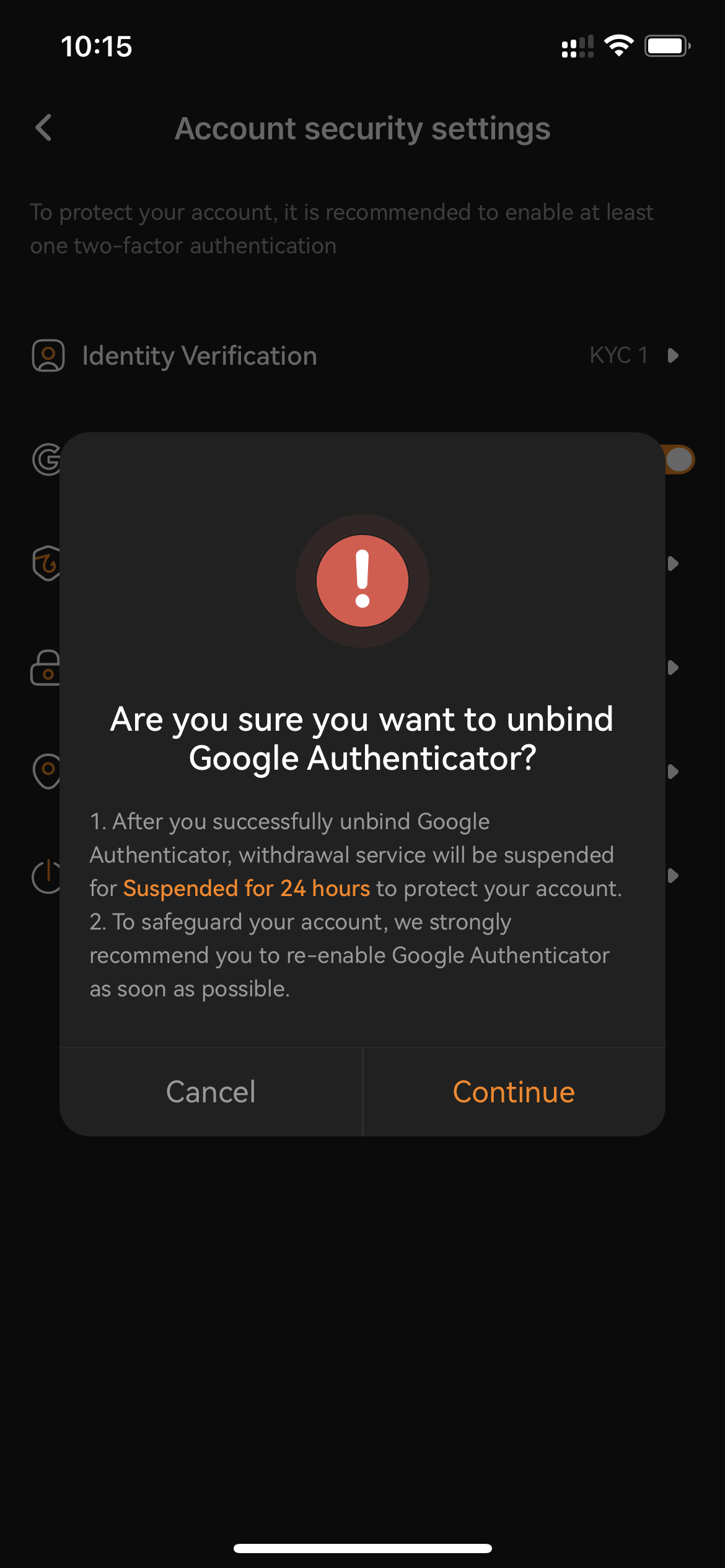
ধাপ 2: বাম দিকে বোতামটি টগল করে Google 2FA প্রমাণীকরণ অক্ষম করুন৷ প্রম্পটগুলি নিশ্চিত করুন এবং অবিরত ক্লিক করুন।
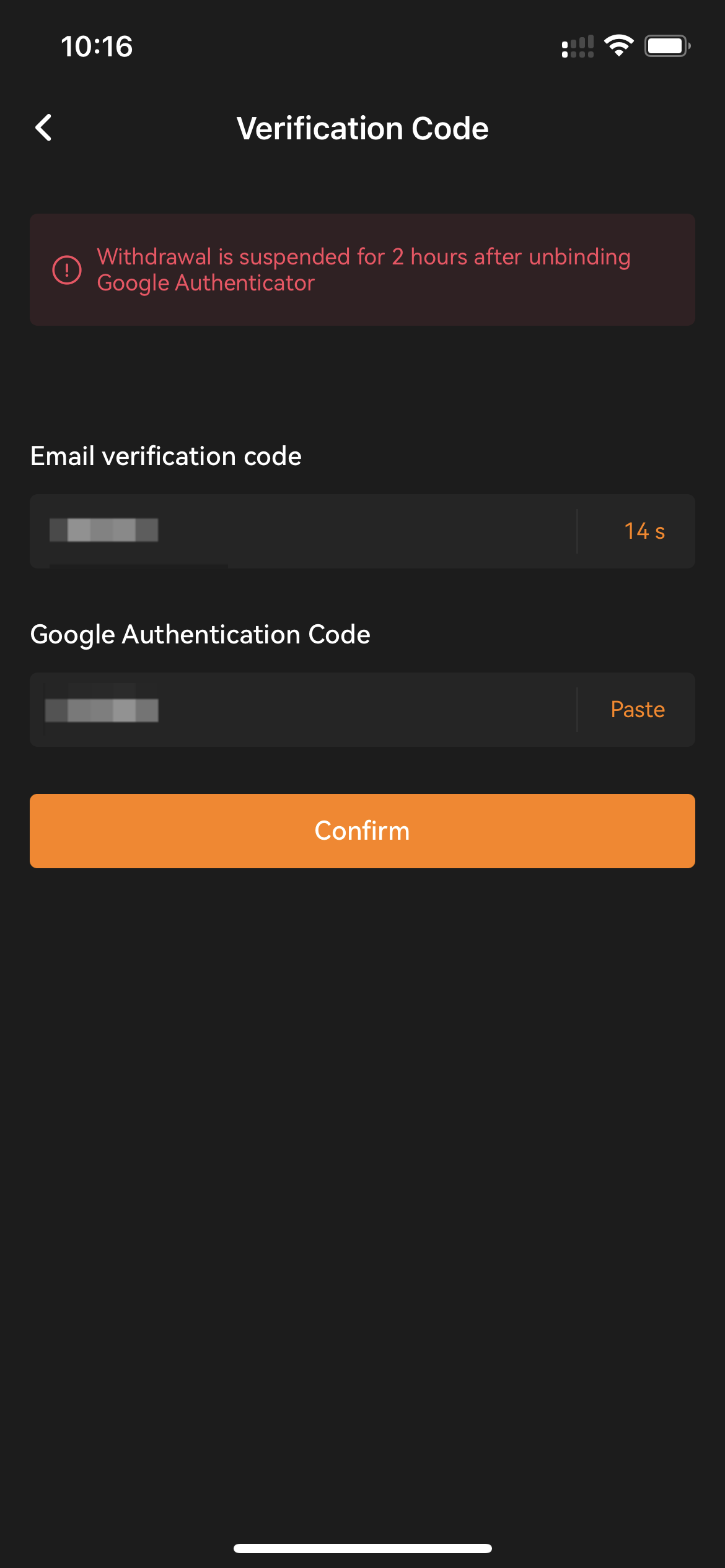
ধাপ 3: আপনার অ্যাকাউন্ট ইমেল ভেরিফিকেশন কোড এবং বিদ্যমান Google প্রমাণীকরণকারী কোড লিখুন। আপনার অ্যাকাউন্ট নিরাপত্তার জন্য, প্রত্যাহার 2 ঘন্টার জন্য অক্ষম করা হবে
আপনি আপনার Google প্রমাণীকরণকারী অক্ষম করার পরে ।
সাফল্য! তারপরে আপনি একটি নেটওয়ার্ক কনফার্মেশন পাবেন যে আপনার Google প্রমাণীকরণকারী সফলভাবে আপনার অ্যাকাউন্ট থেকে সরানো হয়েছে।