Google Authentication که با نام احراز هویت دو عاملی (2FA) نیز شناخته می شود، یک لایه امنیتی اضافی را به کاربران ارائه می دهد. اگرچه اصطلاح "2FA" ممکن است آشنا نباشد، ممکن است قبلاً از آن در پلتفرم های مختلف مانند حساب های رسانه های اجتماعی خود استفاده کنید.
هنگام ورود به OrangeX.com حساب کاربری خود از یک دستگاه جدید، یک کد احراز هویت از طریق یک پیام متنی به تلفن شما ارسال می شود. پس از وارد کردن کد، می توانید با موفقیت ورود را وارد کنید. این فرآیند احراز هویت دو مرحله ای را مثال می زند.
برخلاف سیستمها و سرویسهایی که فقط به احراز هویت تک مرحلهای متکی هستند، که نام کاربری و رمز عبور را ترکیب میکند، احراز هویت دو مرحلهای به اشکال مختلفی مانند SMS، ایمیلها، برنامههای احراز هویت شخص ثالث و حتی کلیدهای سختافزاری ارائه میشود. با اجرای احراز هویت دو مرحله ای، یک لایه حفاظتی اضافی برای حساب کاربری شما اعمال می شود.
این مقاله راهنمای گام به گام فعال کردن و غیرفعال کردن Google Authentication در OrangeX.com را ارائه می دهد. برای محافظت از داراییها خود، قبل از وارد شدن به معامله، آن را فعال کنید.
مرحله 1: کلیک کنید [حساب کاربری من]در گوشه سمت راست بالای صفحه اصلی.
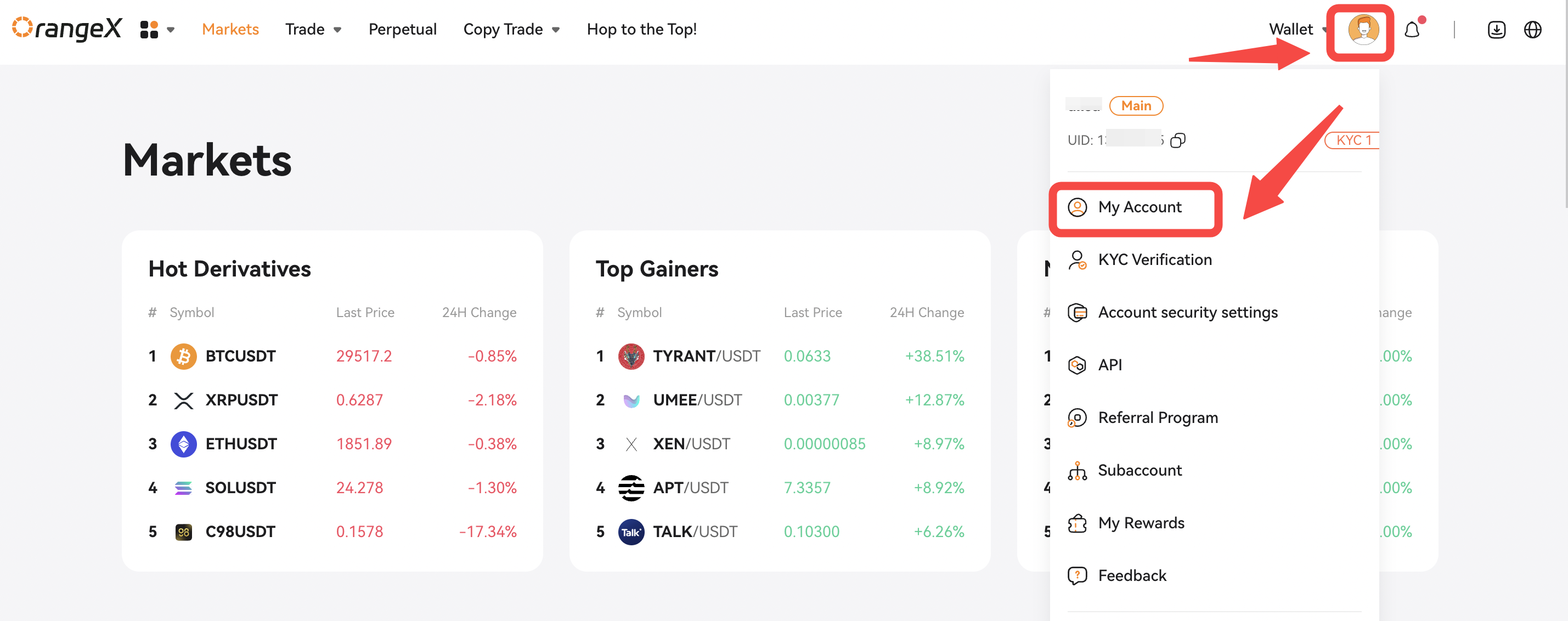
مرحله 2: برو به [بررسی اجمالی حساب کاربری] یا [تنظیمات امنیتی]، خواهید دید [تأیید هویت گوگل]. سپس کلیک کنید [مجموعه] یا [باید]
برای ادامه .
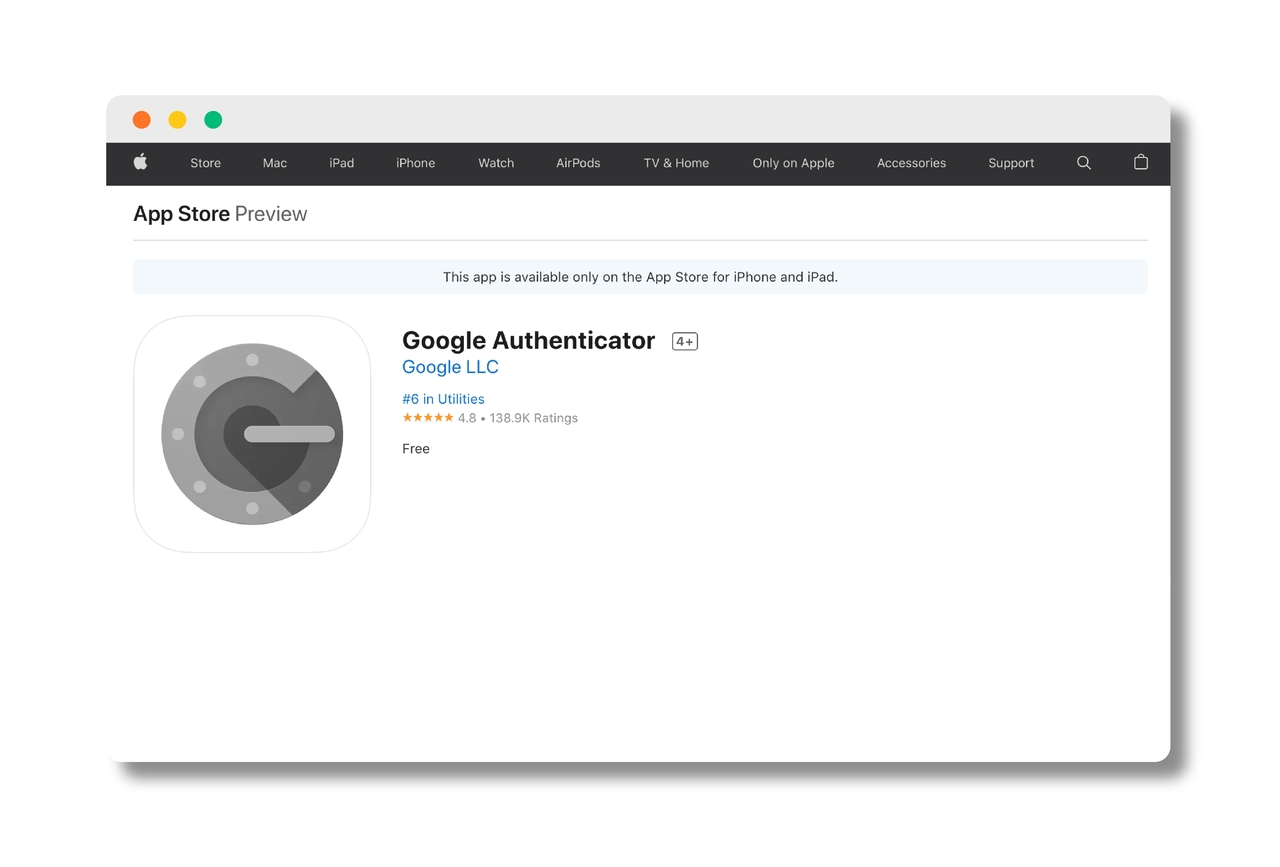
مرحله 3: قبل از شروع، مطمئن شوید که Google Authenticator را در تلفن خود دانلود کرده اید.
مرحله 4: در این صفحه، دستورالعمل هایی را در مورد افزودن OrangeX.com به Google Authenticator خود خواهید یافت.
از کدهای بازیابی محافظت کنید، زیرا برای غیرفعال کردن تأیید اعتبار Google و بازیابی دسترسی به حساب کاربری شما در صورت گم شدن دستگاه یا حذف تصادفی برنامه بدون پشتیبان ضروری هستند. هر کد بازیابی یکبار مصرف است.
آنها را ایمن ذخیره کنید. اگر این کدها را گم کردید یا در بازیابی حساب کاربری خود با مشکل مواجه شدید، برای کمک با OrangeX.com پشتیبانی تماس بگیرید.
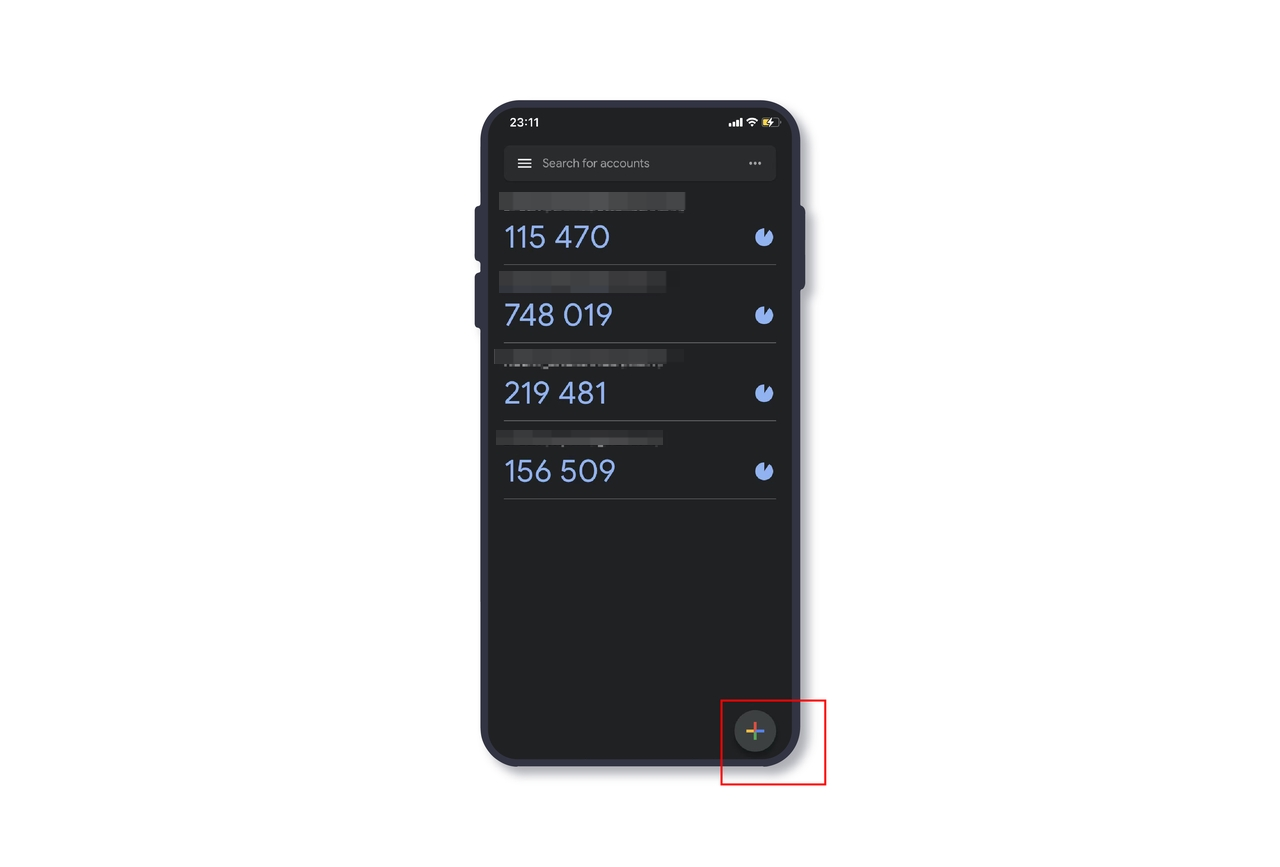
مرحله 5:اکنون ساده ترین راه برای فعال کردن Google Authentication اسکن کد QR است. برای انجام این کار، Google Authenticator خود را باز کنید و روی آن ضربه بزنید [به علاوه +] icon در پایین سمت راست.
مرحله 6: ضربه بزنید [اسکن کد QR]
برای ادامه .
مرحله 7: کد QR زیر را اسکن کنید.
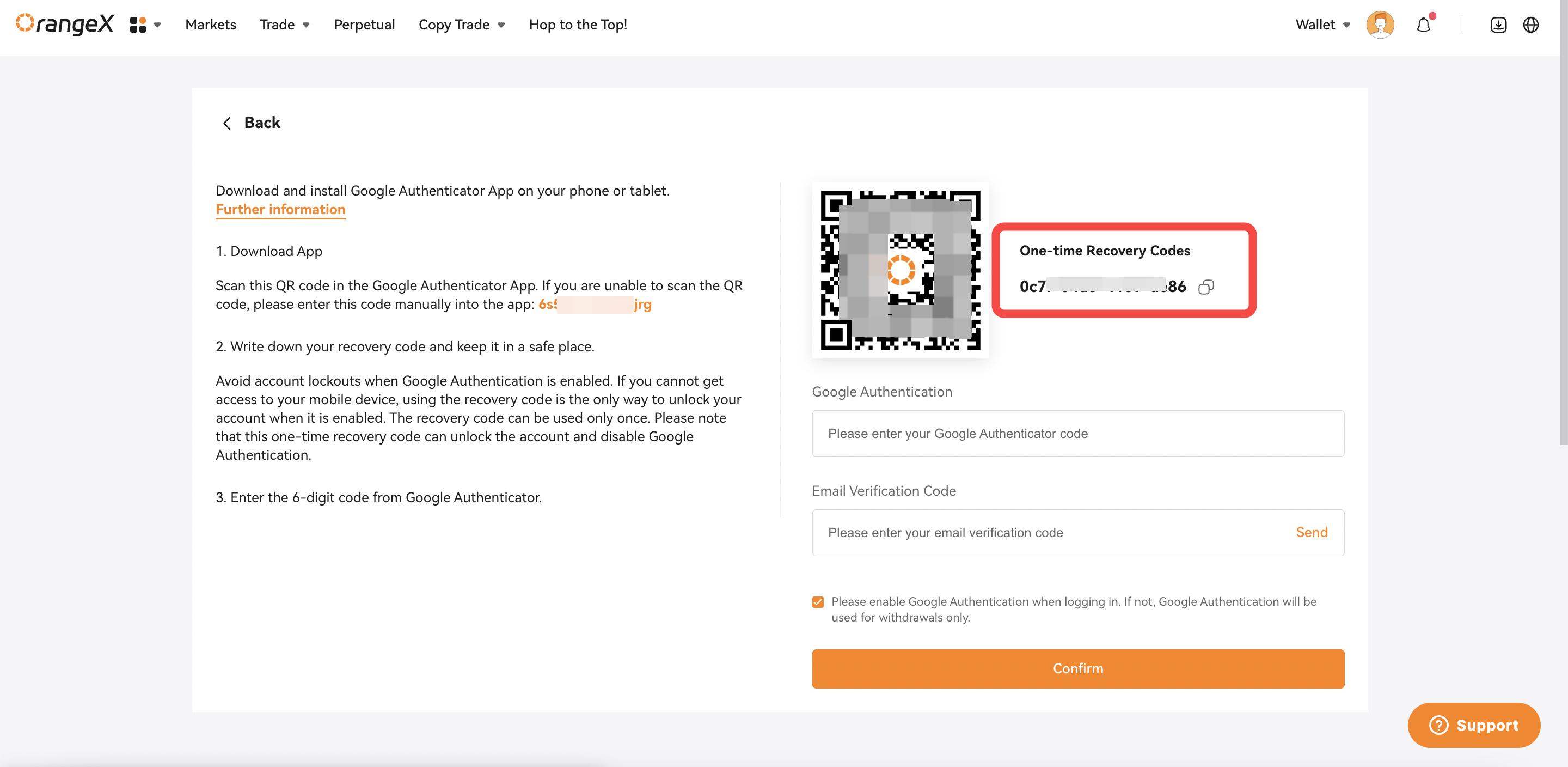
مرحله 8: OrangeX.com اکنون به Google Authenticator شما اضافه شده است. کد را خصوصی نگه دارید آخرین کد Google Authenticator و ایمیل کد تأیید را دریافت کرده و وارد کنید، سپس روی [تأیید] کلیک کنید تا Google Authentication فعال شود.
مرحله 9: اگر نمی توانید کد QR را اسکن کنید، این کد را به صورت دستی در Google Authenticator وارد کنید. به یاد داشته باشید، این کد را با کسی به اشتراک نگذارید.
مرحله 10:Google برنامه احراز هویت را باز کنید و روی نماد مثبت در پایین سمت راست ضربه بزنید.
مرحله 11: ضربه بزنید [کلید راه اندازی را وارد کنید].
مرحله 12: آدرس ایمیل را که با آن ثبت نام کرده اید در کادر حساب کاربری وارد کنید و کد مرحله 9 را تایپ کنید.
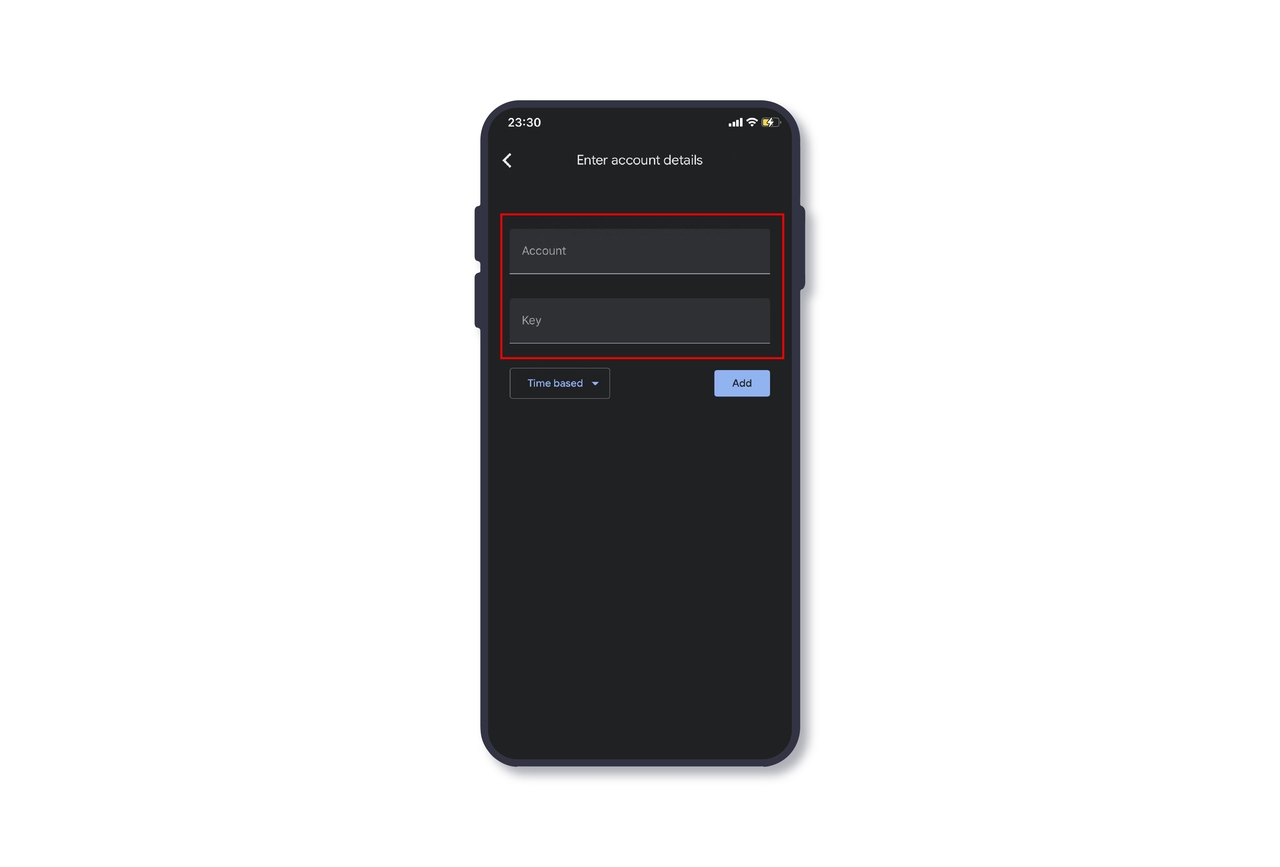
مرحله 13: آن را بر اساس زمان تنظیم کنید سپس کلیک کنید [افزودن].
مرحله 14: OrangeX.com اکنون به Google Authenticator شما اضافه شده است.
اکنون می توانید آخرین کد Google Authenticator و ایمیل کد تأیید را دریافت و وارد کنید، سپس کلیک کنید [تأیید] برای فعال کردن احراز هویت Google.
-
اگر می خواهید احراز هویت Google را غیرفعال کنید
مرحله 1: برو به [تنظیمات امنیتی]، خواهید دید [تأیید هویت گوگل]. سپس کلیک کنید [غیرفعال کردن]
برای ادامه .
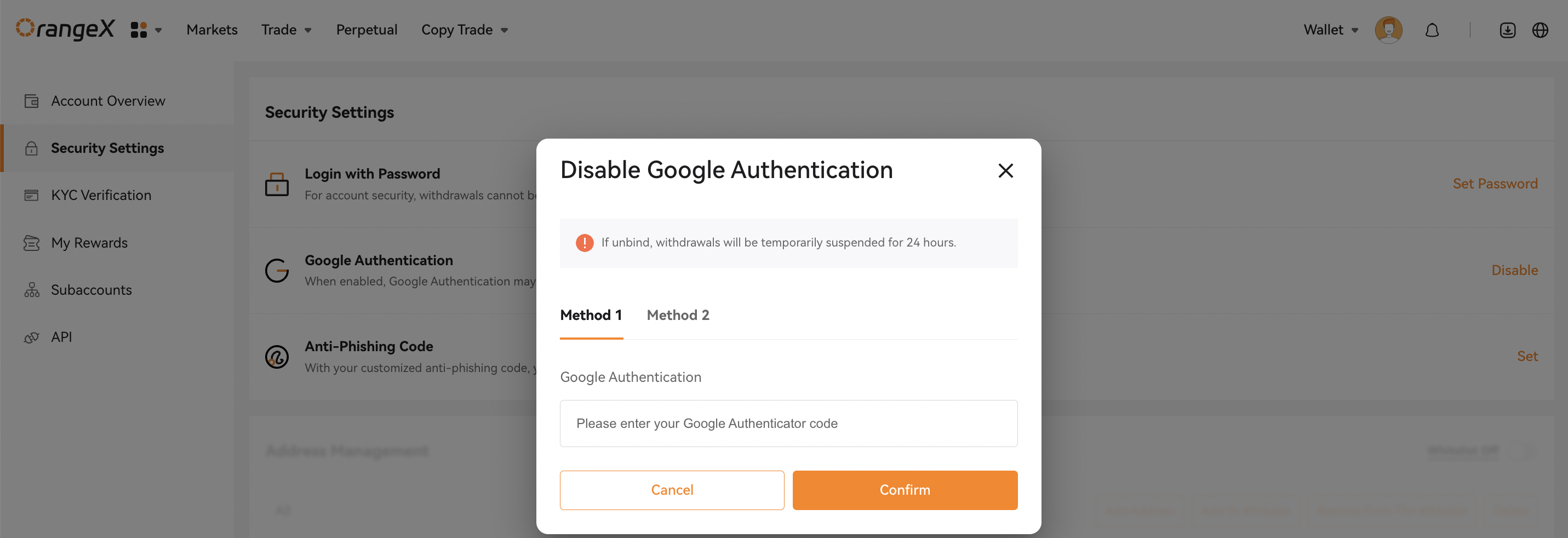
مرحله 2: همانطور که در این صفحه می بینید، روش های 2 برای غیرفعال کردن احراز هویت گوگل وجود دارد.
- فقط می توانید کد احراز هویت Google را در روش 1 وارد کنید، سپس کلیک کنید [تأیید].
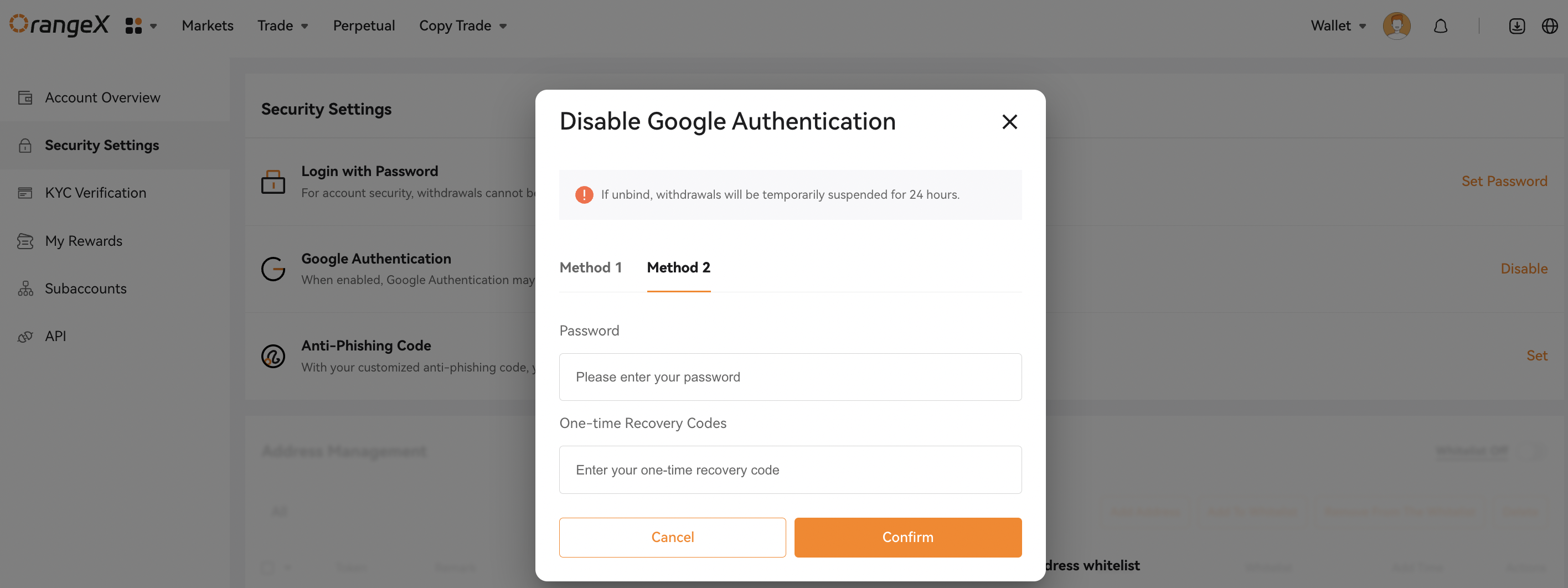
- اگر به طور تصادفی OrangeX.com حساب کاربری را در Google Authenticator خود حذف کردید یا دسترسی به دستگاه تلفن همراه خود را از دست دادید، وقت آن است که از روش 2 استفاده کنید. باید کد بازیابی و OrangeX.com حساب کاربری رمز عبور را وارد کنید، سپس کلیک کنید [تأیید].
اکنون، احراز هویت Google با موفقیت برای حساب کاربری شما غیرفعال شده است.
لطفاً توجه داشته باشید که برای امنیت حساب کاربری شما، برداشتها بهمدت 24 ساعتها پس از غیرفعال کردن احراز هویت Google موقتاً به حالت تعلیق در میآیند.