نکات قابل توجه:
- برای امنیت حساب کاربری شما، برداشت ها برای 2 ساعت ها پس از غیرفعال کردن Google Authenticator غیرفعال می شود.
-
فراموش نکنید که رمز OrangeX.com را از Google برنامه احراز هویت خود حذف کنید تا پس از ایجاد مجدد یک Google Authenticator جدید برای OrangeX.com حساب کاربری از سردرگمی جلوگیری کنید.
-
لطفاً پس از غیرفعال کردن/حذف قبلی، در اولین زمان ممکن Google Authenticator حساب کاربری خود را مجدداً راه اندازی کنید.
Google Authenticator خود را با استفاده از PC/Desktop غیرفعال کنید:
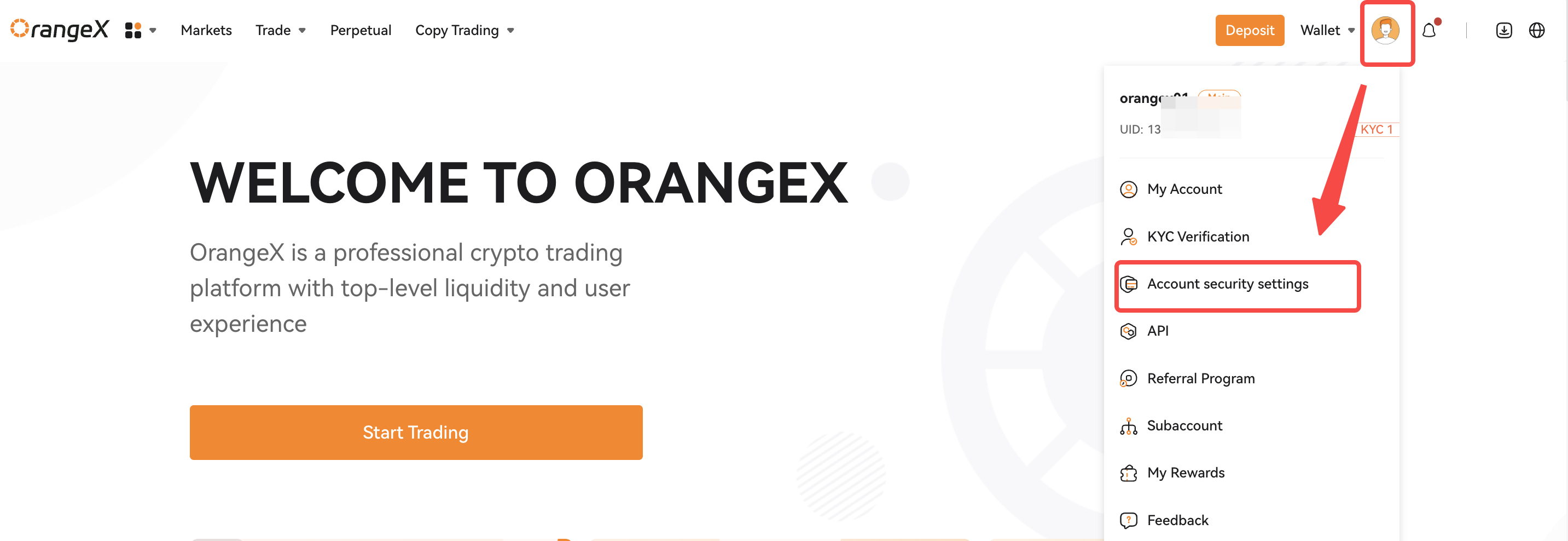
مرحله 1: روی آن کلیک کنید [تنظیمات امنیتی حساب کاربری]
صفحه از نماد کشویی پروفایل. در صورت درخواست، ورود به سیستم را انجام دهید.
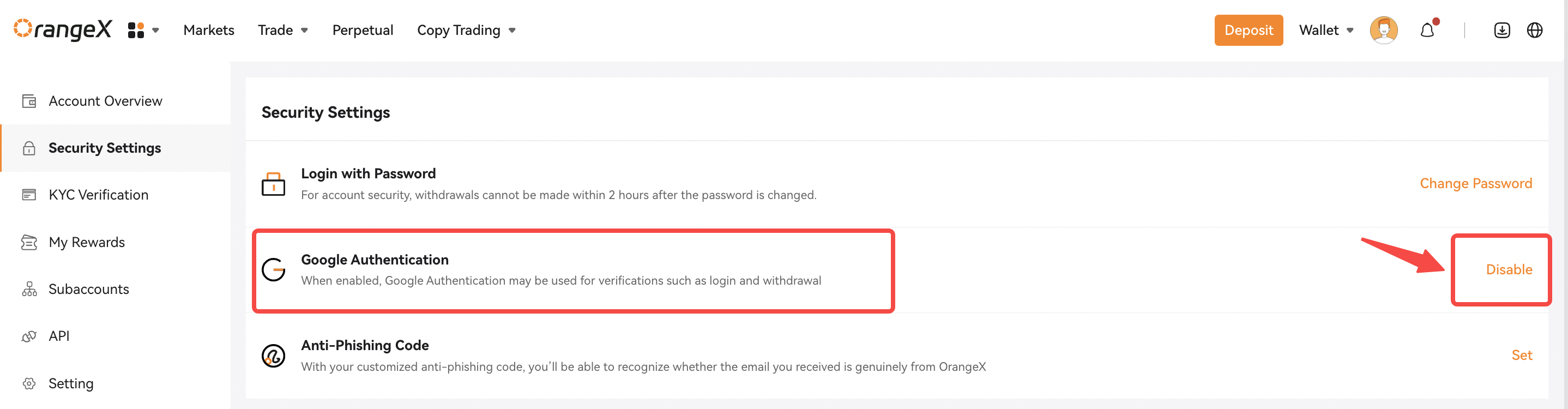
مرحله 2: روی آن کلیک کنید [غیرفعال کردن]
دکمه مطابق شکل زیر.
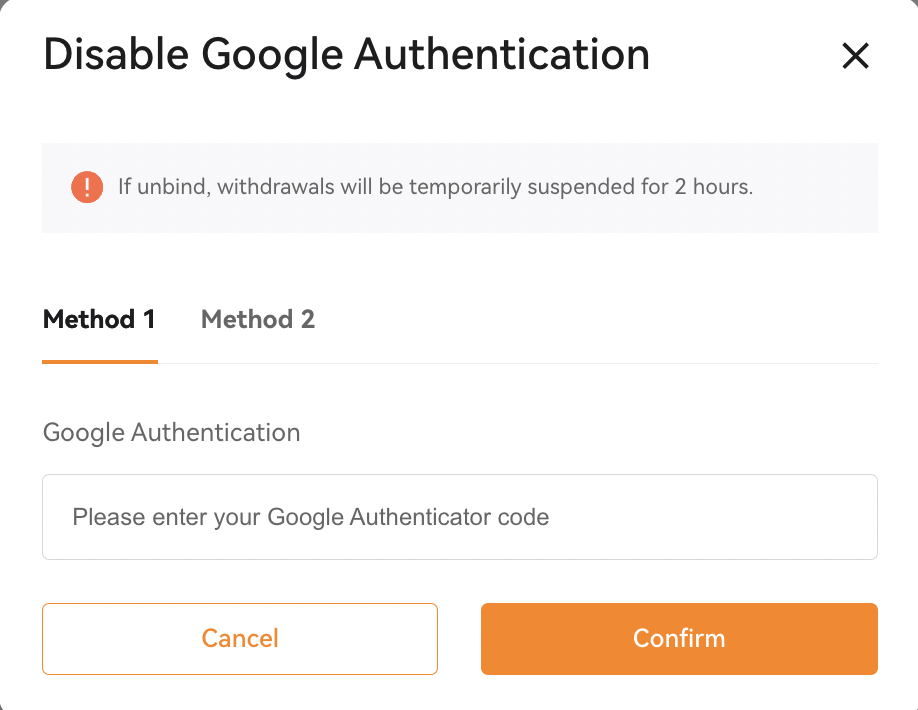
مرحله 3: روش های 2 برای غیرفعال کردن Google Authenticator شما وجود دارد.
روش
-
1: کد احراز هویت Google موجود خود را وارد کرده و روی تأیید کلیک کنید.
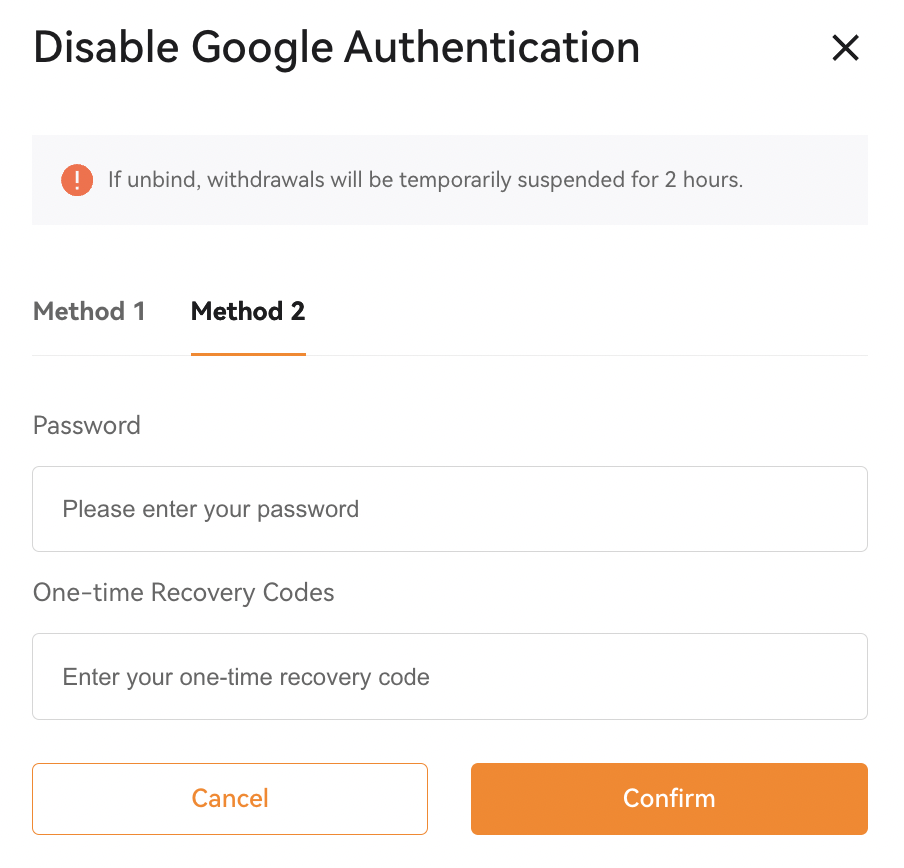
روش
-
2: زمانی که قبلاً Google Authenticator خود را راه اندازی کردید حساب کاربری رمز عبور ورود و کد بازیابی یکباره خود را وارد کنید و روی تأیید کلیک کنید.
موفقیت! سپس یک تایید شبکه دریافت خواهید کرد که Google Authenticator شما با موفقیت از حساب کاربری شما حذف شده است.
Google Authenticator خود را با استفاده از برنامه غیرفعال کنید
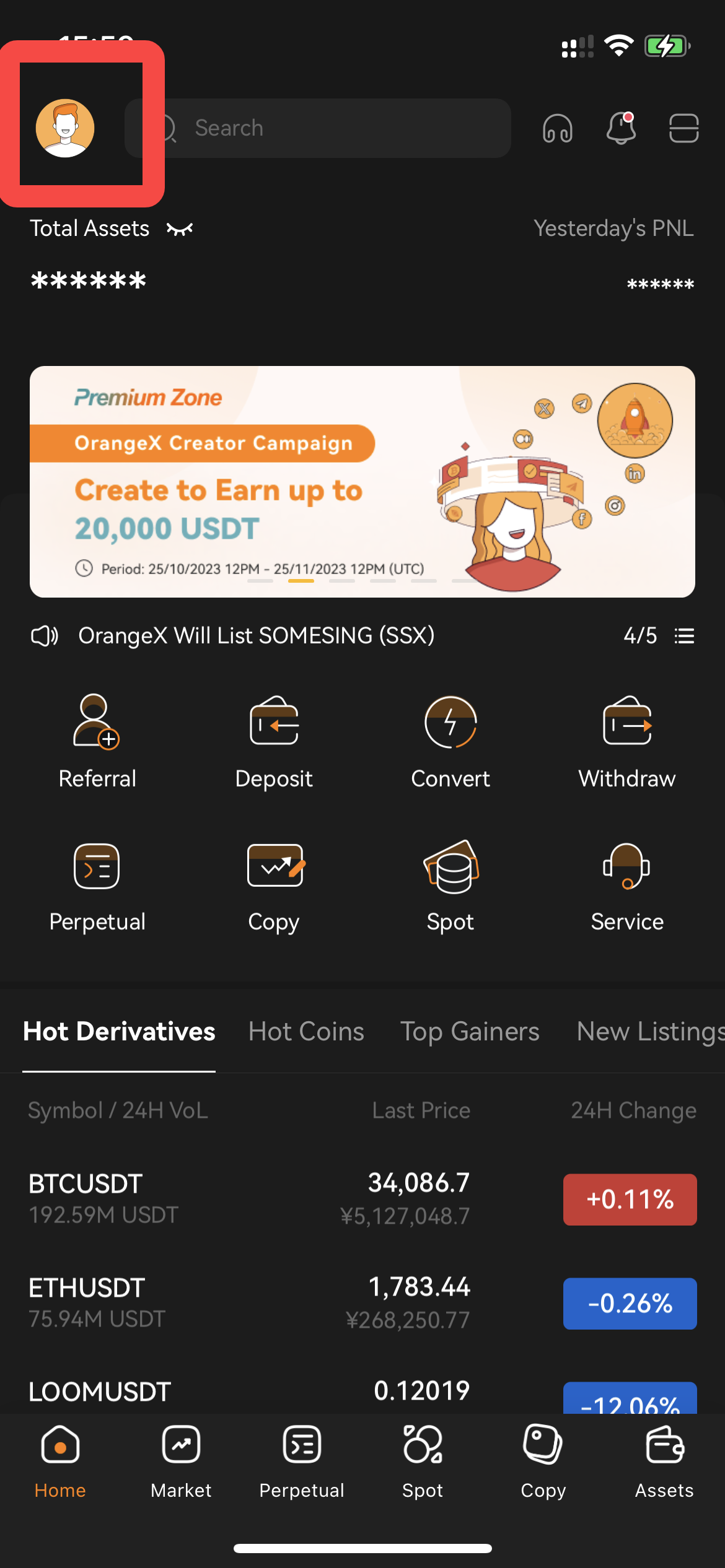
مرحله 1: روی نماد پروفایل در گوشه سمت چپ بالای صفحه خانه کلیک کنید تا وارد صفحه امنیت شوید.
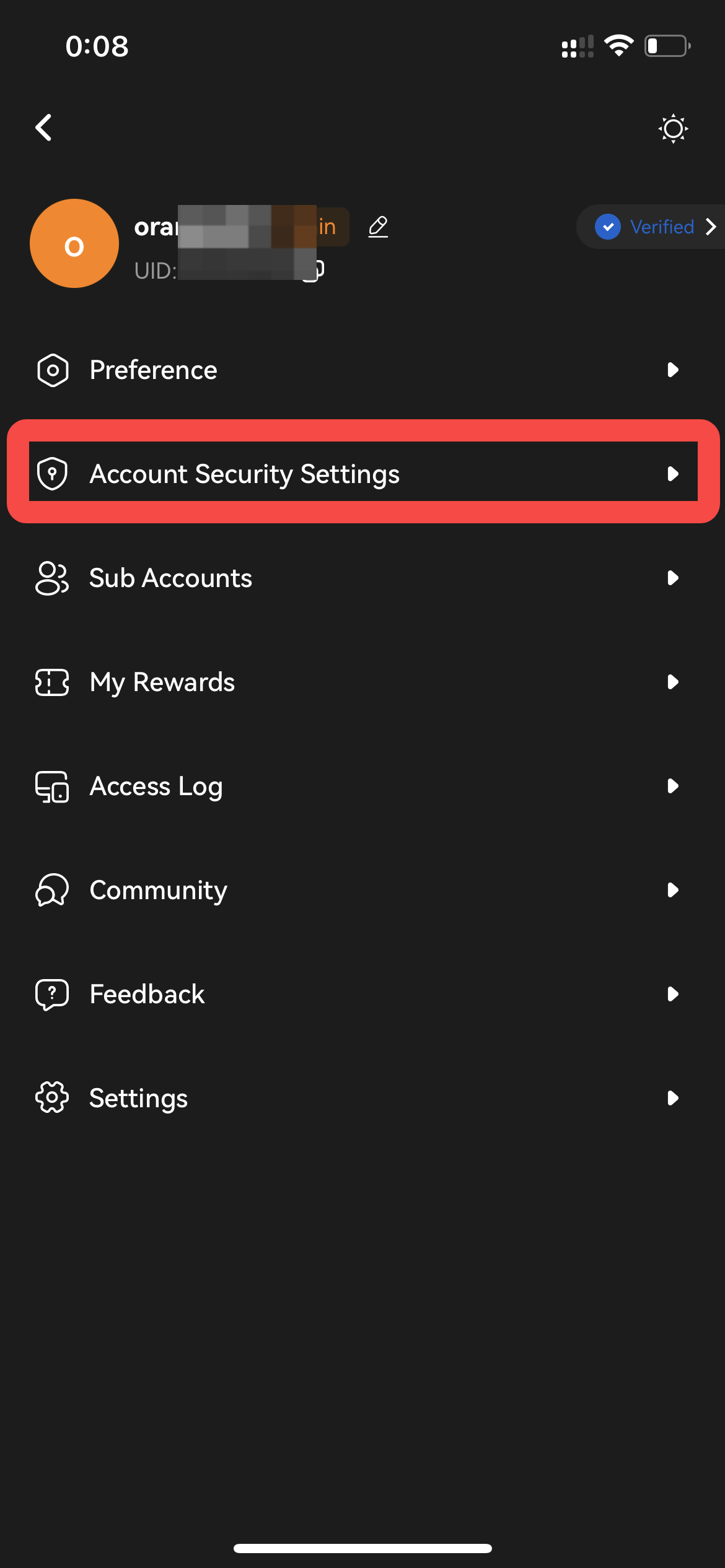
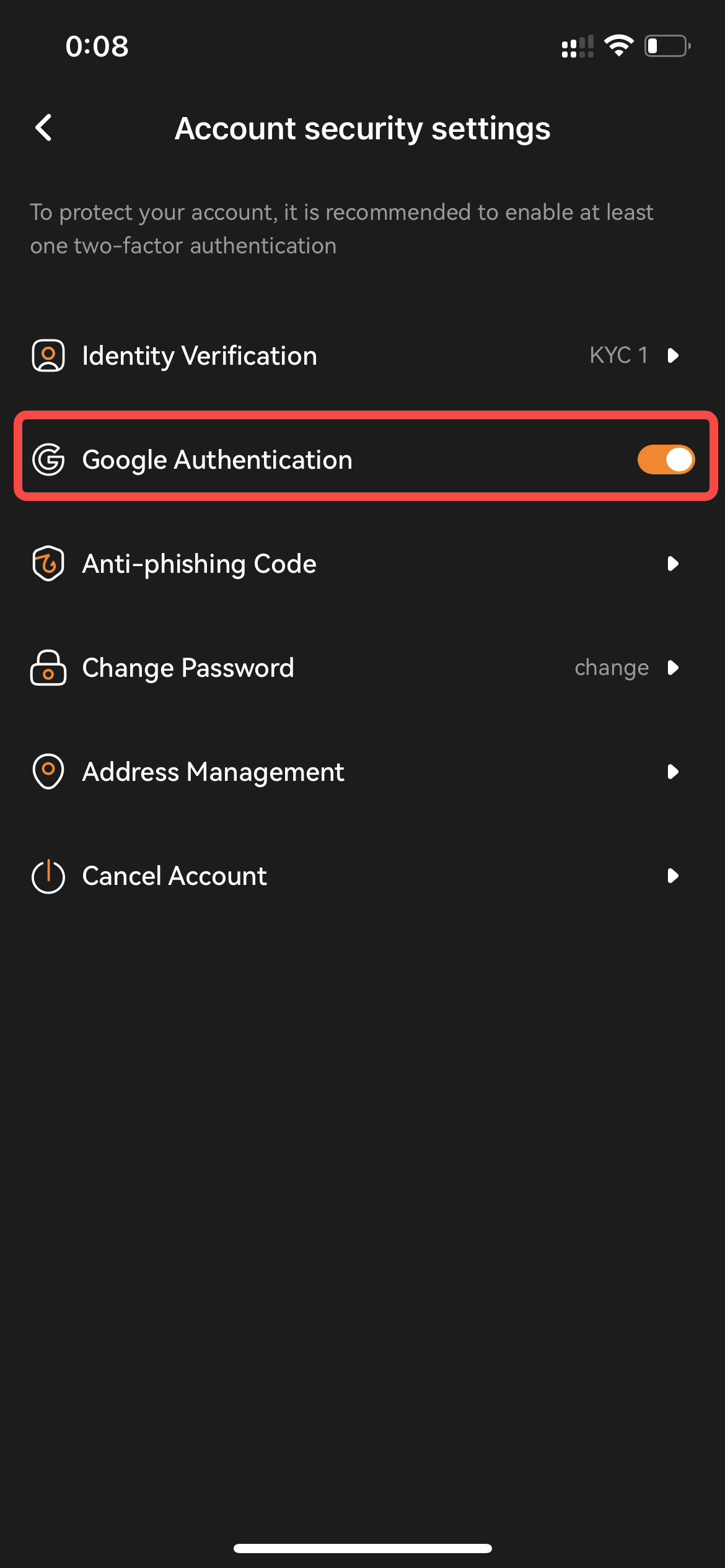
مرحله 2: با جابجایی دکمه سمت چپ، احراز هویت Google 2FA را غیرفعال کنید. دستورات را تایید کنید و روی Continue کلیک کنید.
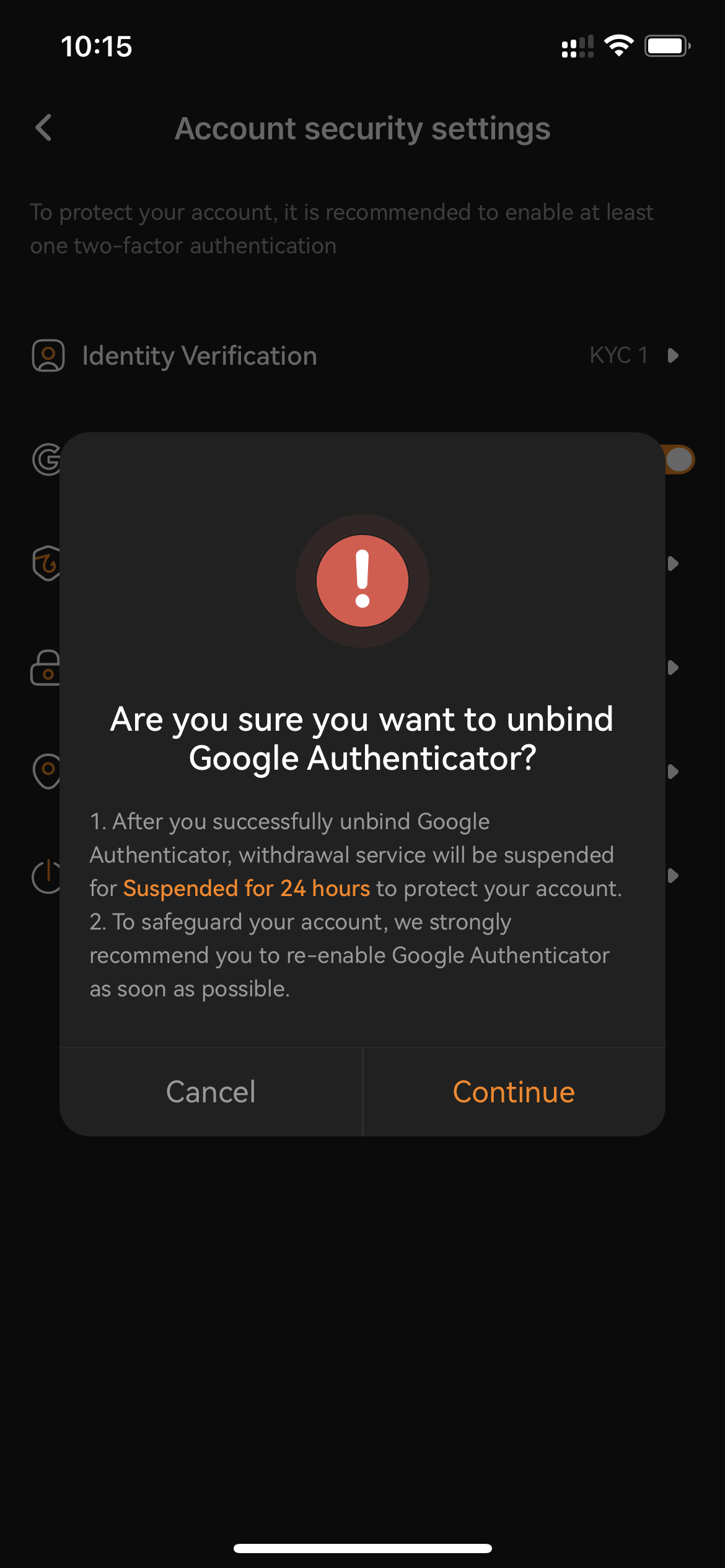
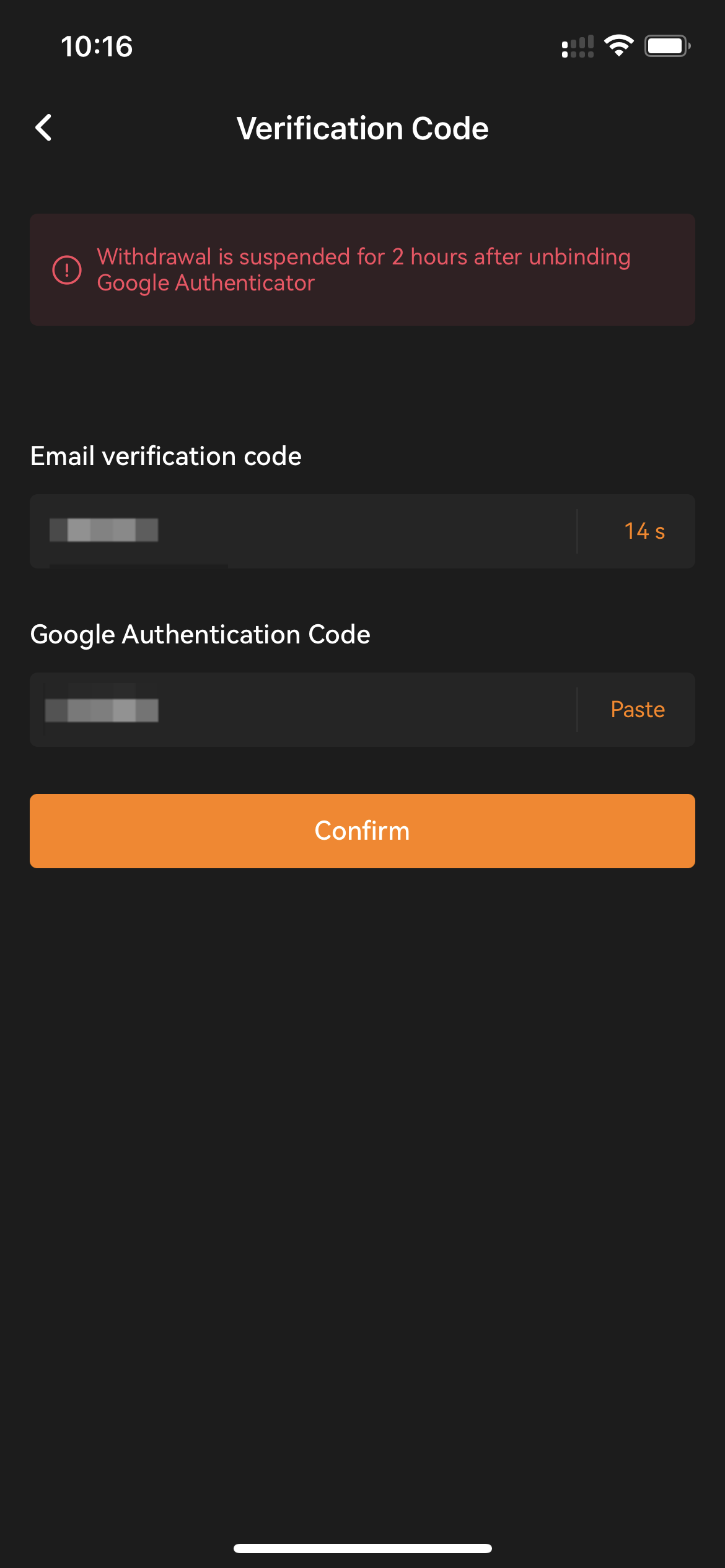
مرحله 3: حساب کاربری ایمیل کد تأیید و کد Google Authenticator موجود خود را وارد کنید. برای امنیت حساب کاربری شما،
برداشت برای ساعات 2 غیرفعال خواهد شد بعد از اینکه Google Authenticator خود را غیرفعال کردید.
موفقیت! سپس یک تایید شبکه دریافت خواهید کرد که Google Authenticator شما با موفقیت از حساب کاربری شما حذف شده است.