A autenticação do Google, também conhecida como Autenticação de dois fatores (2FA), oferece uma camada adicional de segurança aos usuários. Embora o termo “2FA” possa não ser familiar, você já pode estar usando-o em várias plataformas, como suas contas de mídia social.
Ao fazer login em seu OrangeX.com Conta a partir de um novo dispositivo, um código de autenticação é enviado ao seu telefone por meio de uma mensagem de texto. Depois de inserir o código, você pode Iniciar sessão com sucesso. Este processo exemplifica a autenticação de dois fatores.
Ao contrário dos sistemas e serviços que dependem apenas da autenticação de fator único, que combina um nome de usuário e Senha, a autenticação de dois fatores vem em vários formatos, como SMS, e-mails, aplicativos autenticadores de terceiros e até mesmo chaves de hardware. Ao implementar a autenticação de dois fatores, uma camada adicional de proteção é aplicada ao seu Conta.
Este artigo fornece um guia passo a passo sobre como ativar e desativar a autenticação do Google em OrangeX.com. Certifique-se de habilitá-lo antes de iniciar negociações para proteger seu Ativos.
Etapa 1: Clique [Meu Conta]no canto superior direito da página inicial.
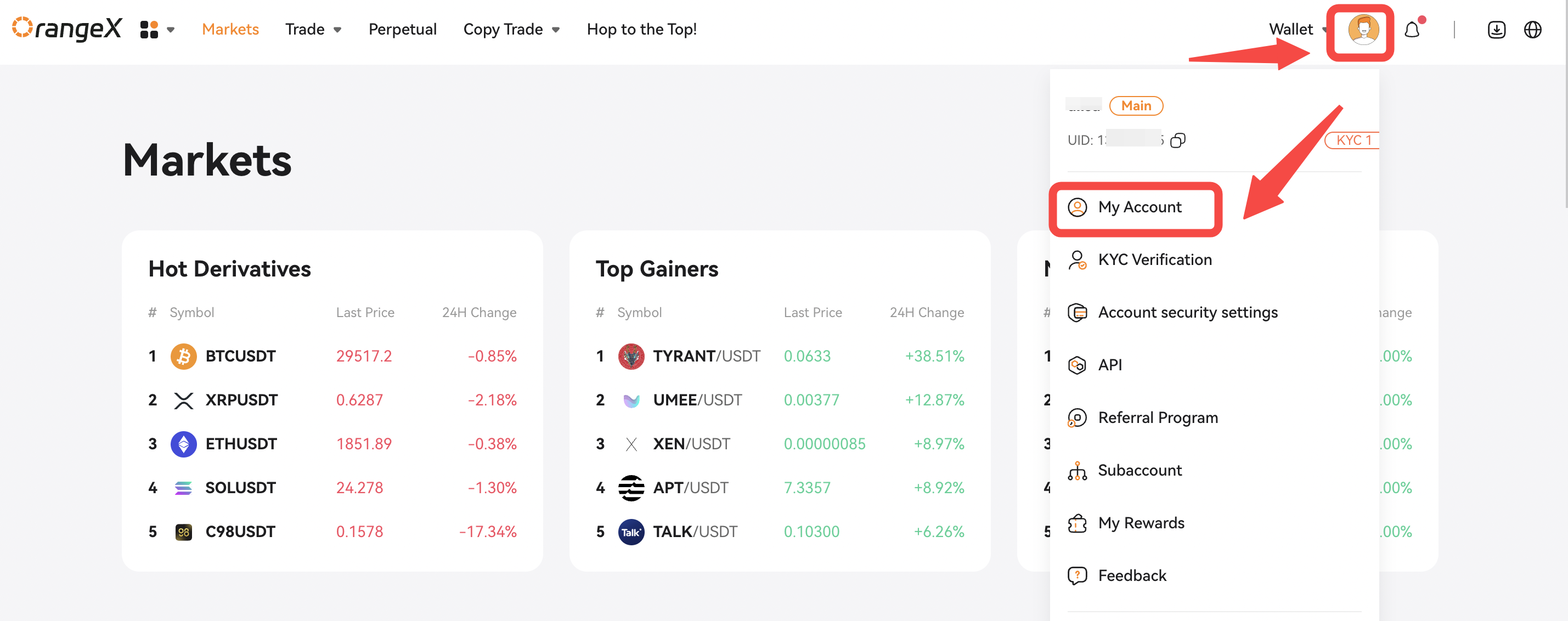
Etapa 2: Vá para [Visão geral de Conta] ou [Configurações de segurança], você verá [Autenticação Google]. Então clique [Conjunto] ou [Vincular] para prosseguir.
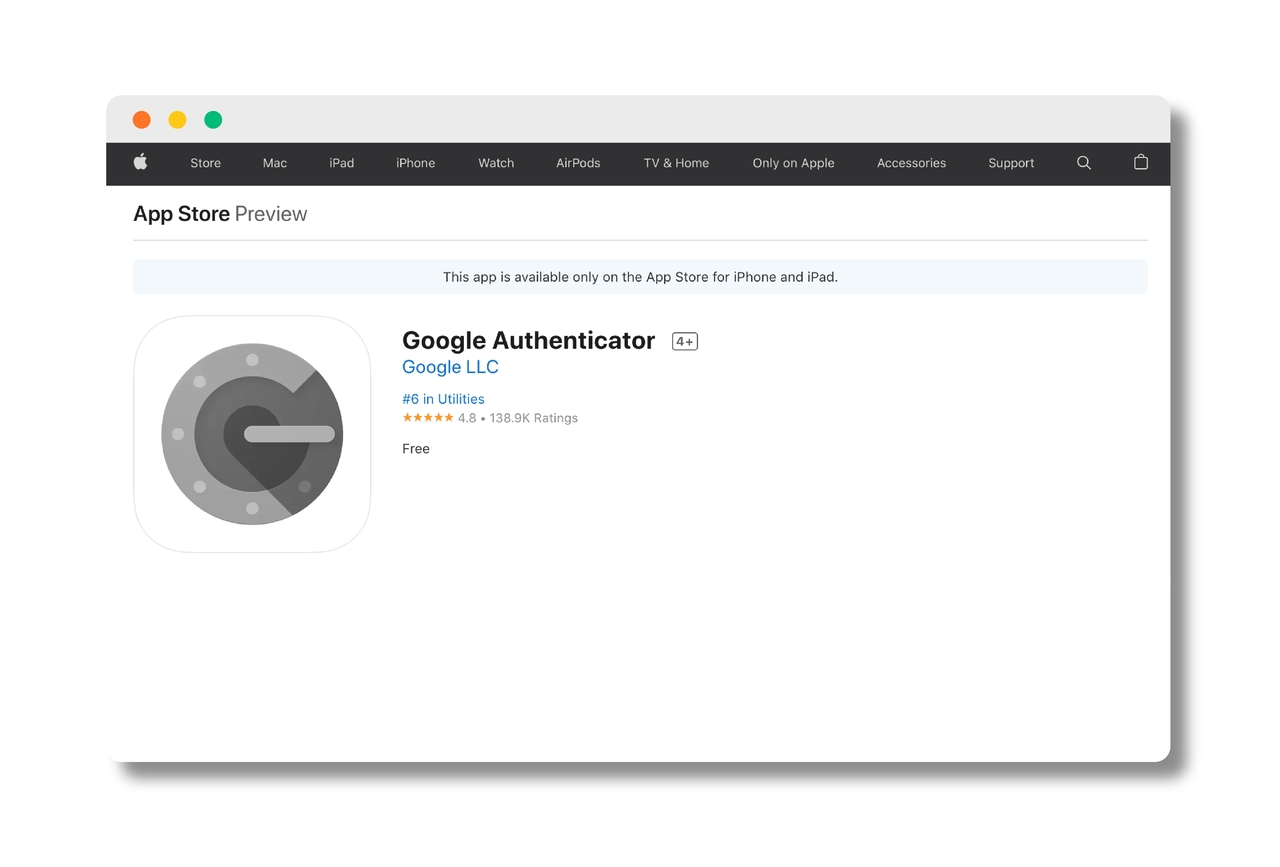
Etapa 3: Antes de começarmos, certifique-se de ter baixado o Google Authenticator em seu telefone.
Etapa 4: Nesta página, você encontrará instruções sobre como adicionar OrangeX.com ao seu Google Authenticator.
Proteja os códigos de recuperação, pois eles são essenciais para desabilitar a autenticação do Google e recuperar o acesso ao seu Conta em caso de perda do dispositivo ou exclusão acidental do aplicativo sem backup. Cada código de recuperação é de uso único.
Guarde-os com segurança. Se você perder esses códigos ou tiver problemas para recuperar seu Conta, entre em contato com OrangeX.com Suporte para obter assistência.
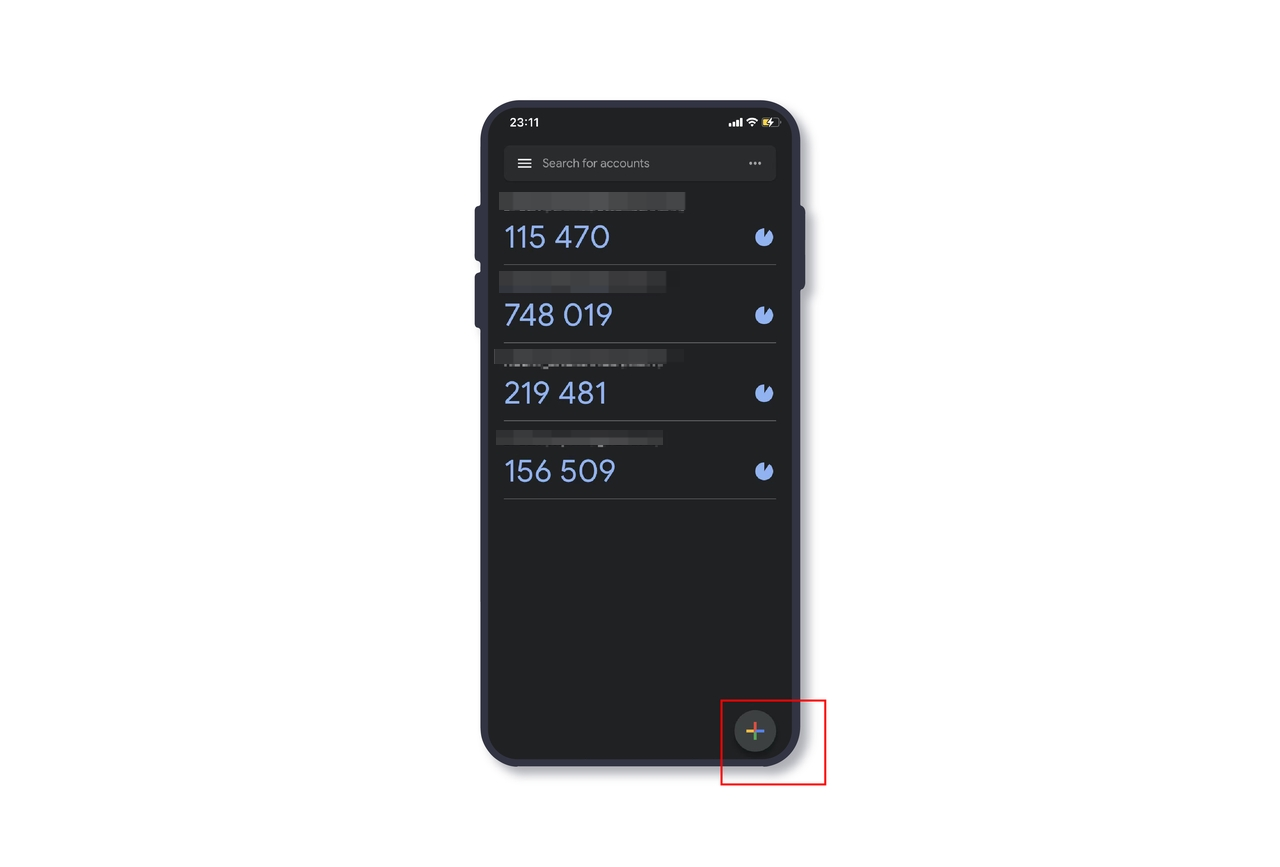
Etapa 5:Agora, a maneira mais fácil de ativar a autenticação do Google é digitalizar o código QR. Para fazer isso, abra seu Google Authenticator e toque no [Mais +] eucon no canto inferior direito.
Etapa 6:
Torneira [Digitalizar um código QR] para continuar.
Etapa 7: Digitalize o código QR abaixo.
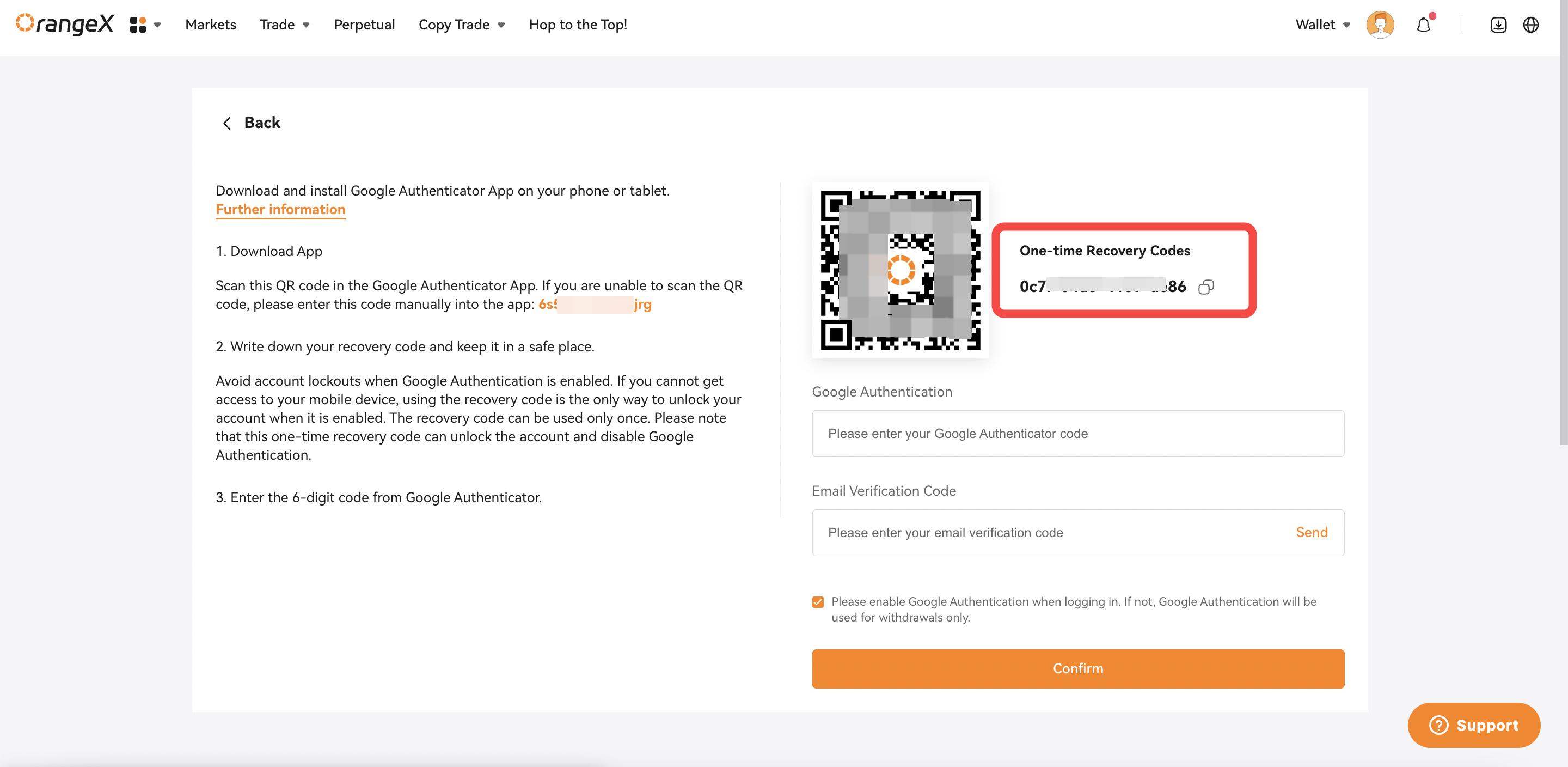
Etapa 8: OrangeX.com agora foi adicionado ao seu Google Authenticator. Mantenha o código privado. Obtenha e insira o código mais recente do Google Authenticator e E-mail Código de verificação e clique em [Confirmar] para ativar a autenticação do Google.
Etapa 9: Se você não conseguir ler o código QR, insira-o manualmente no Google Authenticator. Lembre-se, não compartilhe este código com ninguém.
Etapa 10:Abra o Google Aplicação de autenticação e toque no ícone de adição no canto inferior direito.
Etapa 11:
Torneira [Insira uma chave de configuração].
Etapa 12: Insira o endereço E-mail com o qual você se registrou na caixa Conta e digite o código da Etapa 9.
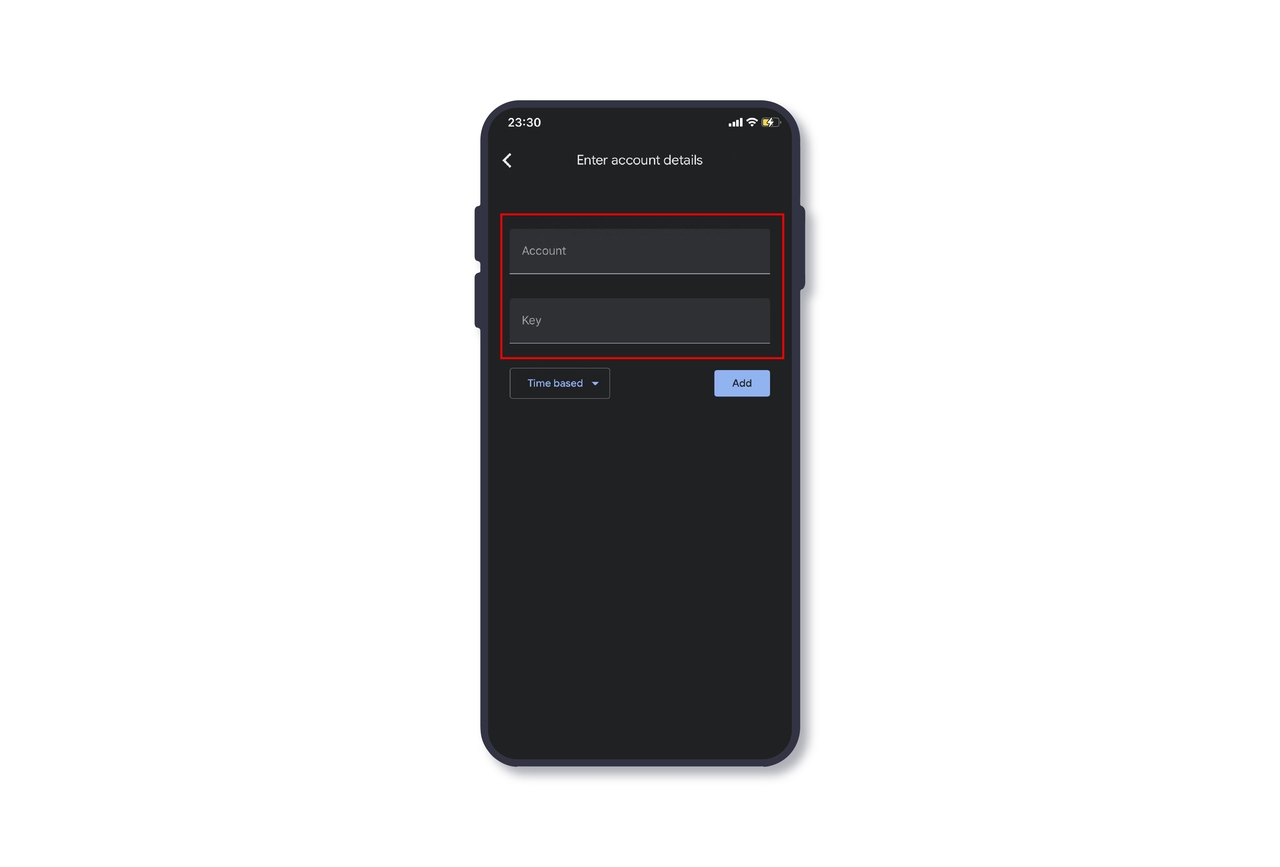
Etapa 13: Defina-o como baseado em tempo e clique em [Adicionar].
Etapa 14: OrangeX.com agora foi adicionado ao seu Google Authenticator.
Agora você pode obter e inserir o código mais recente do Google Authenticator e E-mail Código de verificação, e clique em [Confirmar] para ativar a autenticação do Google.
-
Se você deseja desativar a autenticação do Google
Etapa 1: Vá para [Configurações de segurança], você verá [Autenticação Google]. Então clique [Desativar] para prosseguir.
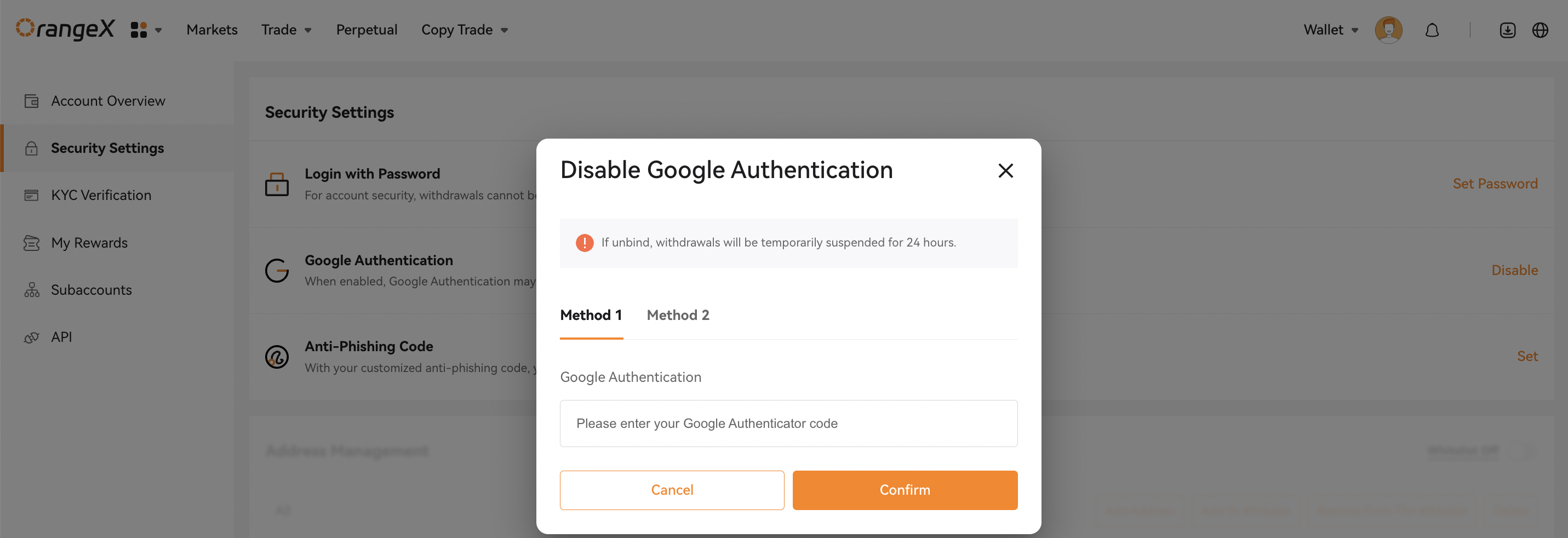
Etapa 2: Como você pode ver nesta página, existem métodos 2 para desativar a autenticação do Google.
- Você pode simplesmente inserir o código de autenticação do Google no método 1 e clicar [Confirmar].
- Se você excluiu acidentalmente OrangeX.com Conta do seu Google Authenticator ou perdeu o acesso ao seu dispositivo móvel, é hora de usar o método 2. Você deve inserir seu código de recuperação e OrangeX.com Conta Senha e clicar [Confirmar].
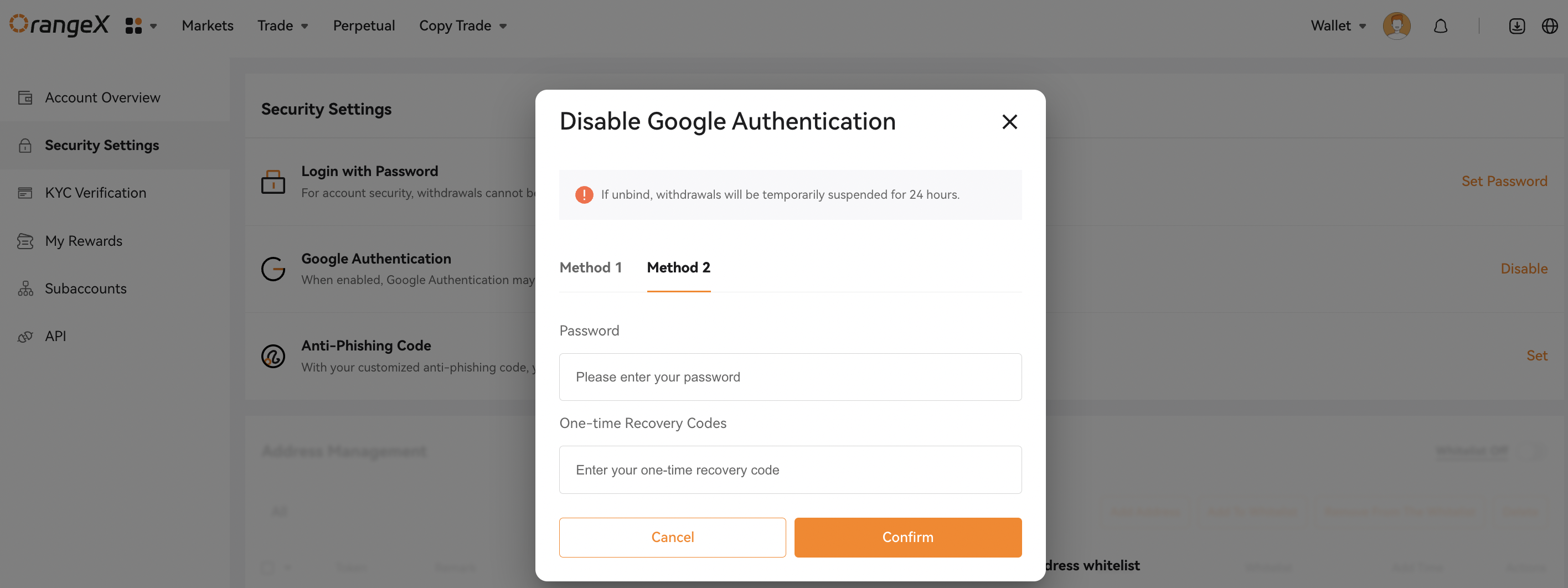
Agora, a autenticação do Google foi desativada com sucesso para o seu Conta.
Observe que, para a segurança do seu Conta, as retiradas serão temporariamente suspensas por 24 horas após a desativação da autenticação do Google