Pontos a serem observados:
- Para sua segurança Conta, as retiradas serão desativadas por 2 horas após você desativar seu Google Authenticator.
-
Não se esqueça de remover o token OrangeX.com do seu Google Aplicação de autenticação para evitar confusão após restabelecer um novo Google Authenticator para o seu OrangeX.com Conta.
-
Restabeleça o Google Authenticator do seu Conta o mais rápido possível após desativar/excluir o anterior.
Desative seu Google Authenticator usando PC/Desktop:
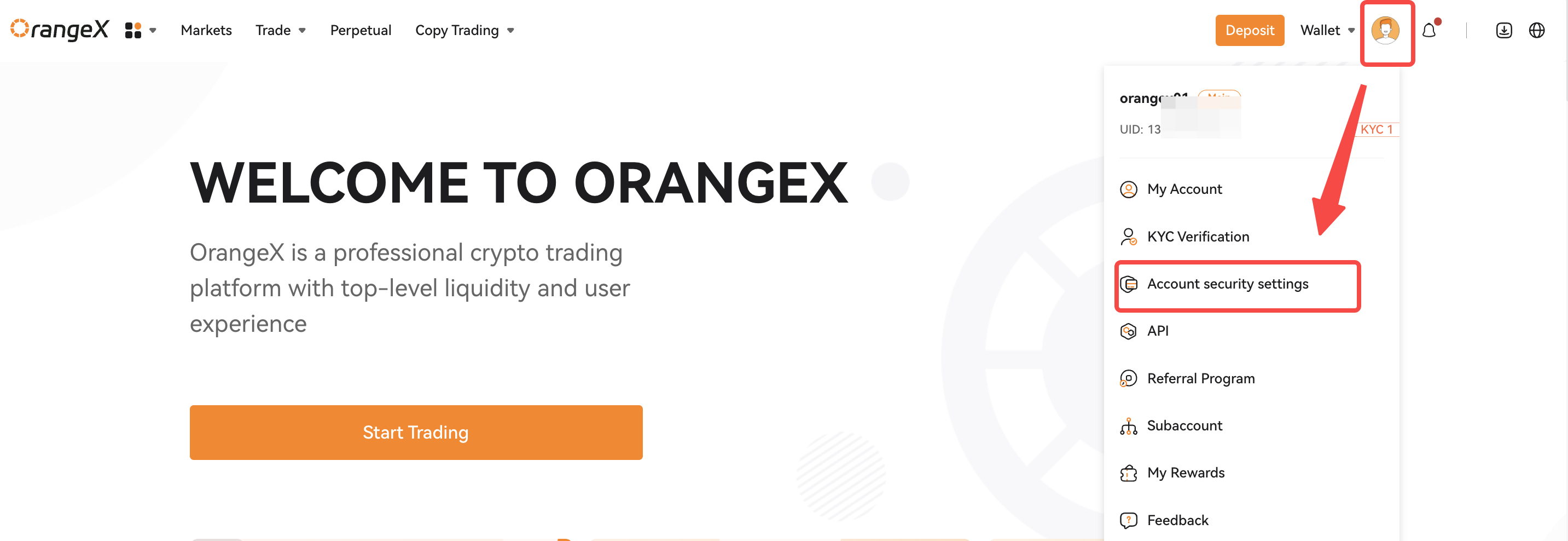
Etapa 1: Clique no [Configurações de segurança Conta]
Página no menu suspenso do ícone Perfil. Execute um login, se solicitado.
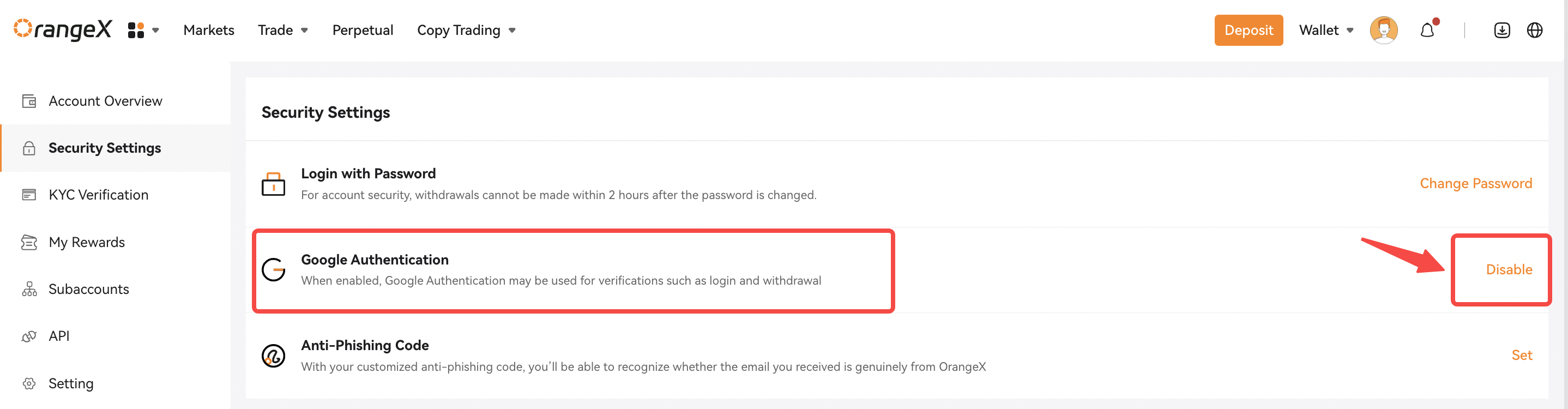
Etapa 2: Clique no [Desativar]
Botão conforme mostrado abaixo.
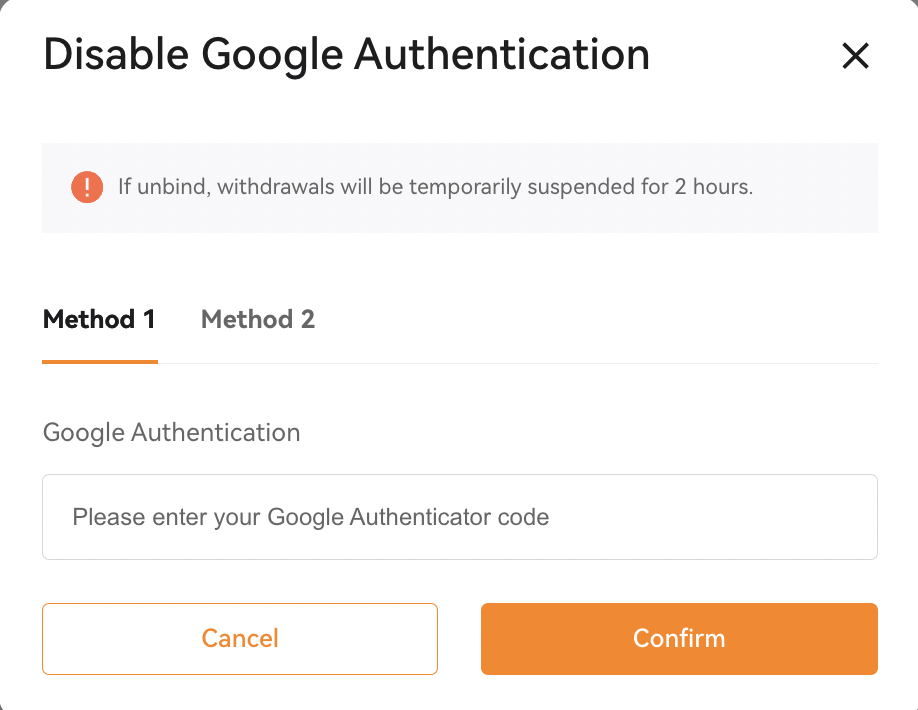
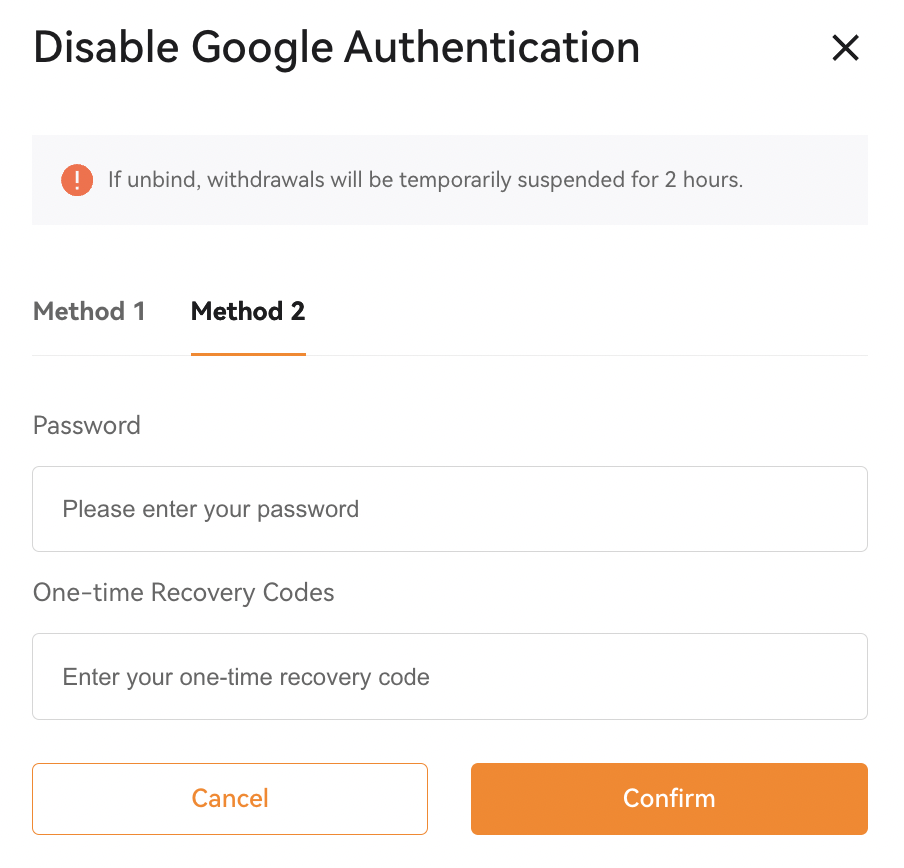
Etapa 3: Existem métodos 2 para desativar seu Google Authenticator.
-
Método 1: Insira seu código de autenticação do Google existente e clique em Confirmar.
-
Método 2: Insira seu Conta Senha de login e o código de recuperação único ao configurar seu Google Authenticator antes e clique em Confirmar.
Sucesso! Você receberá então um Confirmação de rede informando que seu Google Authenticator foi removido com sucesso de seu Conta.
Desative seu Google Authenticator usando o aplicativo
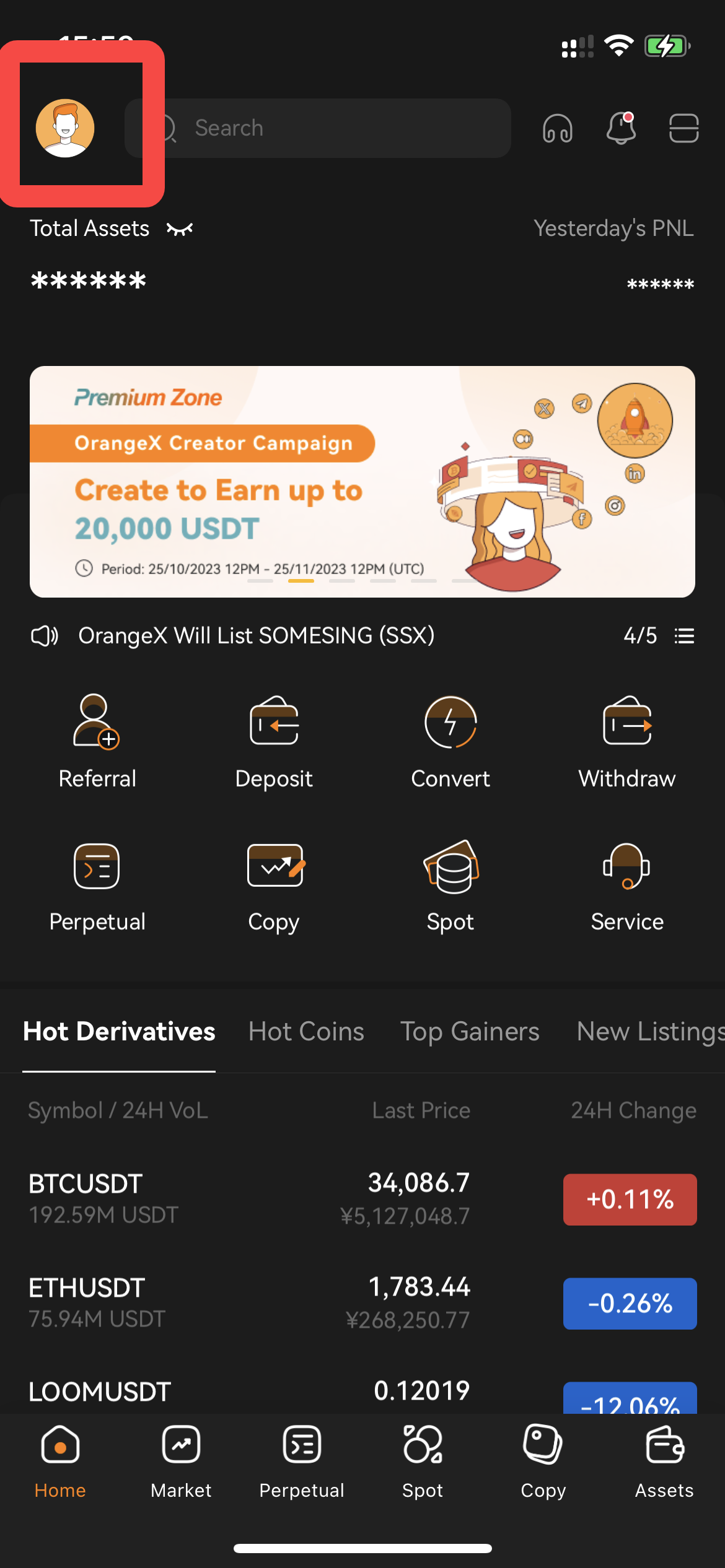
Etapa 1: Clique no ícone Perfil no canto superior esquerdo da página Início para entrar na página Segurança.
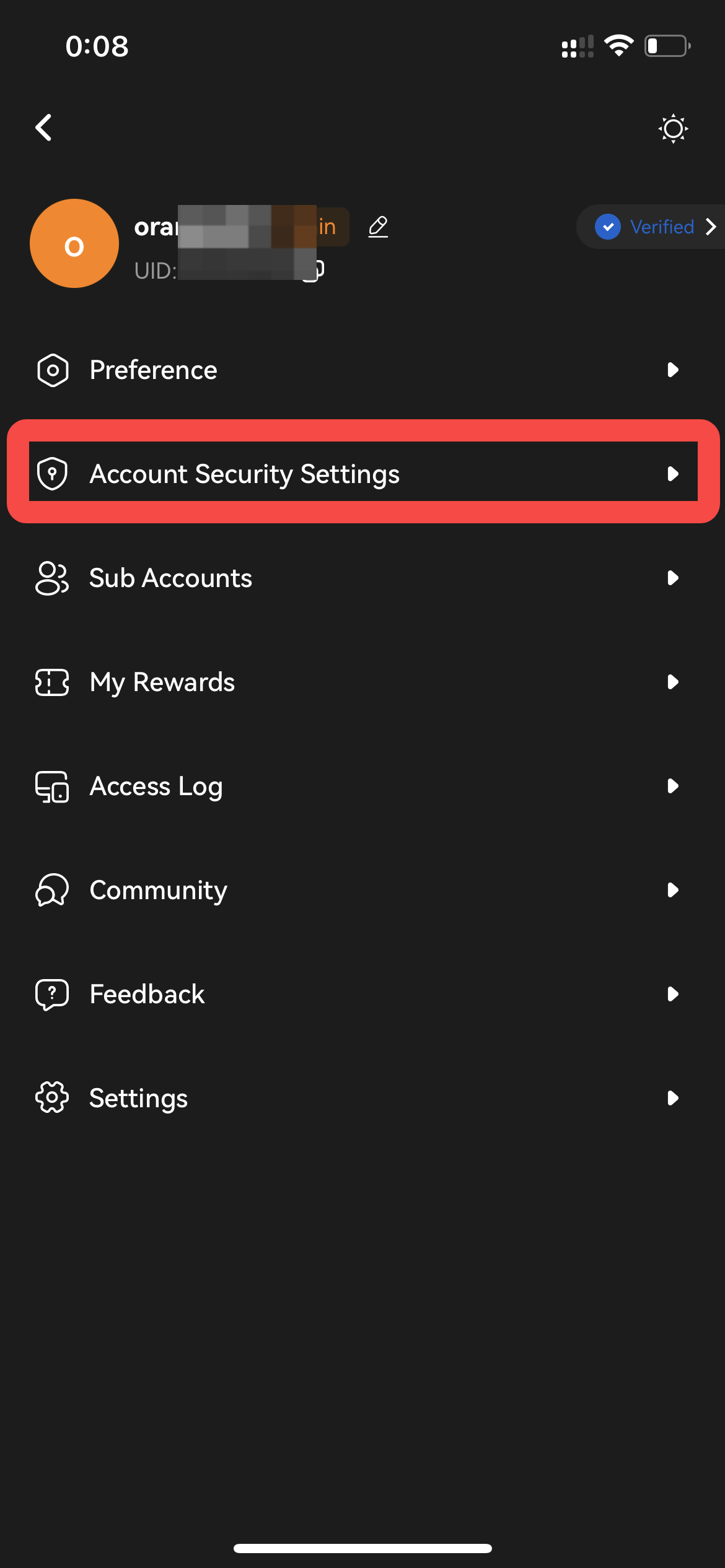
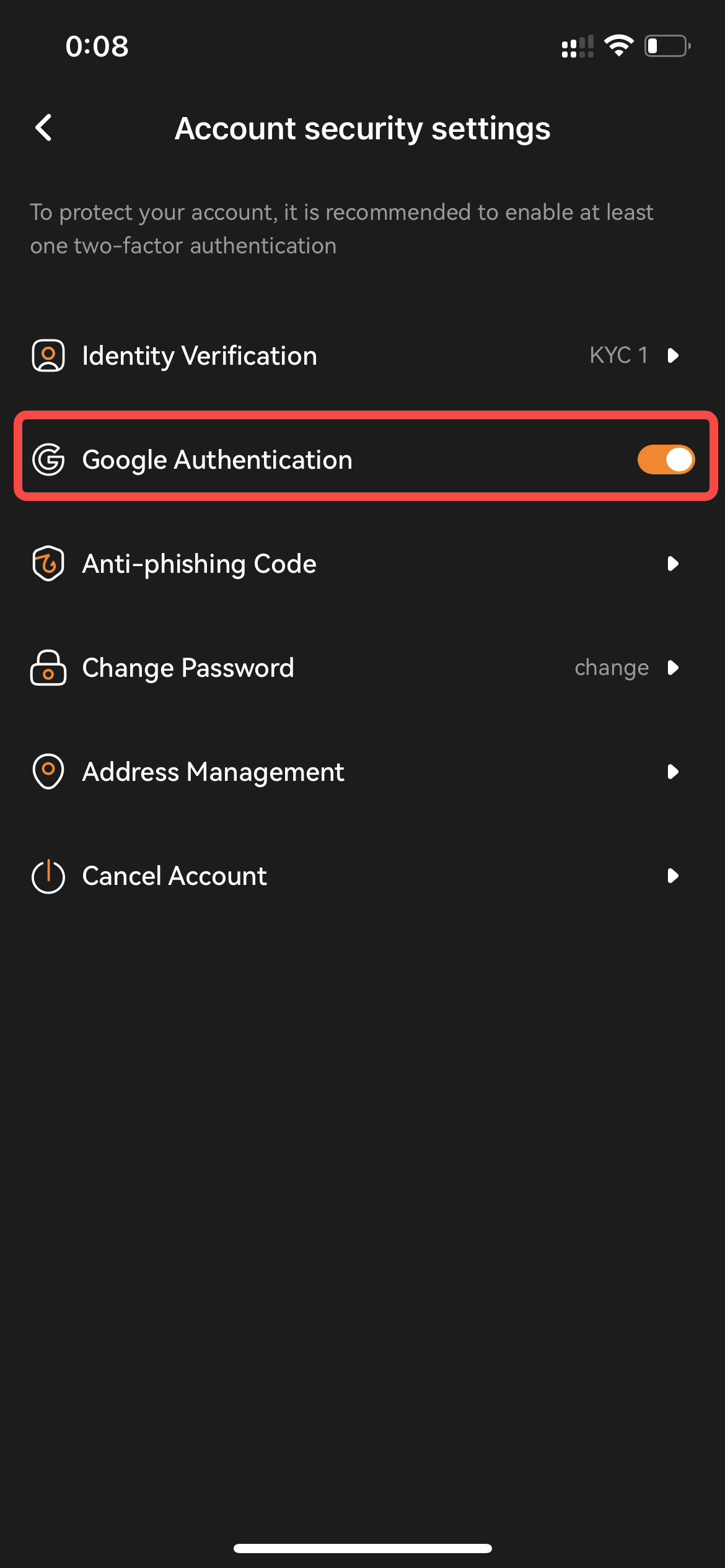
Etapa 2: Desative a autenticação 2FA do Google alternando o botão para a esquerda. Confirme as instruções e clique em Continuar.
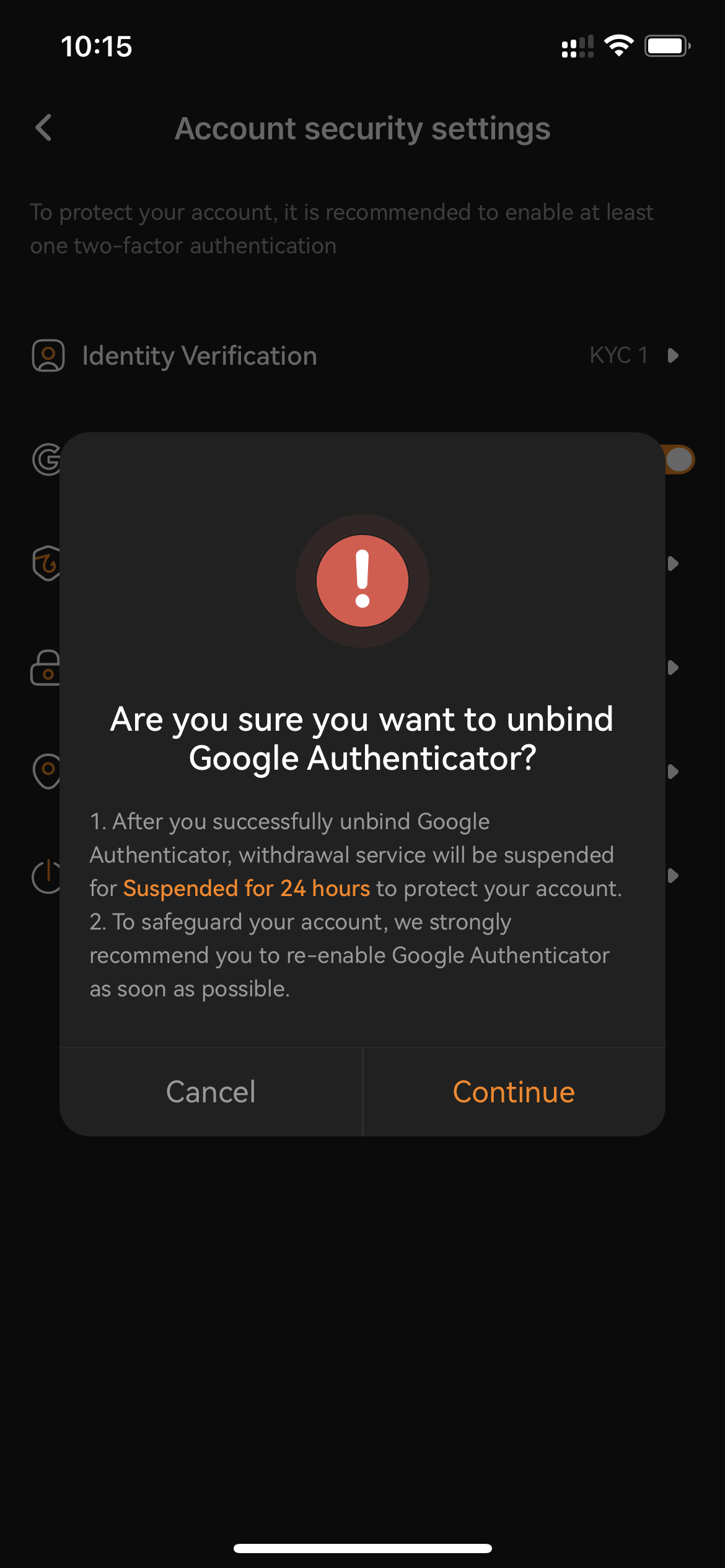
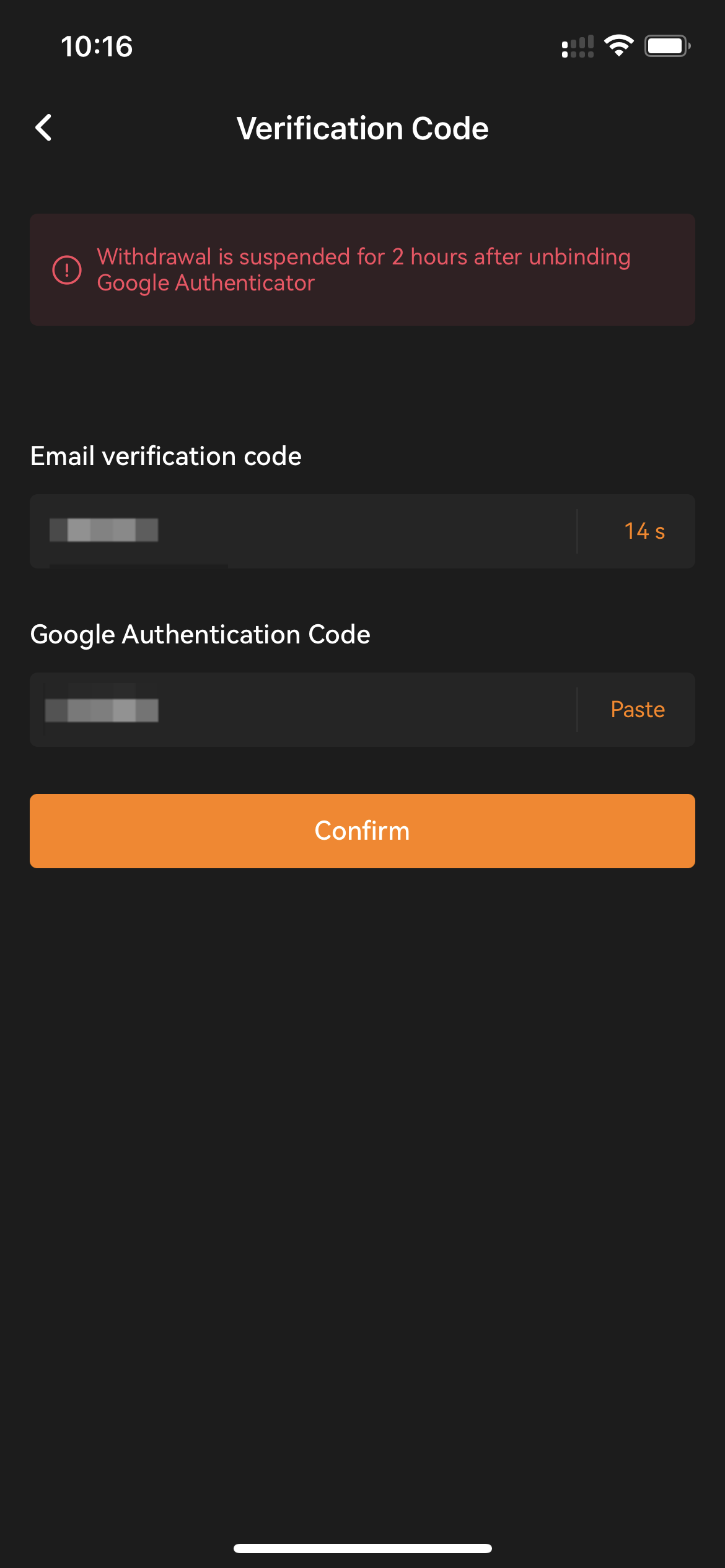
Etapa 3: Insira seu Conta E-mail Código de verificação e o código do Google Authenticator existente. Para sua segurança Conta,
As retiradas serão desativadas durante o horário 2 depois de desativar o Google Authenticator.
Sucesso! Você receberá então um Confirmação de rede informando que seu Google Authenticator foi removido com sucesso de seu Conta.