I. Configurações da lista de permissões do Outlook
1. Faça login no Outlook
URL: https://outlook.office365.com
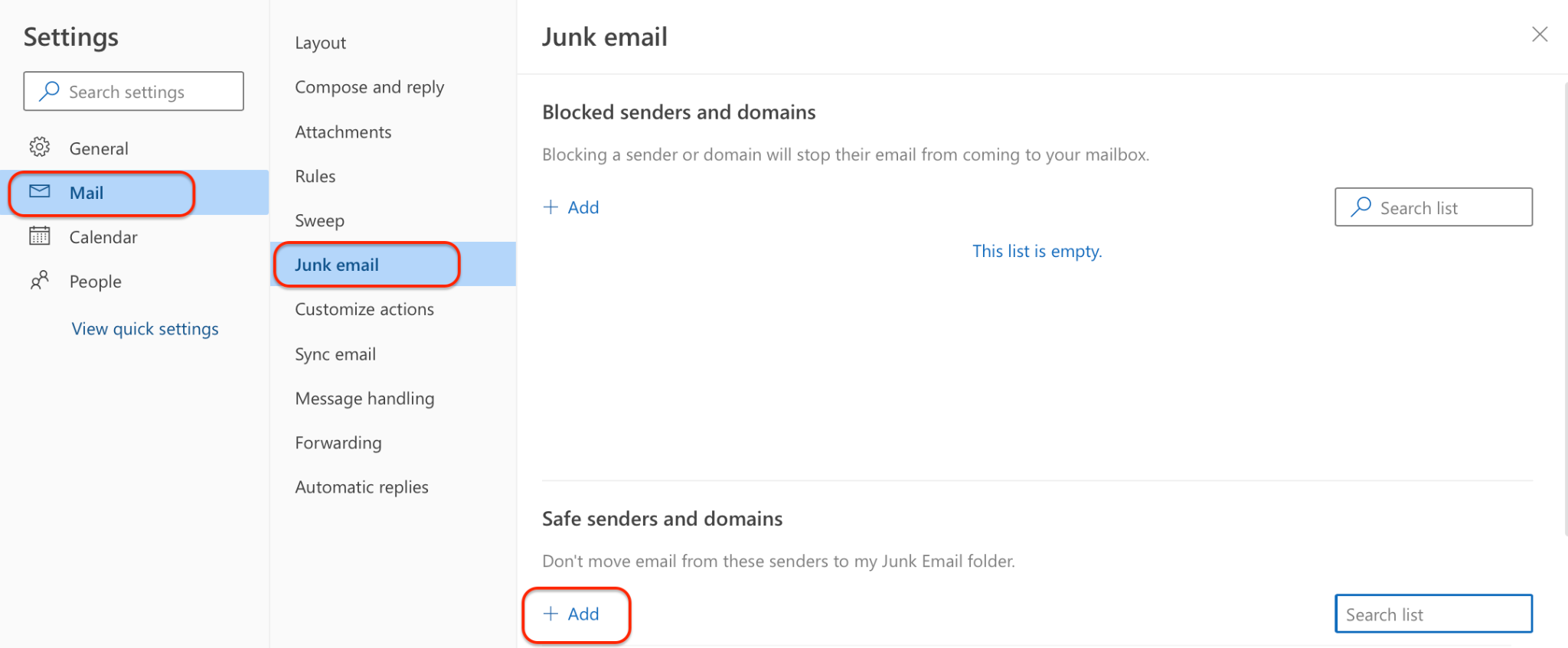
2. Adicione domínios OrangeX.com à lista de permissões de acordo com as seguintes instruções:
Instruções
: [Configurações ➡️ Ver todas as configurações do Outlook ➡️ Correio ➡️ Lixo E-mail ➡️ Remetentes e domínios seguros]
Lista de permissões para nome de domínio:
para endereço E-mail:
Notificação
Nota: Depois que as configurações da lista de permissões forem feitas, aguarde 10 minutos antes de tentar novamente, pois pode levar algum tempo para que a lista de permissões entre em vigor para determinados provedores de serviços E-mail.
II. Configurações da lista de permissões do Gmail
1. Faça login no Gmail
URL: https://accounts.google.com/
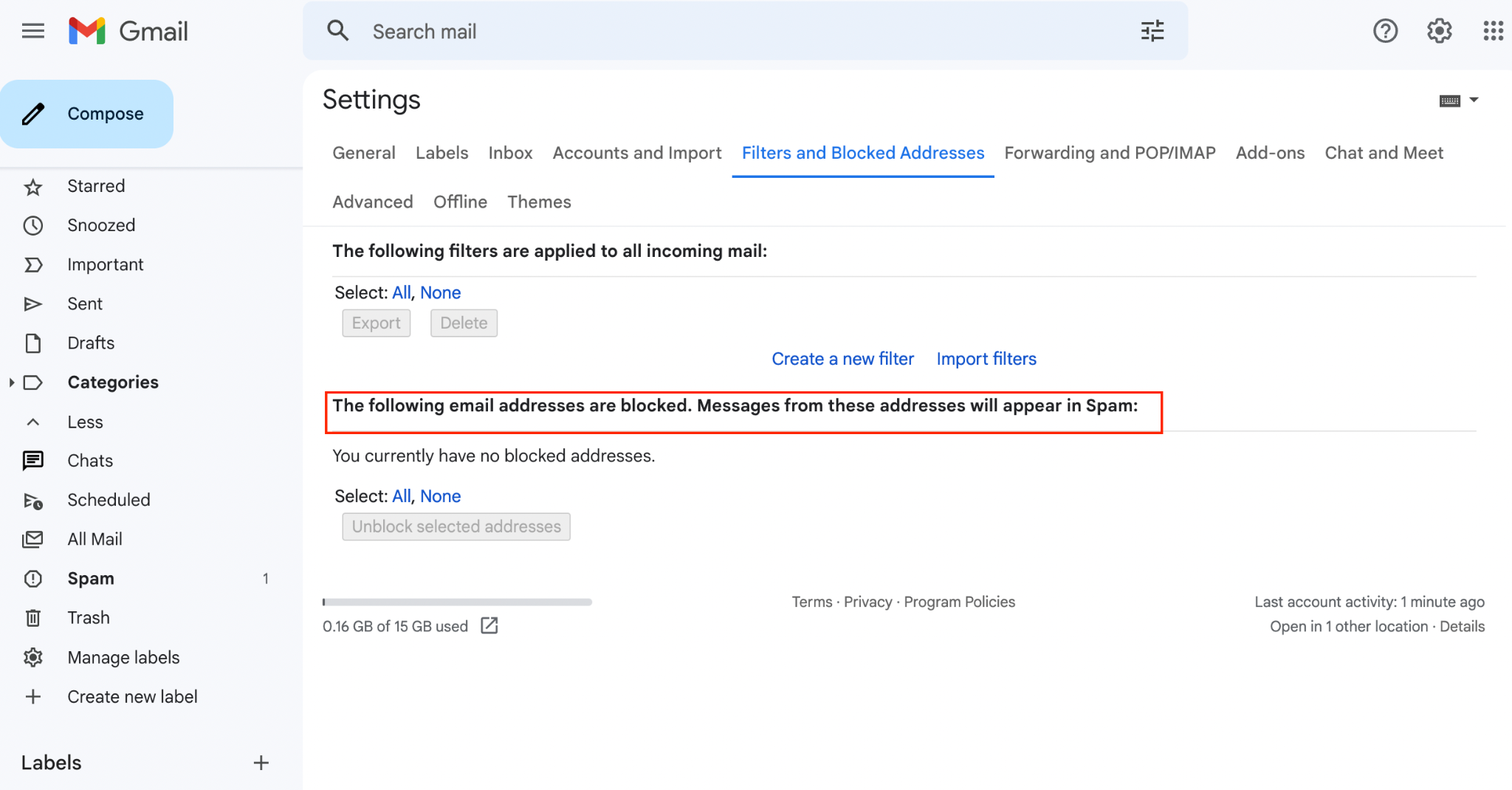
2. Verifique se o Gmail bloqueou os endereços E-mail de acordo com as seguintes instruções:
Instruções
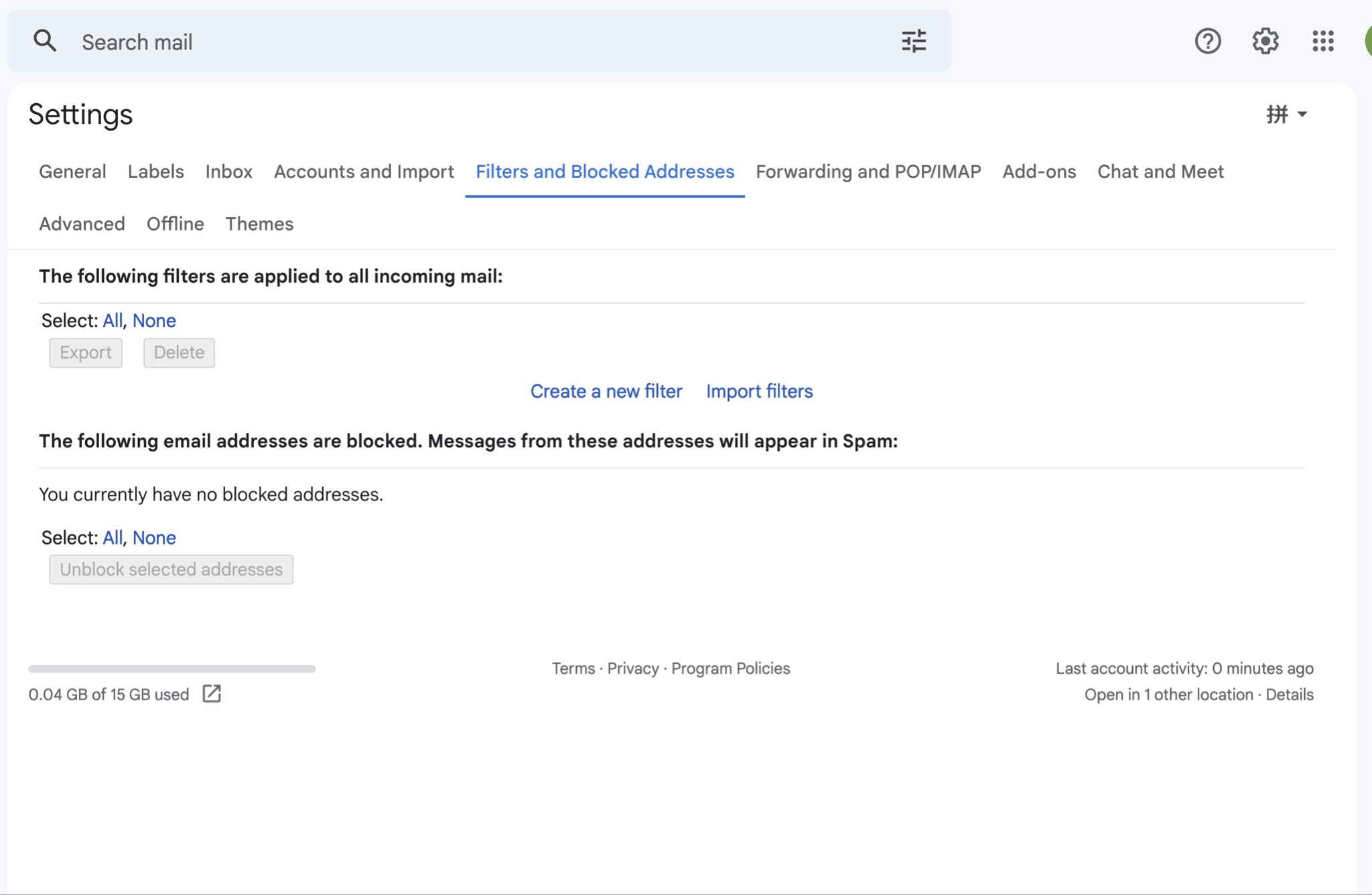
: Vá para [Configurações ➡️Ver todas as configurações ➡️Filtros e endereços bloqueados] para ver se os e-mails OrangeX.com estão bloqueados. Se eles estiverem bloqueados, remova os e-mails e domínios da lista.
Lista de permissões para nome de domínio:
para endereço E-mail:
Notificação
Nota: Depois que as configurações da lista de permissões forem feitas, aguarde 10 minutos antes de tentar novamente, pois pode levar algum tempo para que a lista de permissões entre em vigor para determinados provedores de serviços E-mail.
3. Vá para [Filtros e endereços bloqueados] e clique em [Criar um novo filtro].
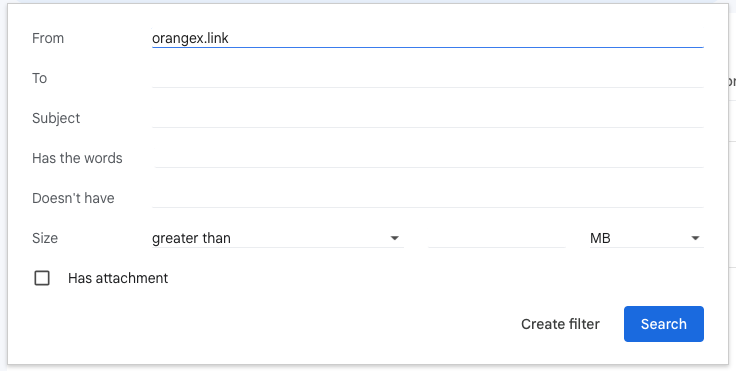
4. Preencha OrangeX.com
Nomes de domínio um por um Na seção “De” e clique em [Criar filtro].
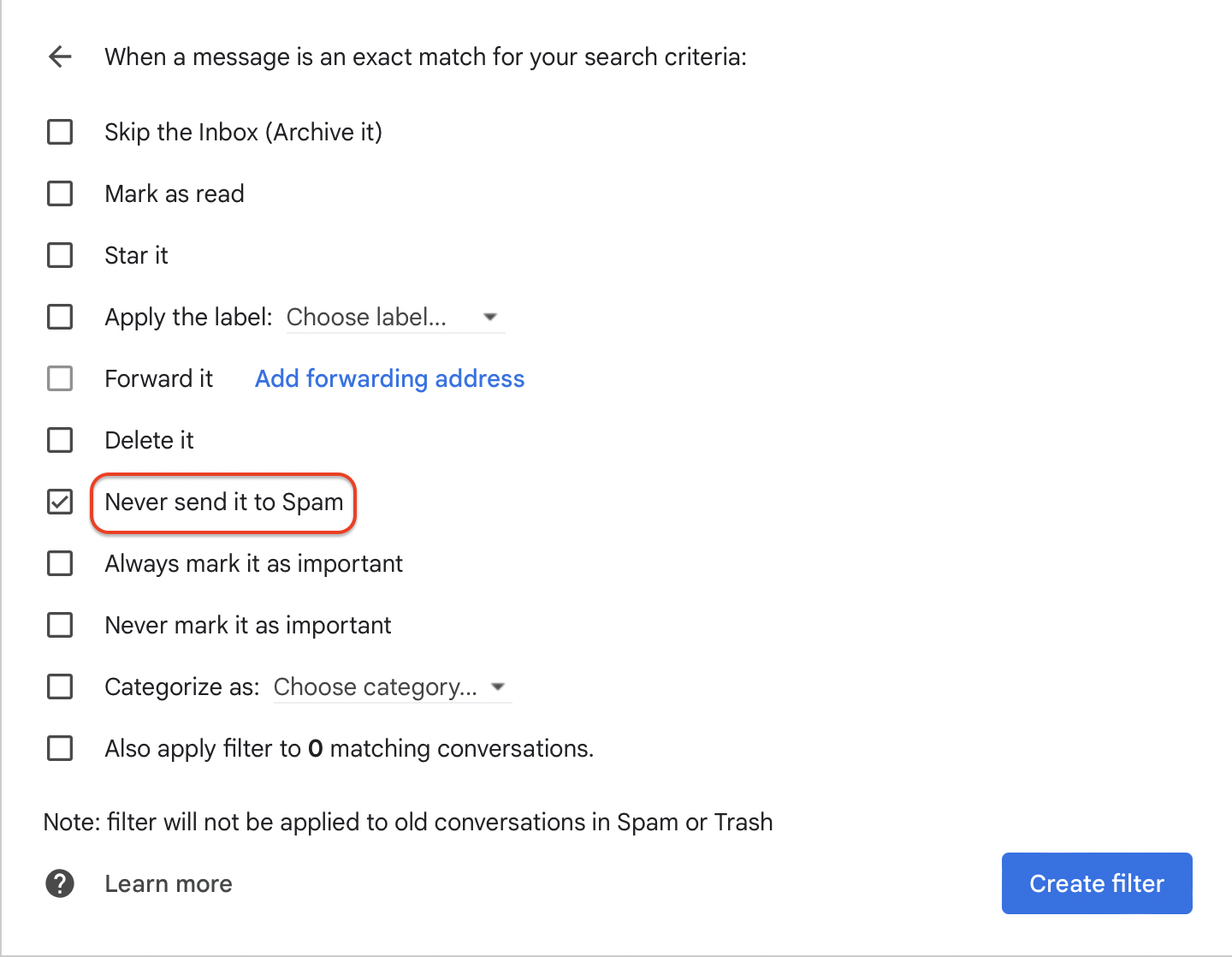
5. Marque a caixa de seleção "Nunca enviar para spam" e clique em [Criar filtro].