Аутентификация Google, также известная как Двухфакторная аутентификация (2FA), предлагает пользователям дополнительный уровень безопасности. Хотя термин «2FA» может быть вам не знаком, возможно, вы уже используете его на различных платформах, например в своих учетных записях в социальных сетях.
При входе в OrangeX.com Аккаунт с нового устройства код аутентификации отправляется на ваш телефон в виде текстового сообщения. После ввода кода вы можете успешно выполнить Войти. Этот процесс является примером двухфакторной аутентификации.
В отличие от систем и служб, которые полагаются только на однофакторную аутентификацию, которая сочетает в себе имя пользователя и Пароль, двухфакторная аутентификация существует в различных формах, таких как SMS, электронная почта, сторонние приложения для проверки подлинности и даже аппаратные ключи. Благодаря реализации двухфакторной аутентификации к вашему Аккаунт применяется дополнительный уровень защиты.
В этой статье представлено пошаговое руководство по включению и отключению аутентификации Google на OrangeX.com. Обязательно включите его, прежде чем приступать к торговле, чтобы защитить свой Активы.
Шаг 1: Нажмите [Мой Аккаунт]в правом верхнем углу главной страницы.
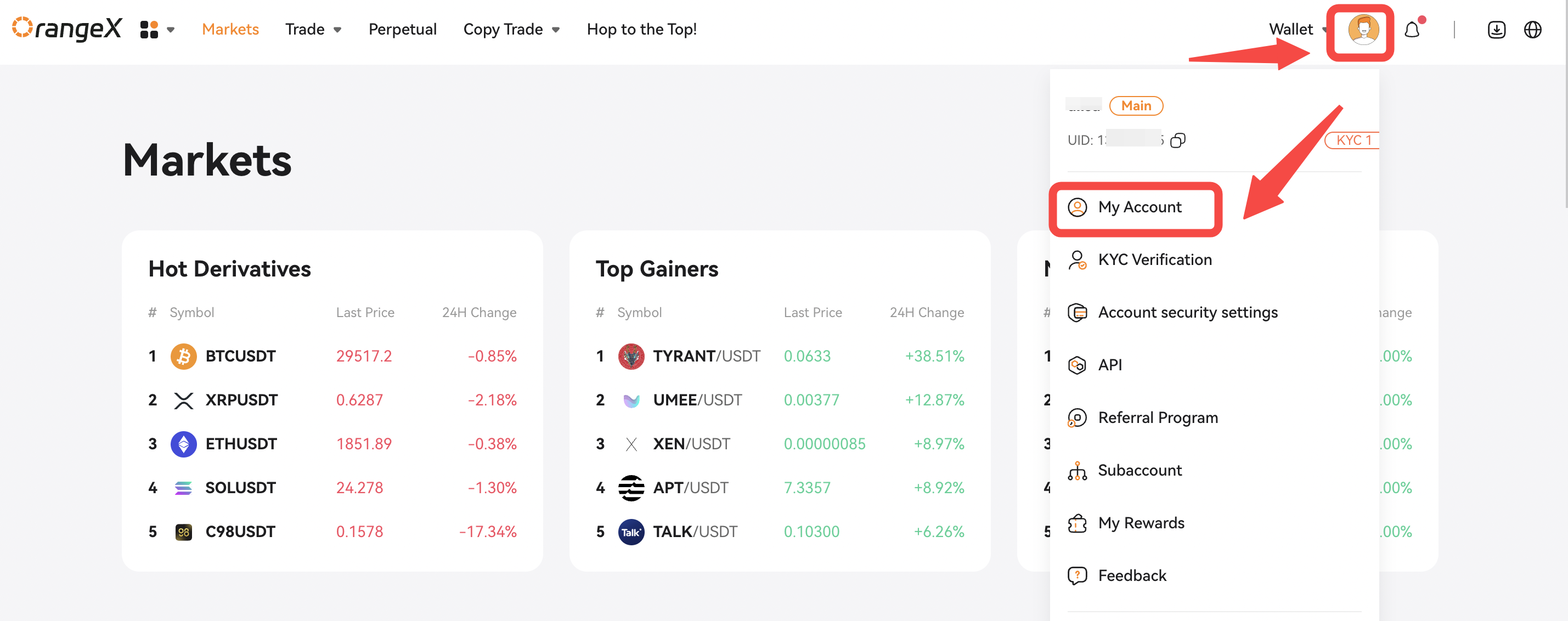
Шаг 2: Перейти к [Обзор Аккаунт] или [Настройки безопасности], вот увидишь [Аутентификация Google]. Затем нажмите [Набор] или [Привязка] , чтобы продолжить.
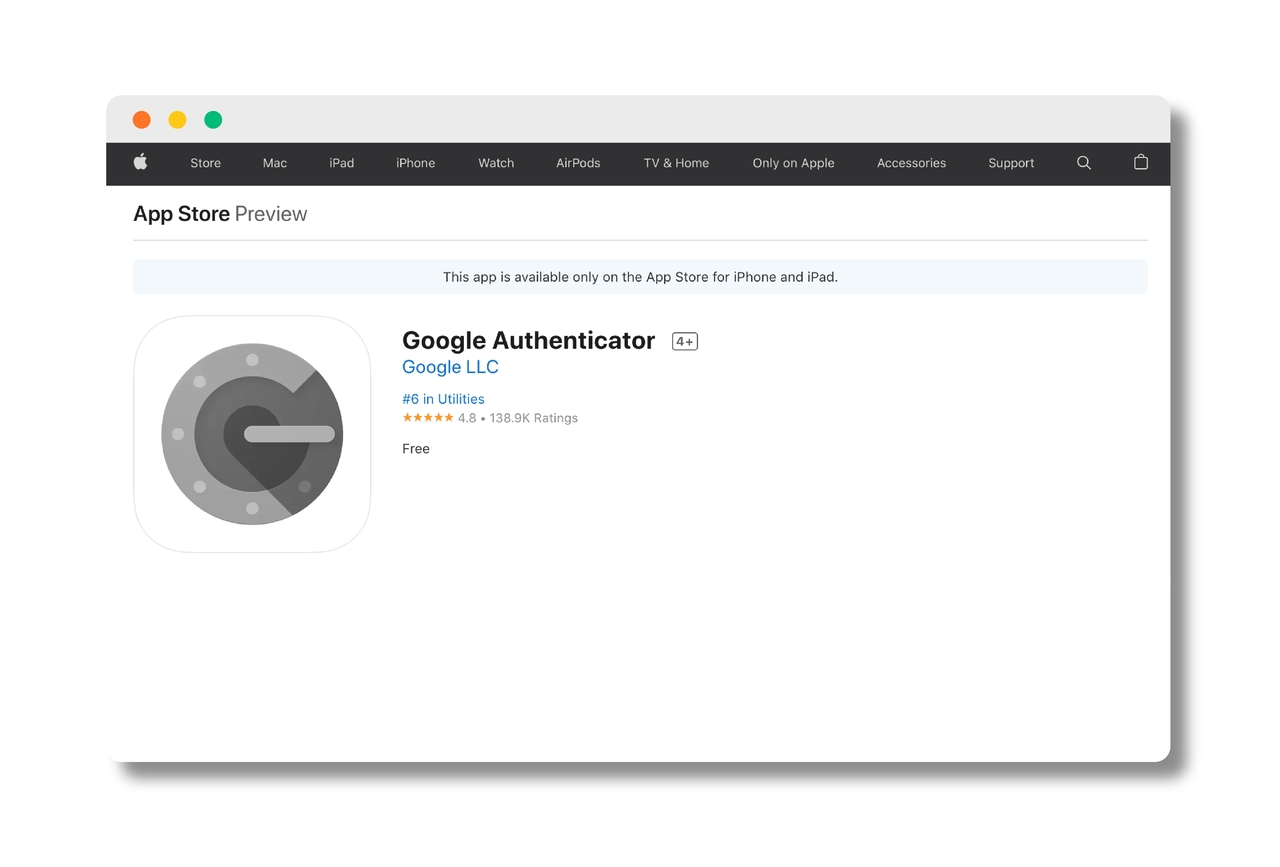
Шаг 3: Прежде чем начать, убедитесь, что вы загрузили Google Authenticator на свой телефон.
Шаг 4: На этой странице вы найдете инструкции по добавлению OrangeX.com в ваш Google Authenticator.
Сохраняйте коды восстановления, поскольку они необходимы для отключения аутентификации Google и восстановления доступа к вашему Аккаунт в случае потери устройства или случайного удаления приложения без резервной копии. Каждый код восстановления является одноразовым.
Храните их в надежном месте. Если вы потеряете эти коды или столкнетесь с проблемами при восстановлении вашего Аккаунт, обратитесь за помощью в OrangeX.com Поддержка.
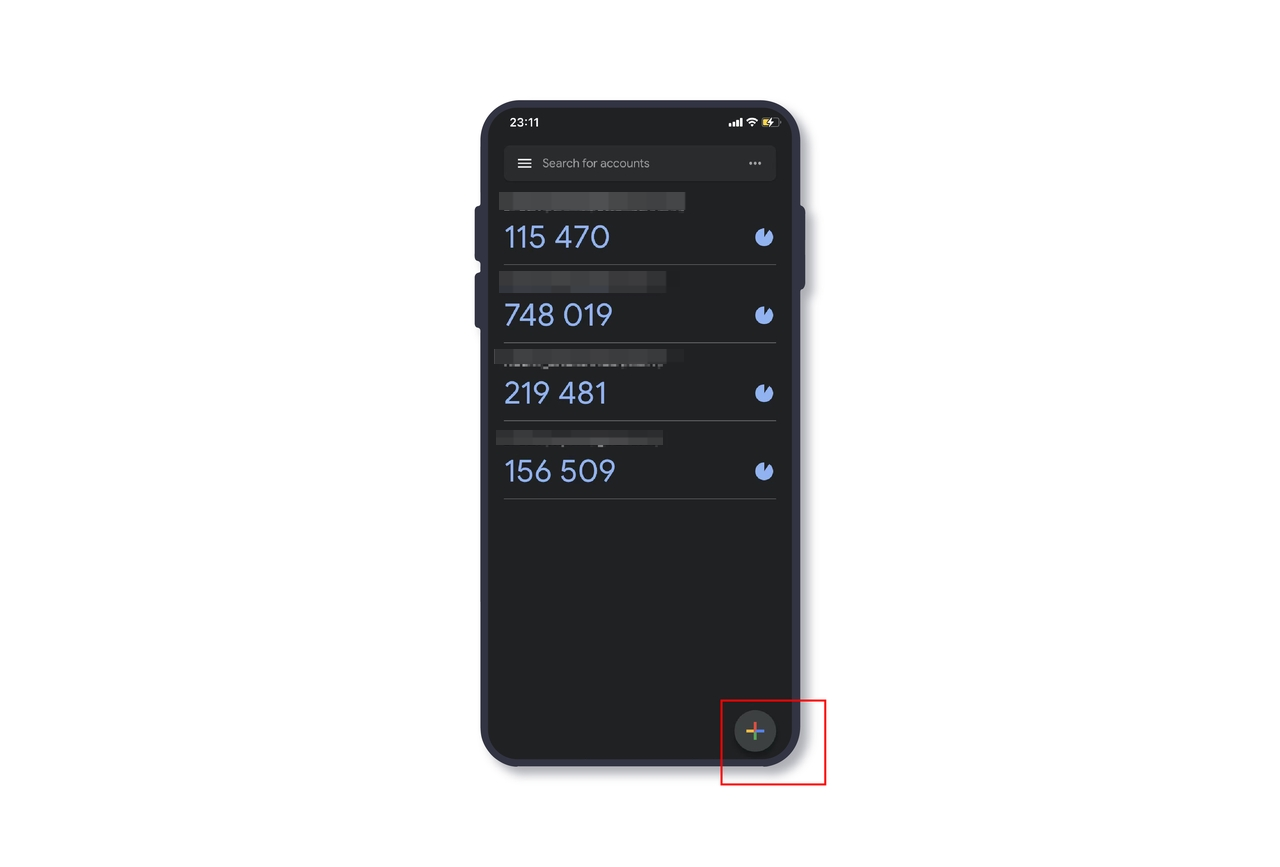
Шаг 5:Теперь самый простой способ включить Google Authentication — отсканировать код QR. Для этого откройте Google Authenticator и коснитесь значка [Плюс +] ясправа внизу.
Шаг 6: Кран [Сканировать код QR] , чтобы продолжить.
Шаг 7: Отсканируйте приведенный ниже код QR.
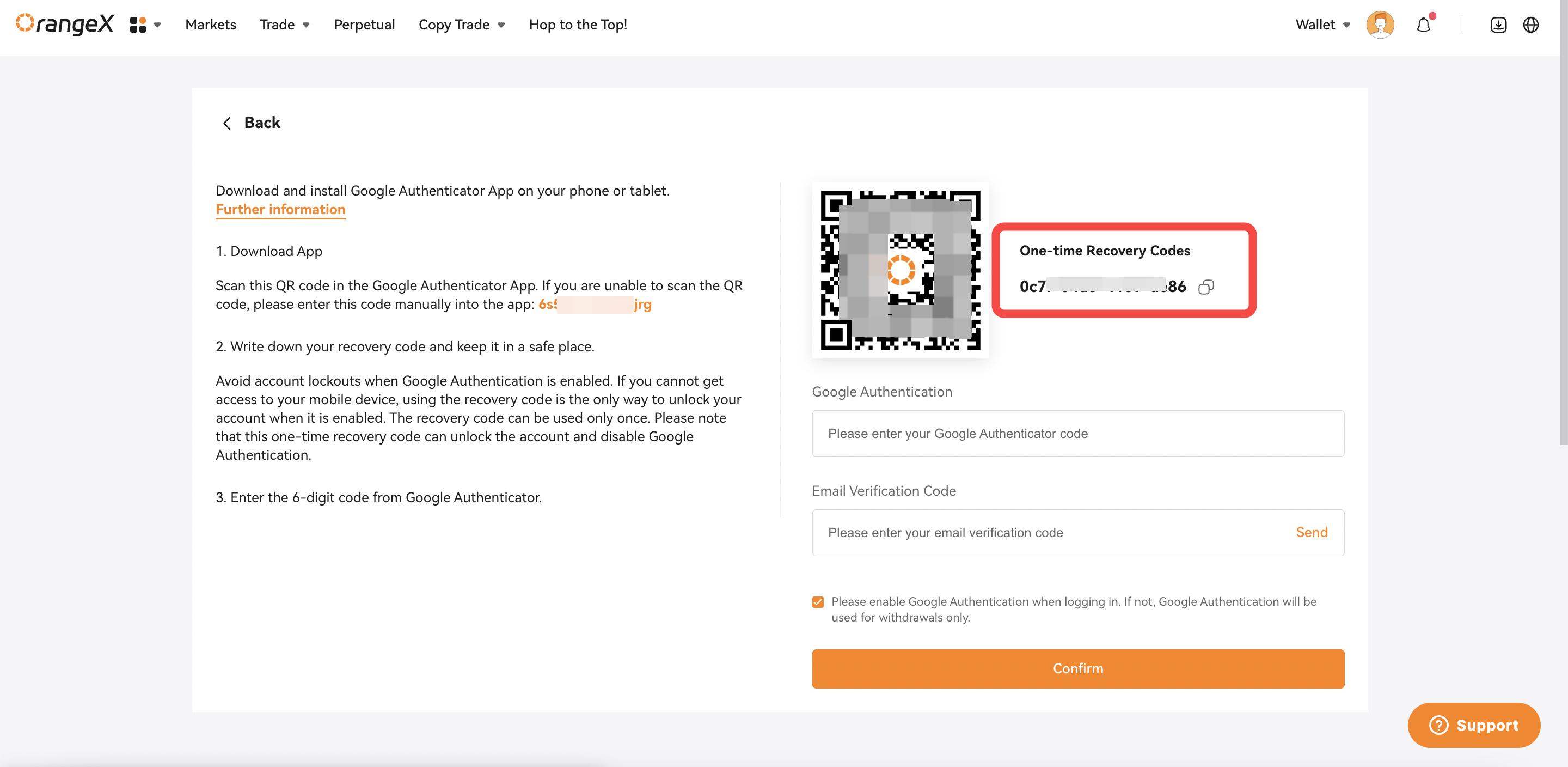
Шаг 8: OrangeX.com теперь добавлен в ваш Google Authenticator. Держите код в тайне. Получите и введите последний код Google Authenticator и Электронная почта Код подтверждения, затем нажмите [Подтвердить], чтобы включить Google Authentication.
Шаг 9: Если вы не можете отсканировать код QR, вручную введите этот код в Google Authenticator. Помните, никому не сообщайте этот код.
Шаг 10:Откройте Google Приложение для аутентификации и коснитесь значка плюса в правом нижнем углу.
Шаг 11: Кран [Введите ключ настройки].
Шаг 12: Введите адрес Электронная почта, с которым вы зарегистрировались, в поле Аккаунт и введите код из шага 9.
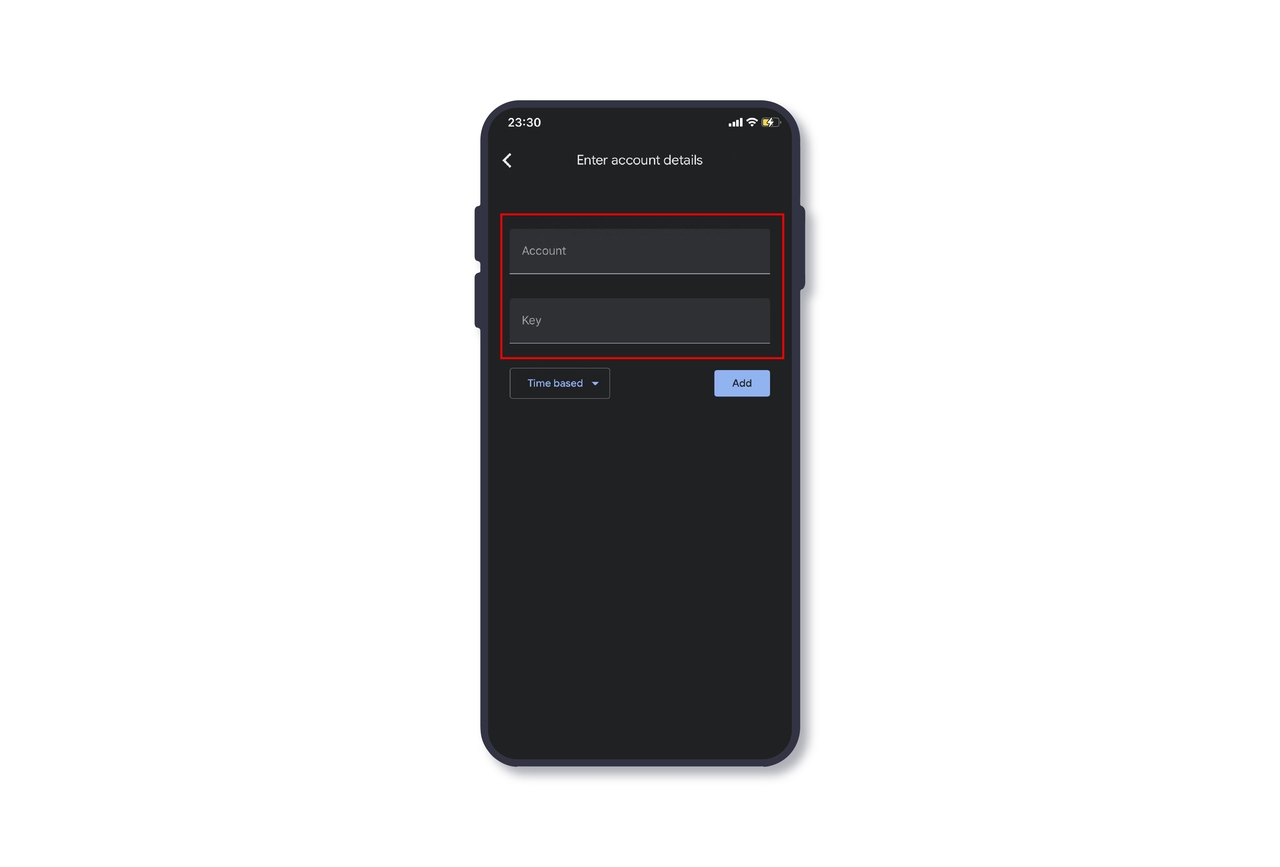
Шаг 13: Установите его на основе времени, затем нажмите [Добавить].
Шаг 14: OrangeX.com теперь добавлен в ваш Google Authenticator.
Теперь вы можете получить и ввести последнюю версию кода Google Authenticator и Электронная почта Код подтверждения, , затем нажмите [Подтвердить] , чтобы включить аутентификацию Google.
-
Если вы хотите отключить аутентификацию Google
Шаг 1: Перейти к [Настройки безопасности], вот увидите [Аутентификация Google]. Затем нажмите [Отключить] , чтобы продолжить.
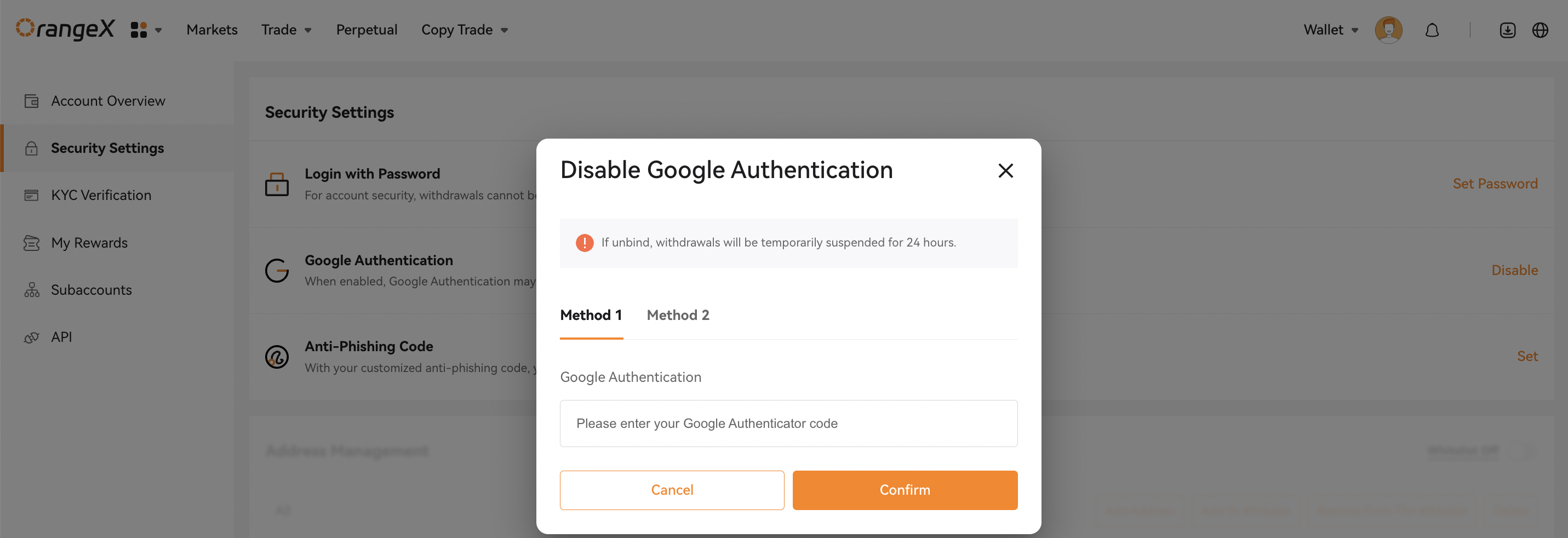
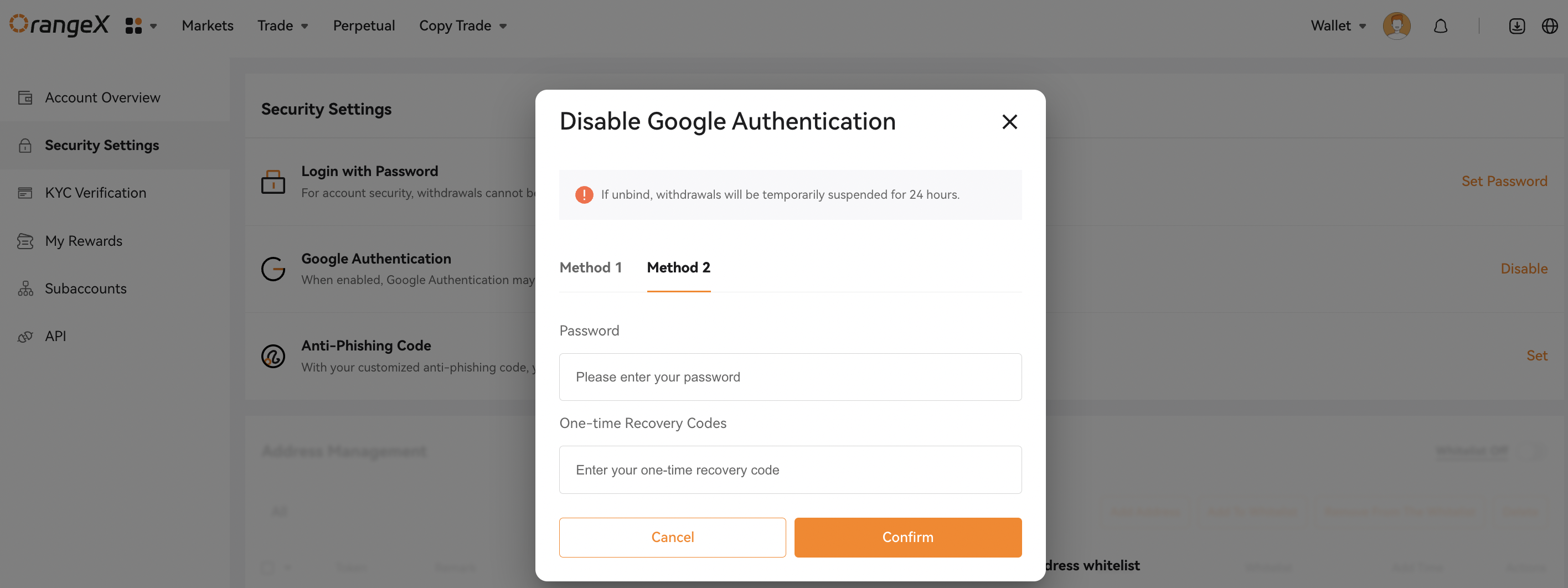
Шаг 2: Как вы можете видеть на этой странице, существуют методы 2 для отключения аутентификации Google.
- Вы можете просто ввести код аутентификации Google в методе 1, а затем нажать [Подтвердить].
- Если вы случайно удалили OrangeX.com Аккаунт в своем Google Authenticator или потеряли доступ к своему мобильному устройству, пришло время использовать метод 2. Вы должны ввести свой код восстановления и OrangeX.com Аккаунт Пароль, затем нажать [Подтвердить].
Теперь аутентификация Google успешно отключена для вашего Аккаунт.
Обратите внимание, что в целях безопасности вашего Аккаунт снятие средств будет временно приостановлено на 24 часов после отключения аутентификации Google.