На что следует обратить внимание:
- Прежде чем вы сможете добавить свой адрес Кошелек в свой OrangeX.com Аккаунт, вам необходимо настроить Безопасность 2FA (Google Authenticator) для вашего OrangeX.com Аккаунт.
- Для вывода токенов, для которых требуется тег/заметка (например, XRP, EOS, XYM, XLM, XEM, …), не забудьте ввести свой тег или заметку для Перевод. Невыполнение этого требования приведет к ненужным задержкам в обработке вывода средств.
Добавьте Адрес вывода с помощью PC/Desktop:
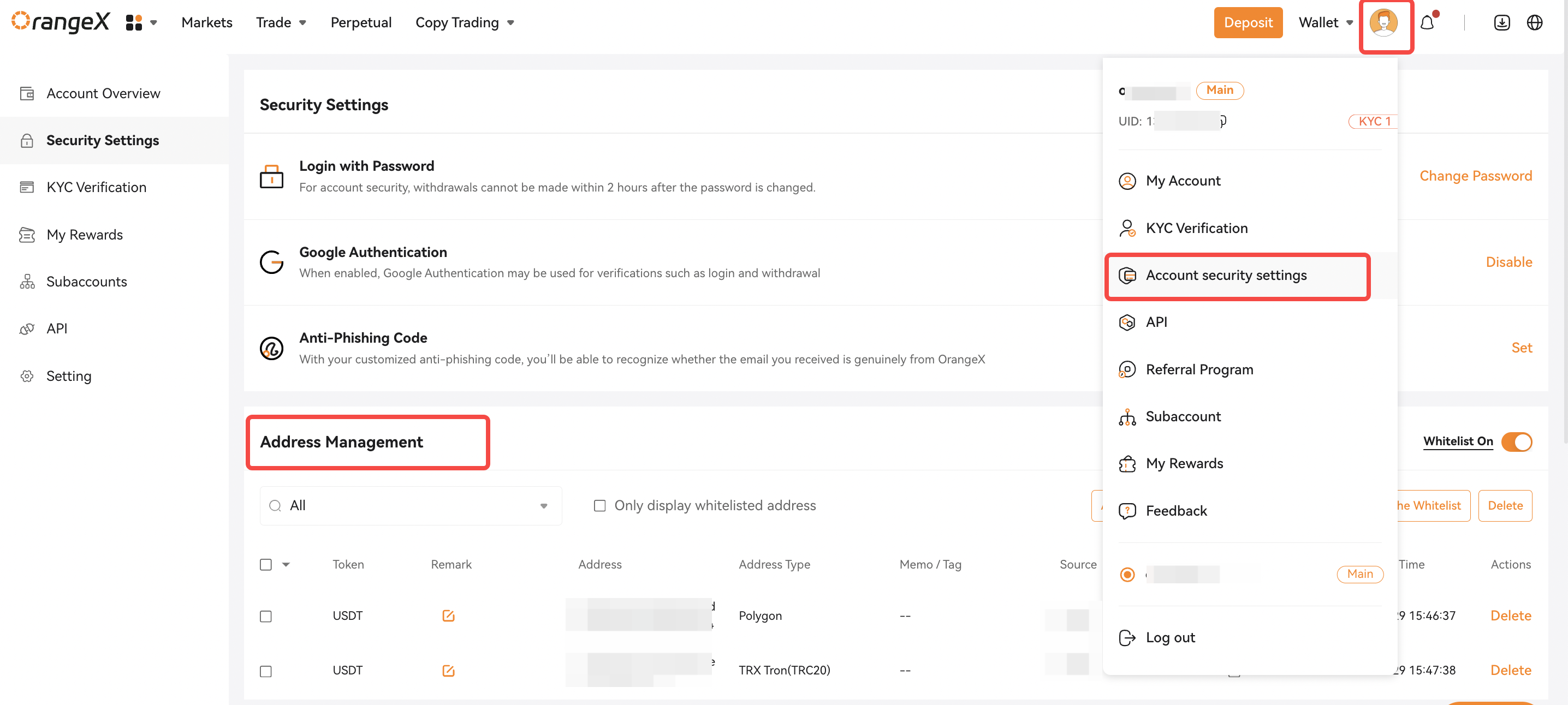
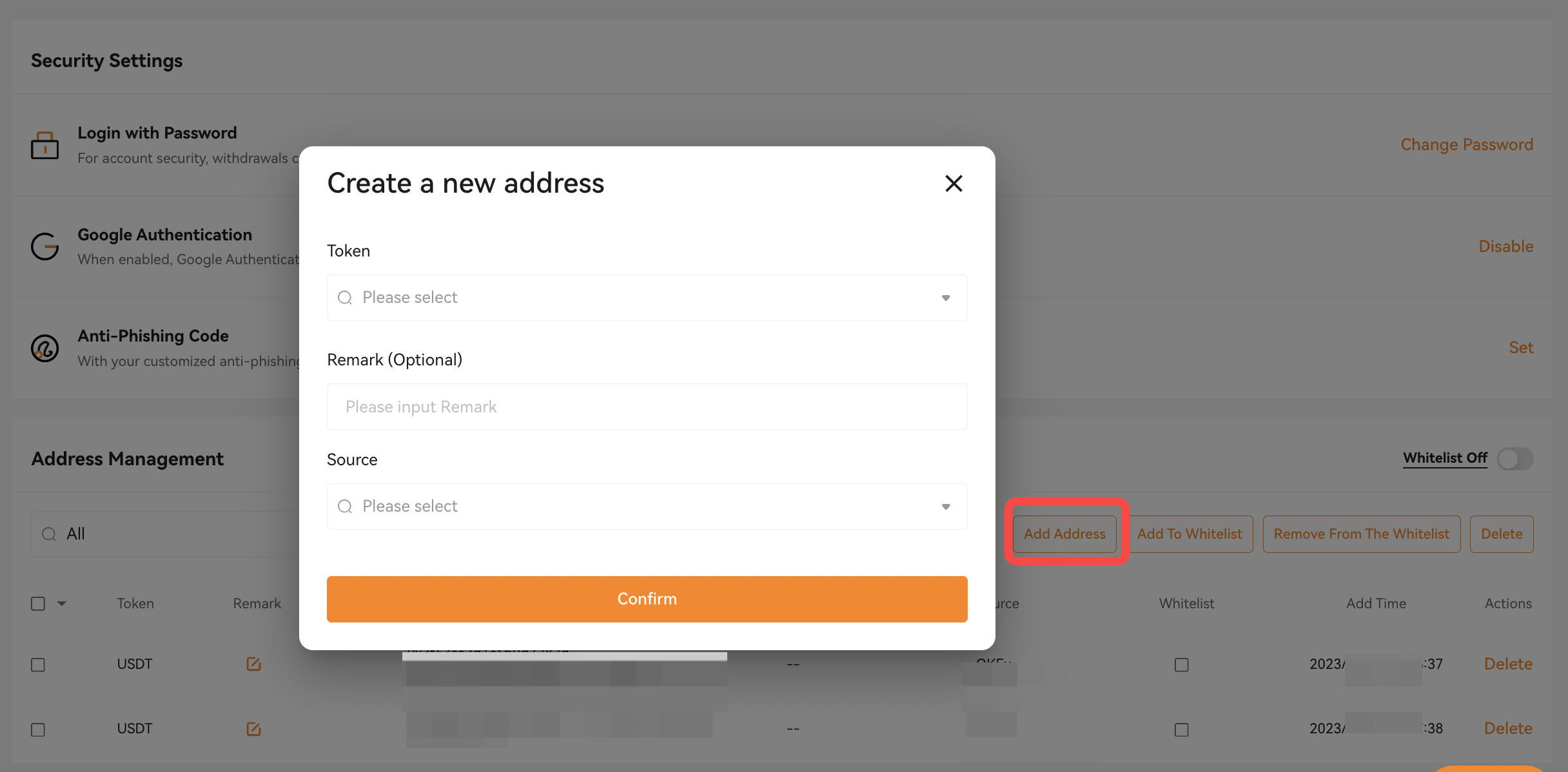
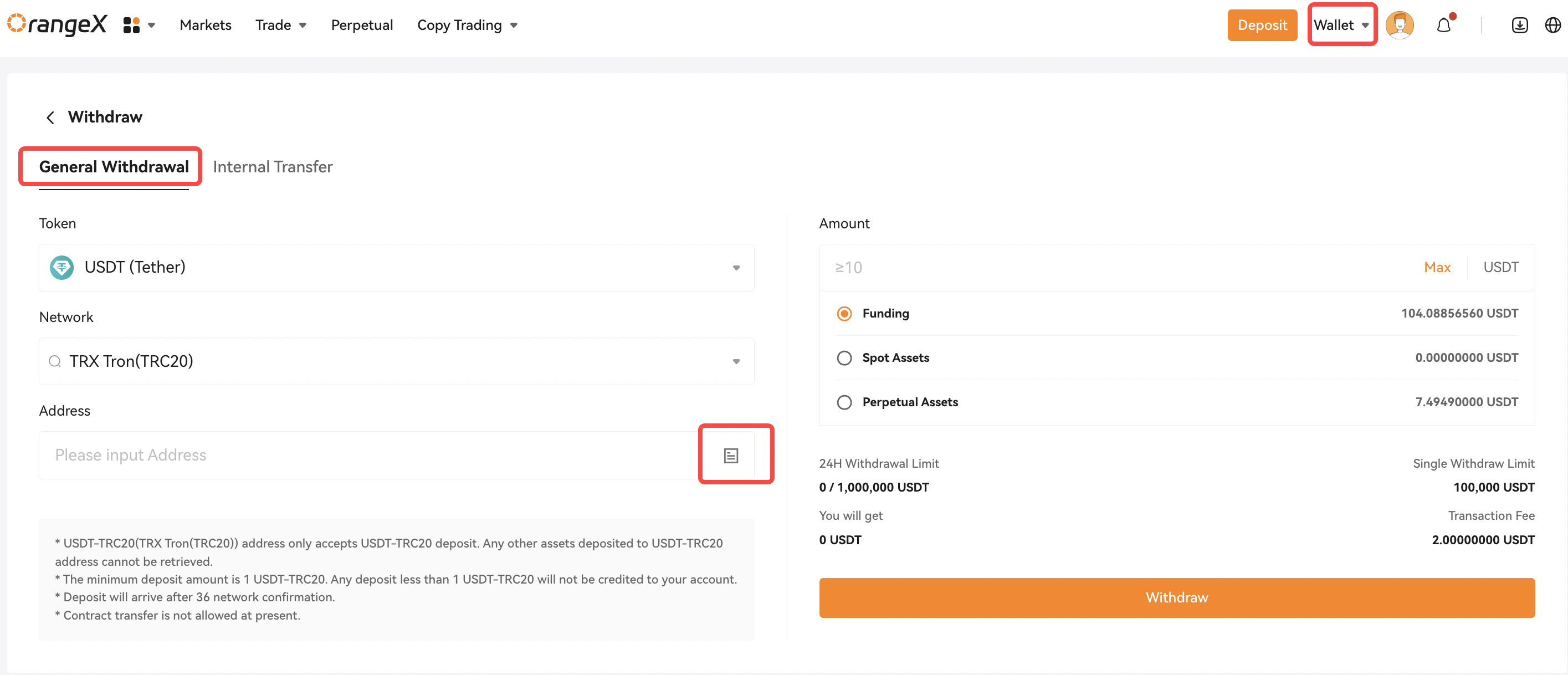
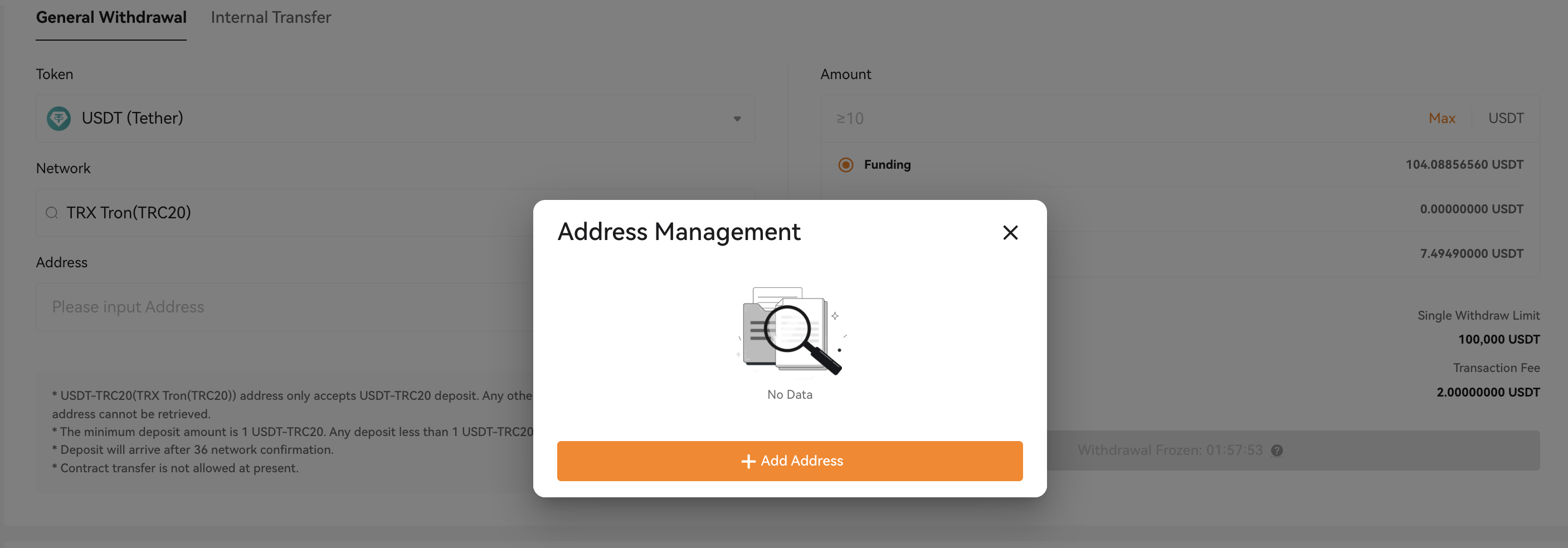
Шаг 1: Щелкните значок человечка в правом верхнем углу страницы Главная. Выбрать [Настройки безопасности Аккаунт] и перейдите в [Управление адресами]. Нажмите [Добавить адрес]
Кнопка . Появится небольшое окно.
Альтернативно вы также можете нажать на [Кошелек] в правом верхнем углу страницы Главная и перейдите на страницу Вывод в своей цепочке. Затем нажмите на отметку Адресная книга в [Адрес] , появится окно управления адресами. Пожалуйста, нажмите на [Добавить адрес] , чтобы вы могли быть перенаправлены на страницу добавления.
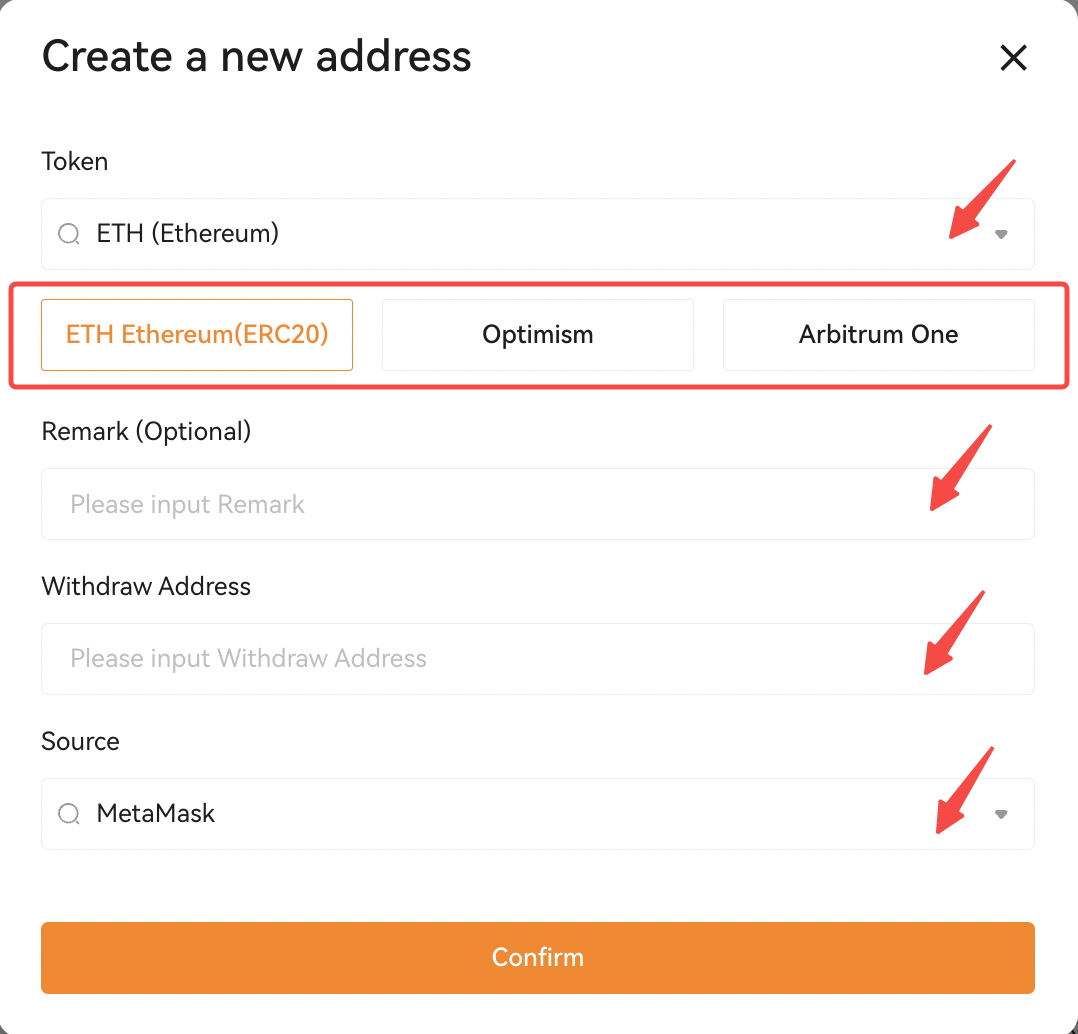
Шаг 2: Выберите [токен] , который вы хотите добавить к адресу Кошелек. Будут отображены все поддерживаемые Сеть (или тип цепочки) для выбранного токена в OrangeX.com. Выберите и убедитесь, что Сеть соответствует вашему Адрес вывода.
Затем введите свой адрес Кошелек в [Адрес Вывод] для вывода и выберите название платформы вашего адреса Вывод в [Источник]
Раздел . Как только вы закончите, нажмите [Подтвердить].
Примечания: Настоятельно рекомендуется указать название вашего адреса в [Примечание]
Раздел . Таким образом, вы сможете легко идентифицировать свой Адрес вывода в своем Адресная книга.
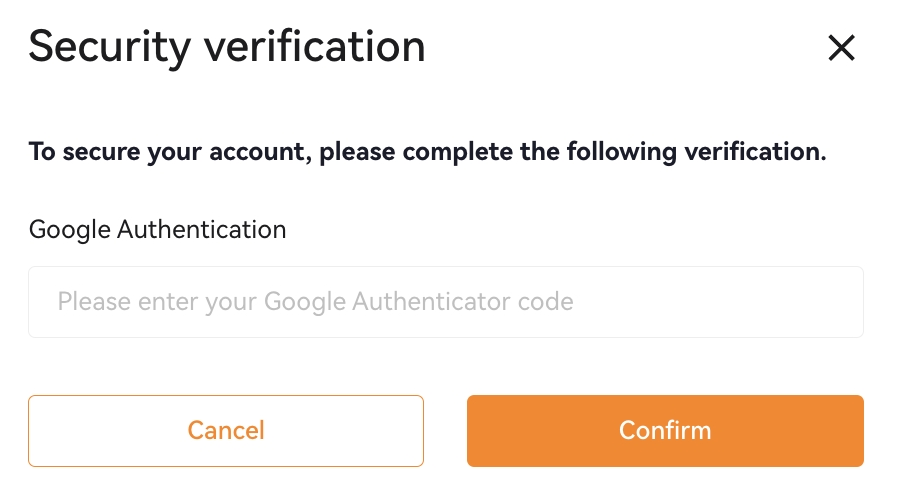
Шаг 3: Введите свой код Google Authenticator, затем нажмите [Подтвердить]. Ваш адрес Кошелек был добавлен в ваш Адресная книга.
Примечания:
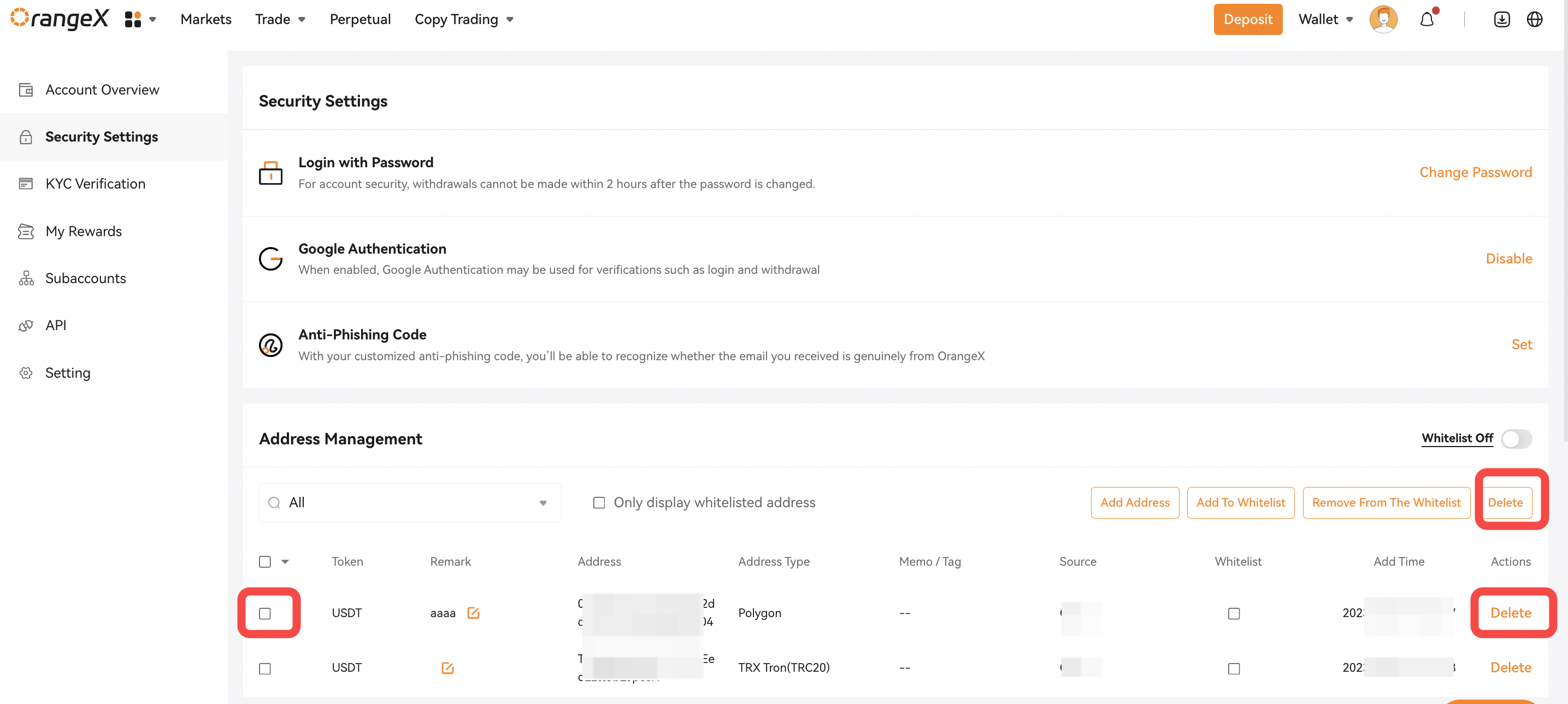
— Если вы хотите удалить свой адрес Кошелек, отметьте запись адреса на [Управление адресами], затем нажмите [Удалить] в конце выбранных записей.
— Если вы хотите удалить весь свой адрес Кошелек, отметьте все сохраненные записи адресов и нажмите [Удалить] в правом верхнем углу страницы управления адресами.
— здесь вы также можете выбрать сохраненный адрес Кошелек, чтобы добавить его в белый список или удалить из него, нажав эти кнопки 2: [Добавить в белый список] [Удалить из белого списка].
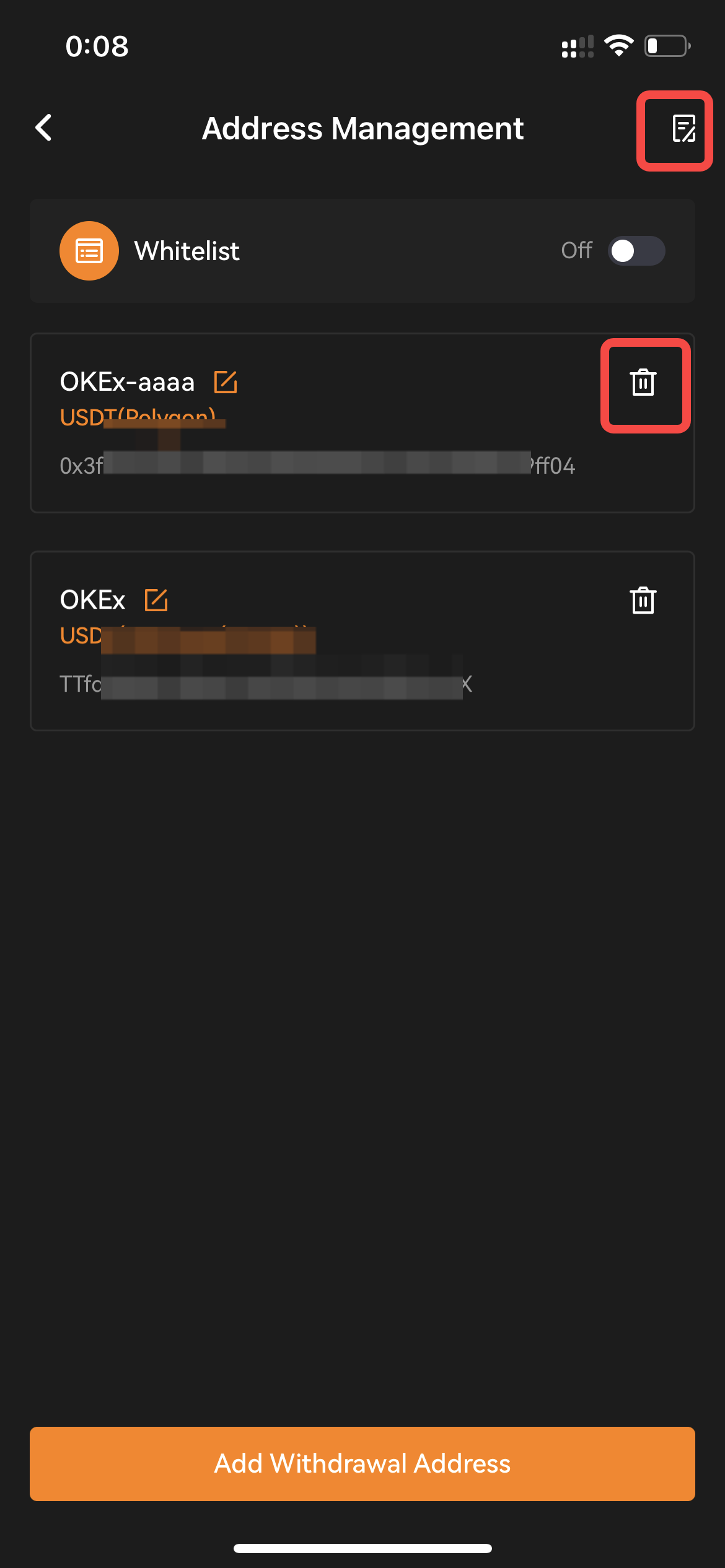
Добавьте Адрес вывода с помощью APP:
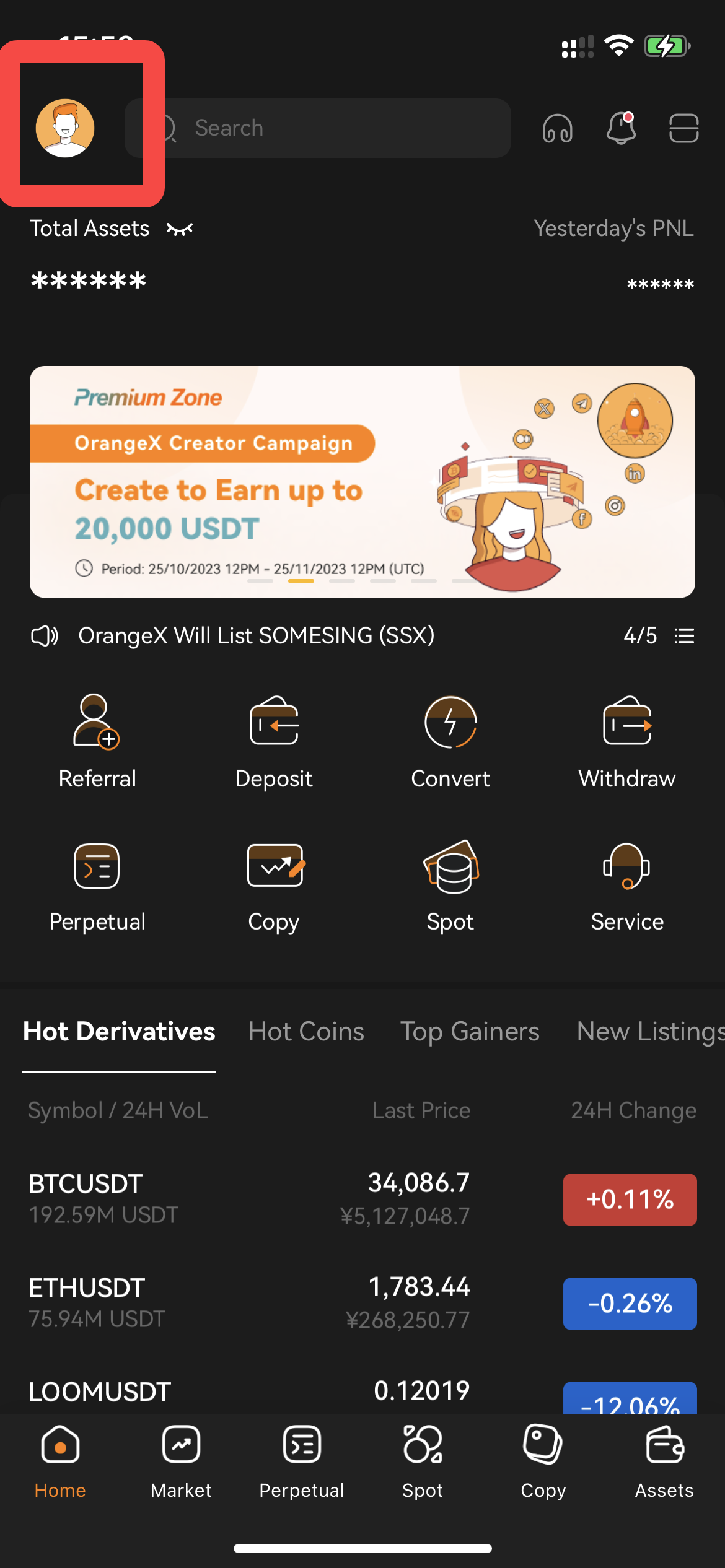
Шаг 1: Запустите мобильное приложение OrangeX.com на своем мобильном устройстве. По умолчанию вы будете перенаправлены на домашнюю страницу.
Шаг 2: Нажмите значок Профиль в левом верхнем углу главной страницы, чтобы увидеть свой Настройки аккаунта.
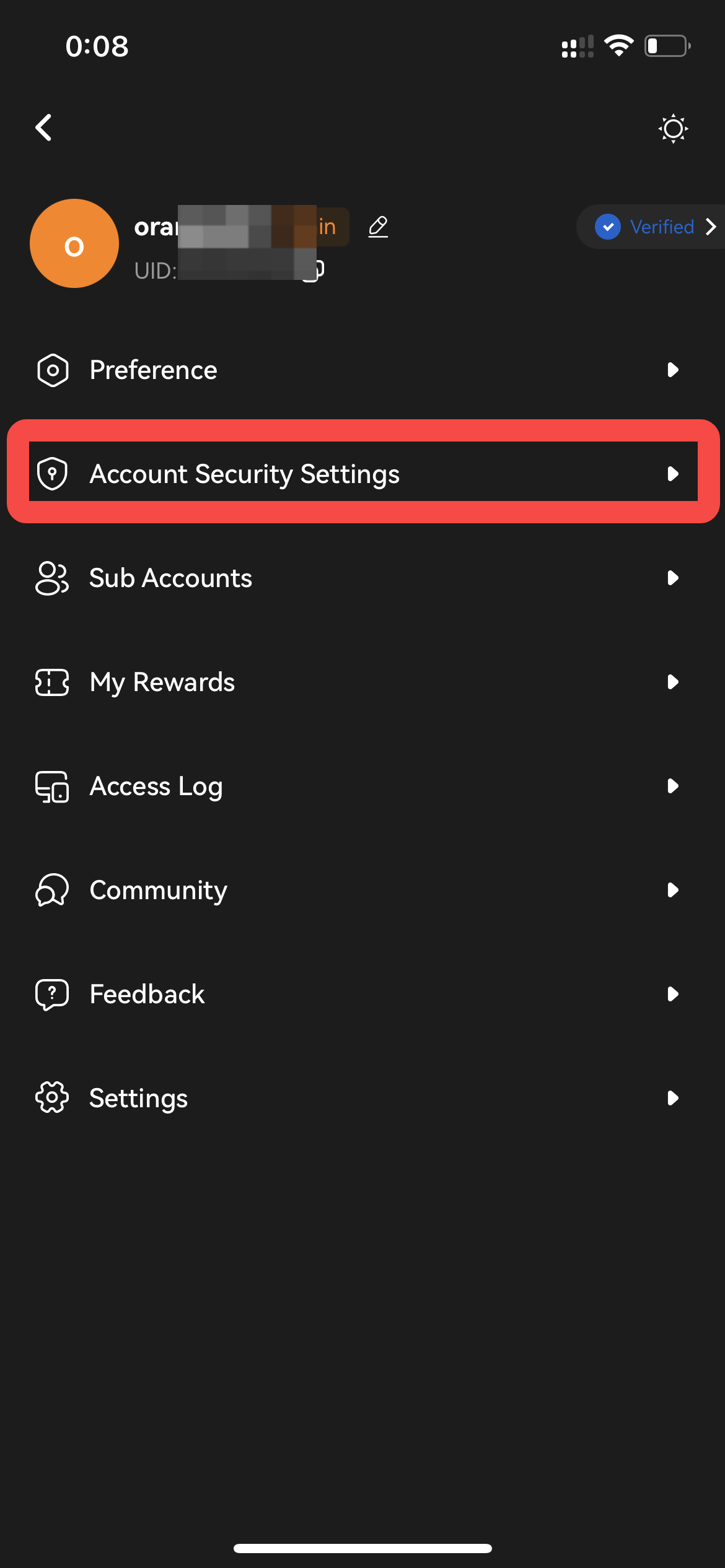
Шаг 3: На странице Настройки аккаунта нажмите [Настройки безопасности Аккаунт], а затем [Управление адресами].
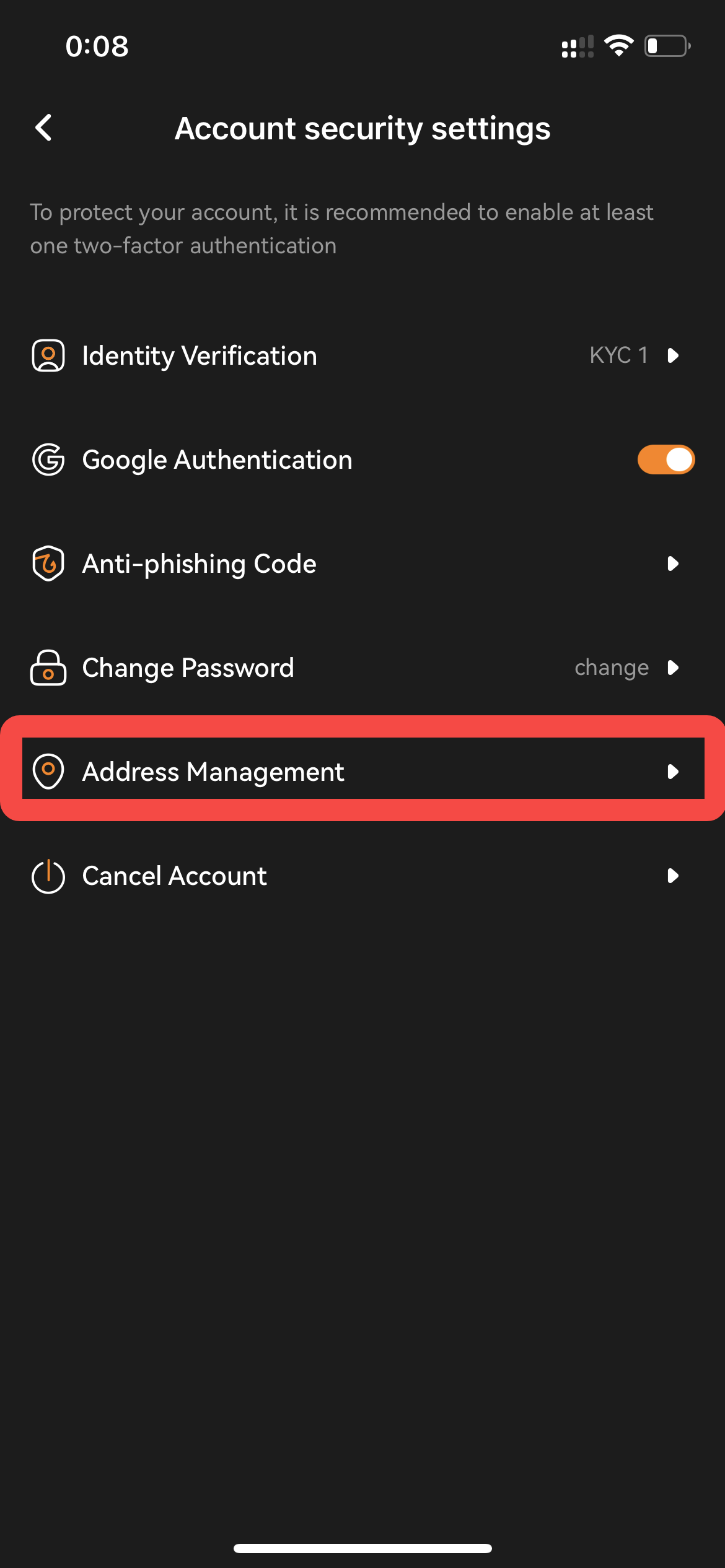
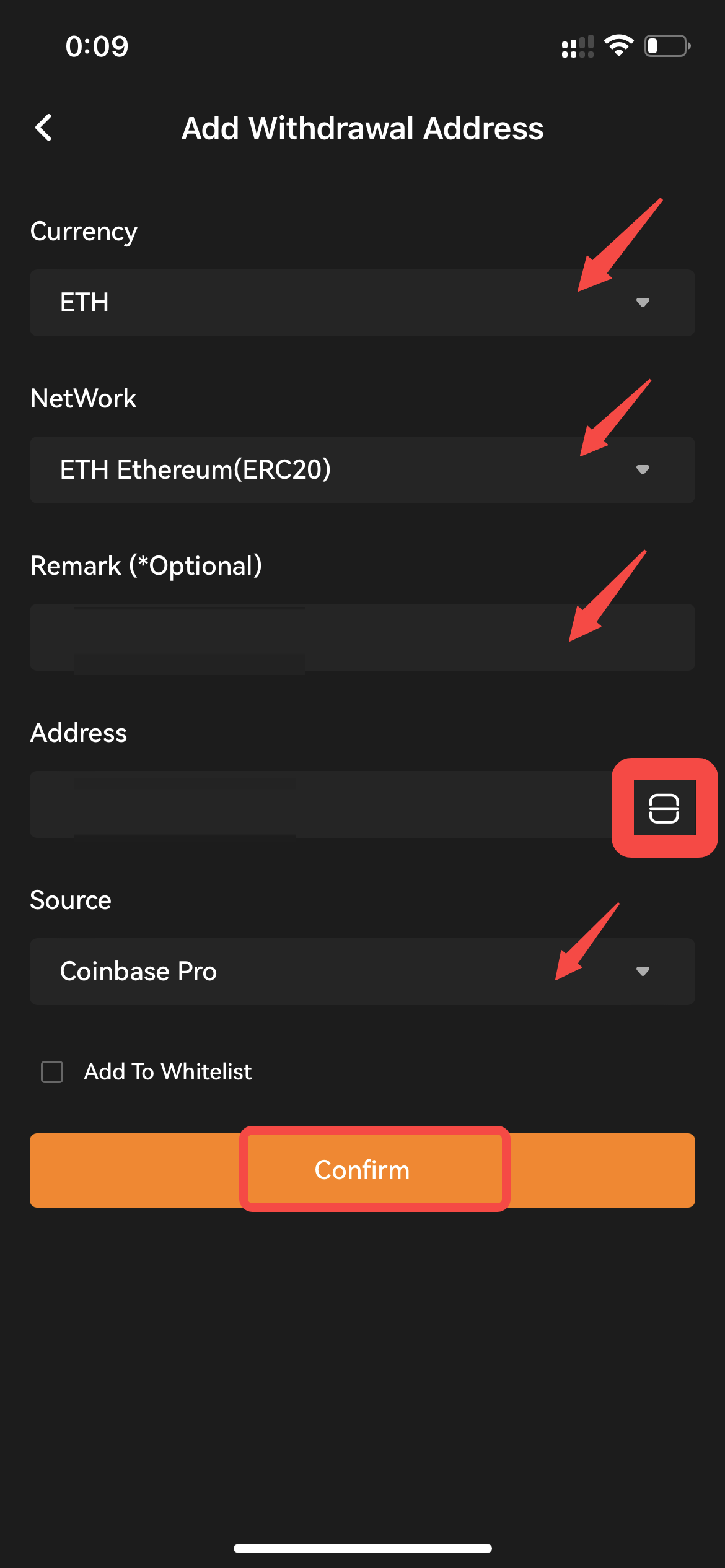
Шаг 4: Нажмите на [Добавить адрес Вывод] и заполните адресную информацию ниже.
- )Выберите правильный токен в раскрывающемся меню валюты.
- ) Выберите правильный Сеть для этого адреса Кошелек из раскрывающегося меню.
- ) Добавьте предпочтительное имя адреса для этого конкретного адреса Кошелек (необязательно).
- )Введите адрес Кошелек, который вы хотите добавить. Вы также можете использовать сканер для автоматического распознавания адреса Кошелек.
- )Как только вы получите сообщение Верифицирован о том, что вы ввели правильную информацию, нажмите [Подтвердить].
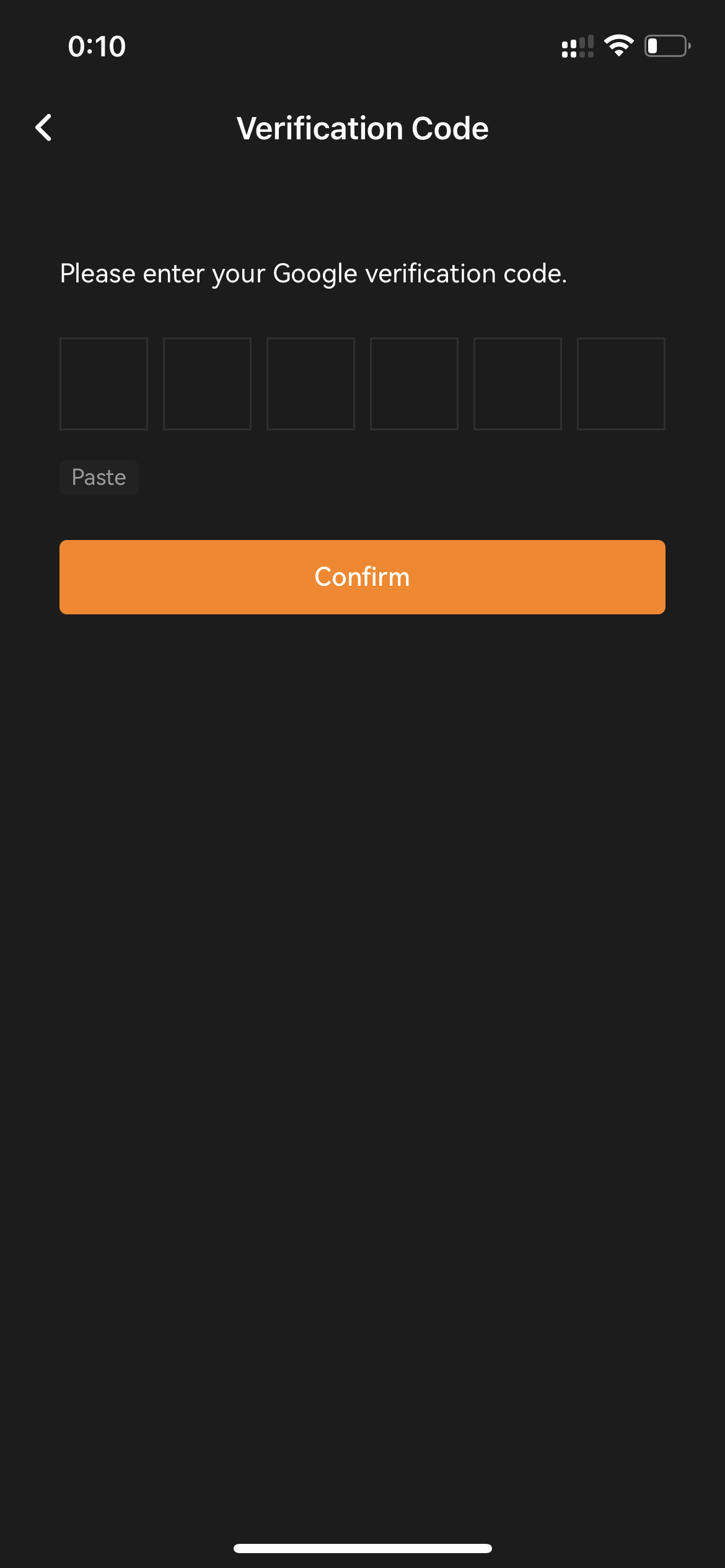
- )Введите свой код Google Authenticator, затем нажмите [Подтвердить]. Ваш адрес Кошелек был добавлен в ваш Адресная книга.
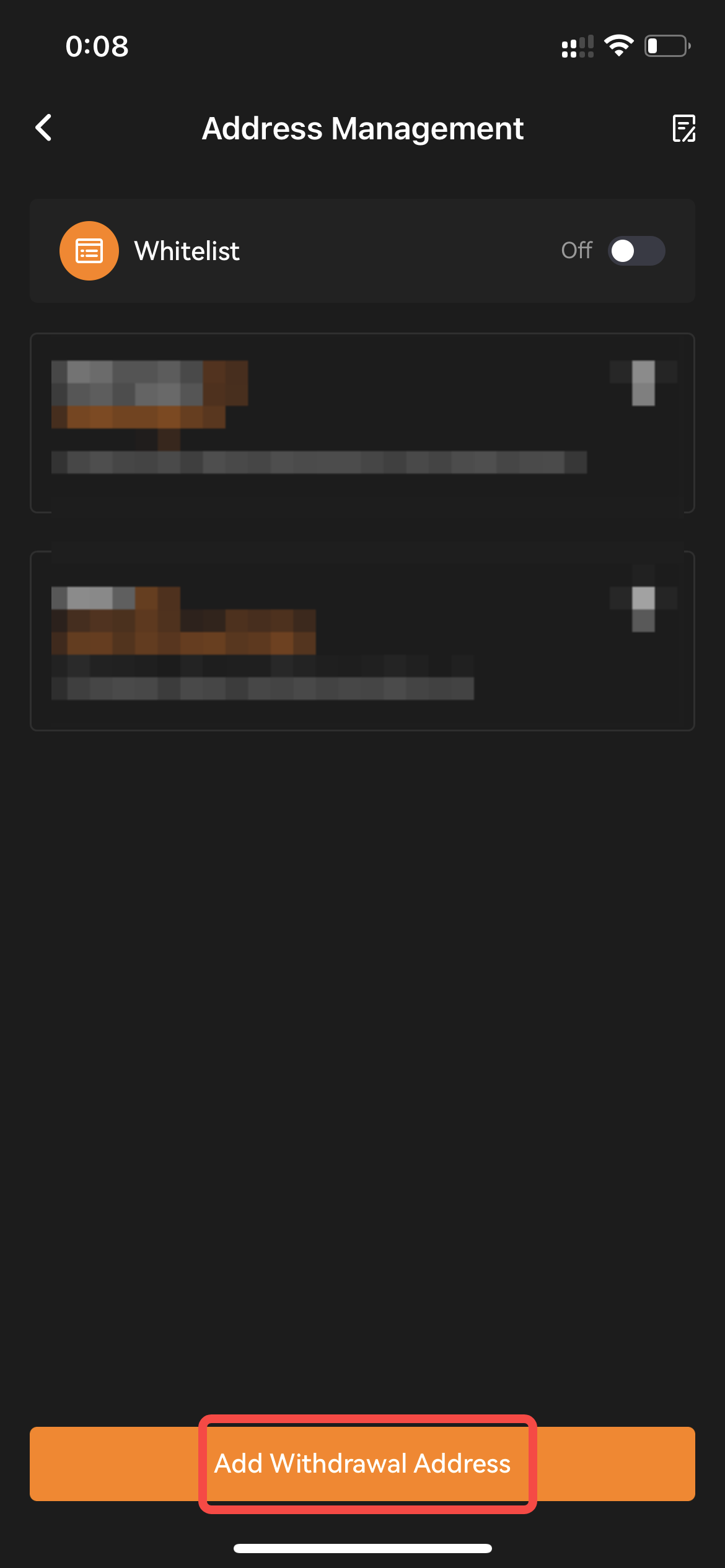
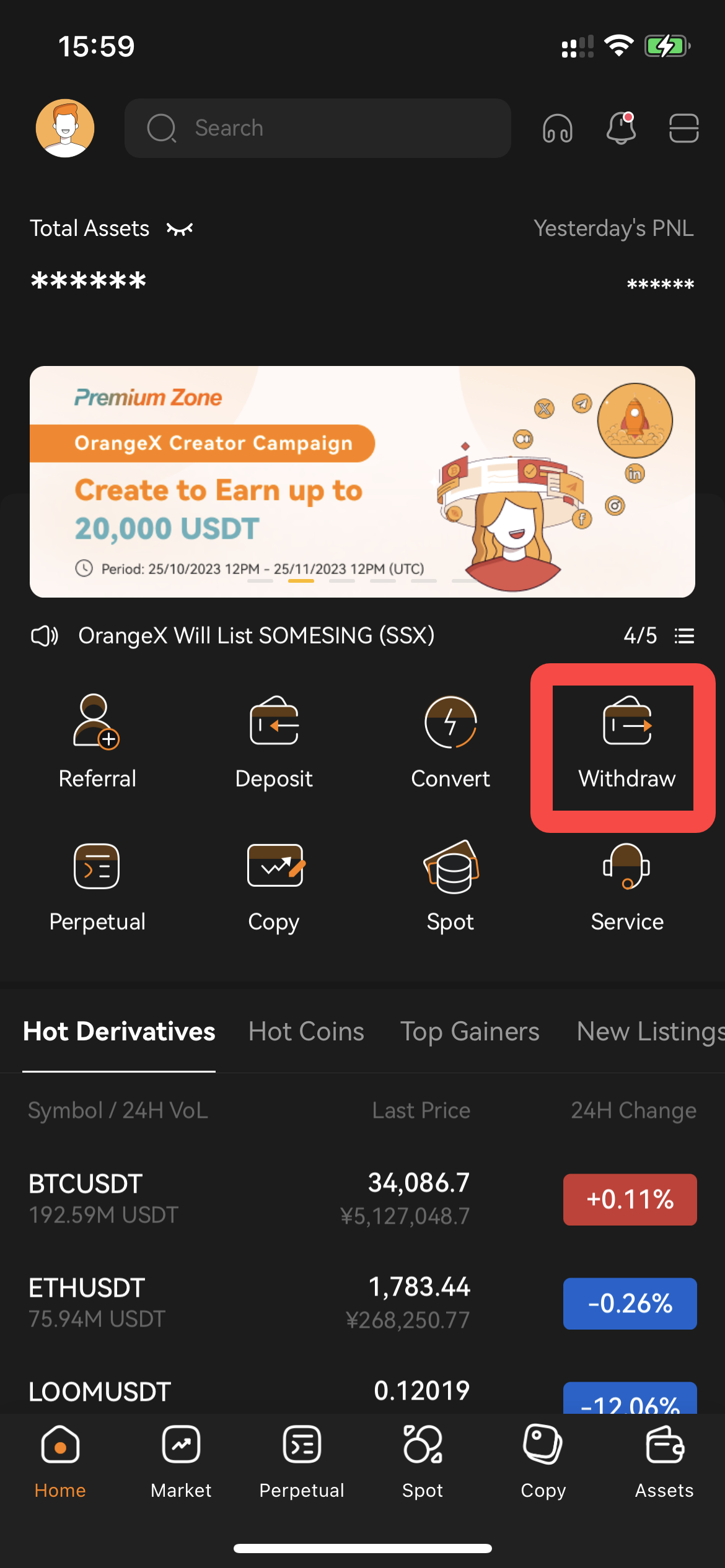
Альтернативно вы также можете нажать [Вывод] на главной странице и перейдите на страницу Вывод. Выберите токен, для которого вы хотите добавить адрес вывода Кошелек. Затем нажмите на отметку Адресная книга в [Адрес] , появится окно управления адресами. Пожалуйста, нажмите на [Добавить адрес] , чтобы вы могли быть перенаправлены на страницу добавления. Затем повторите описанный выше шаг 4.
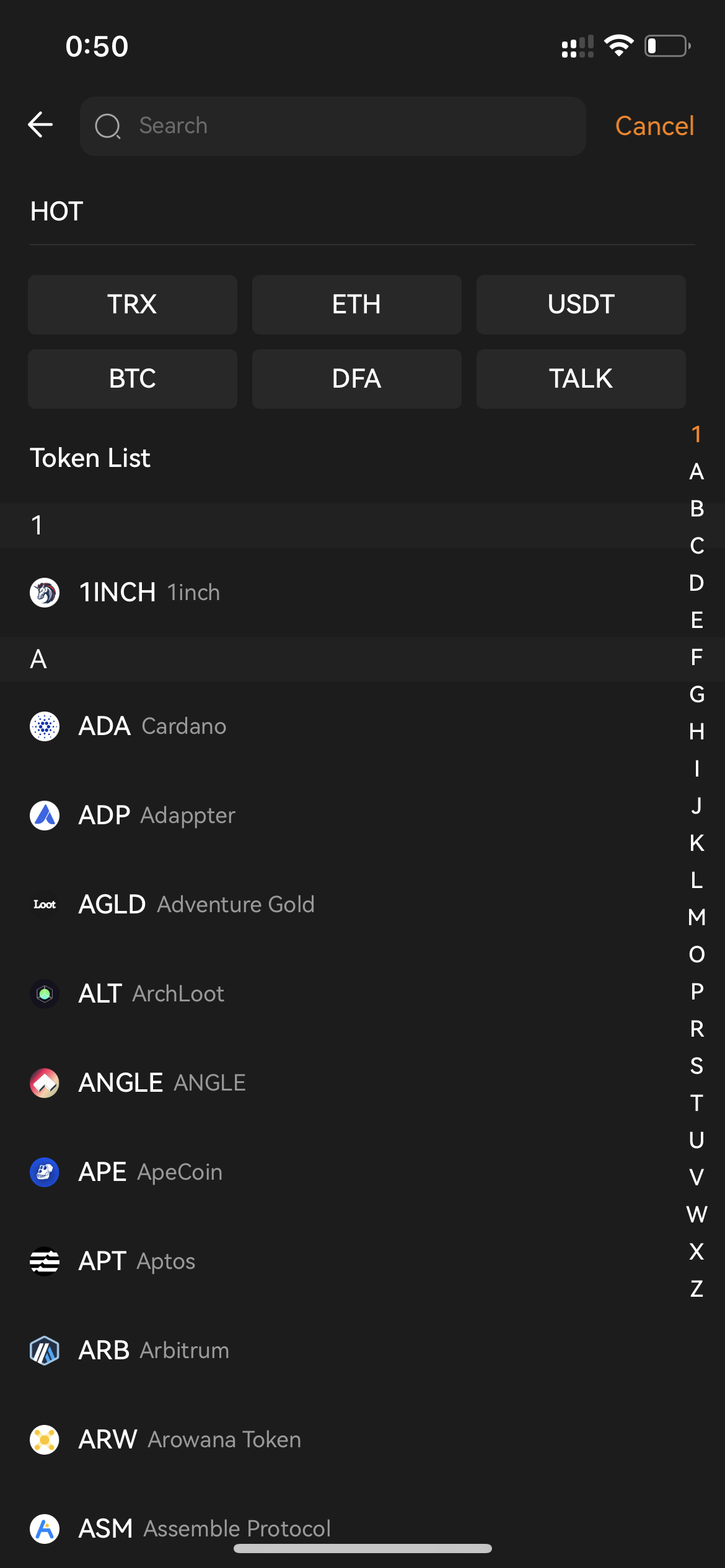
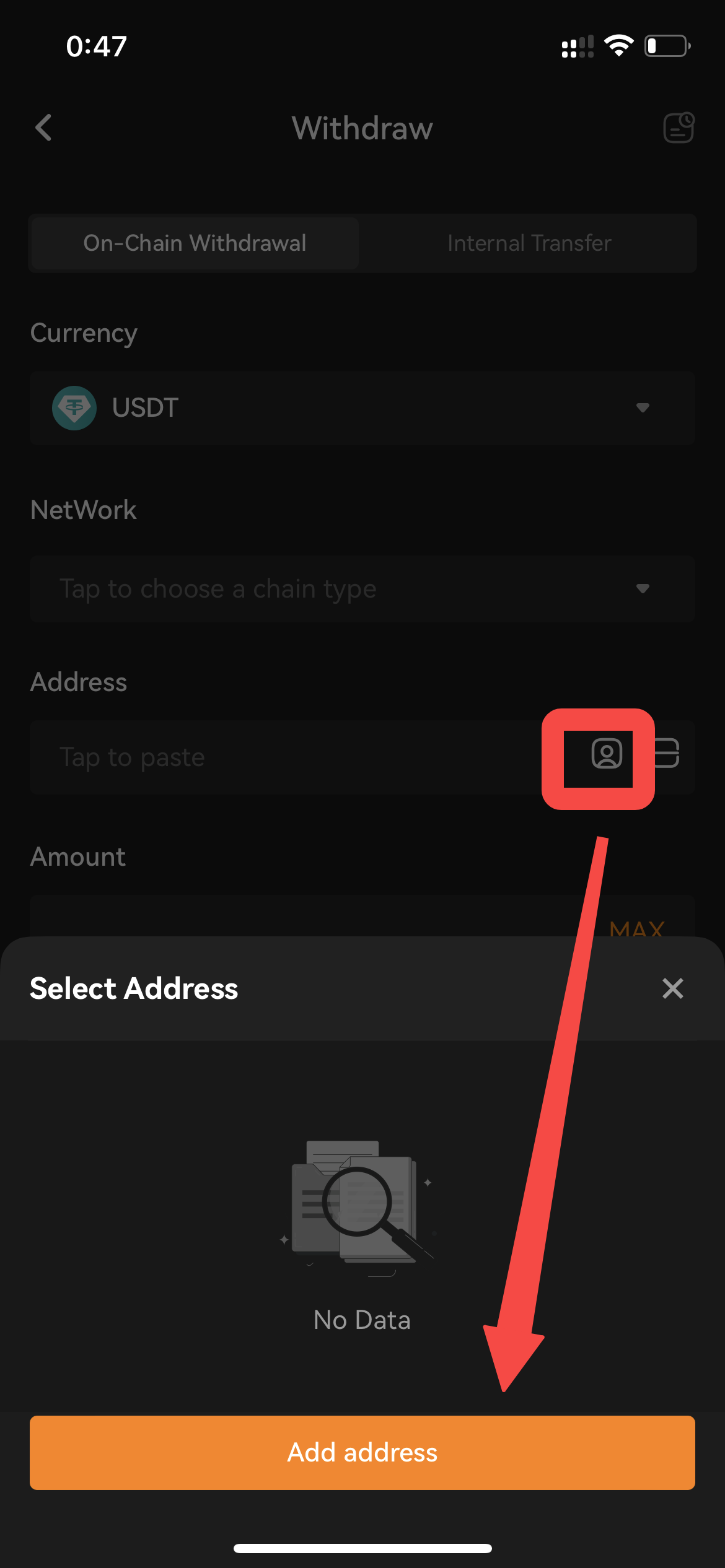
Примечания:
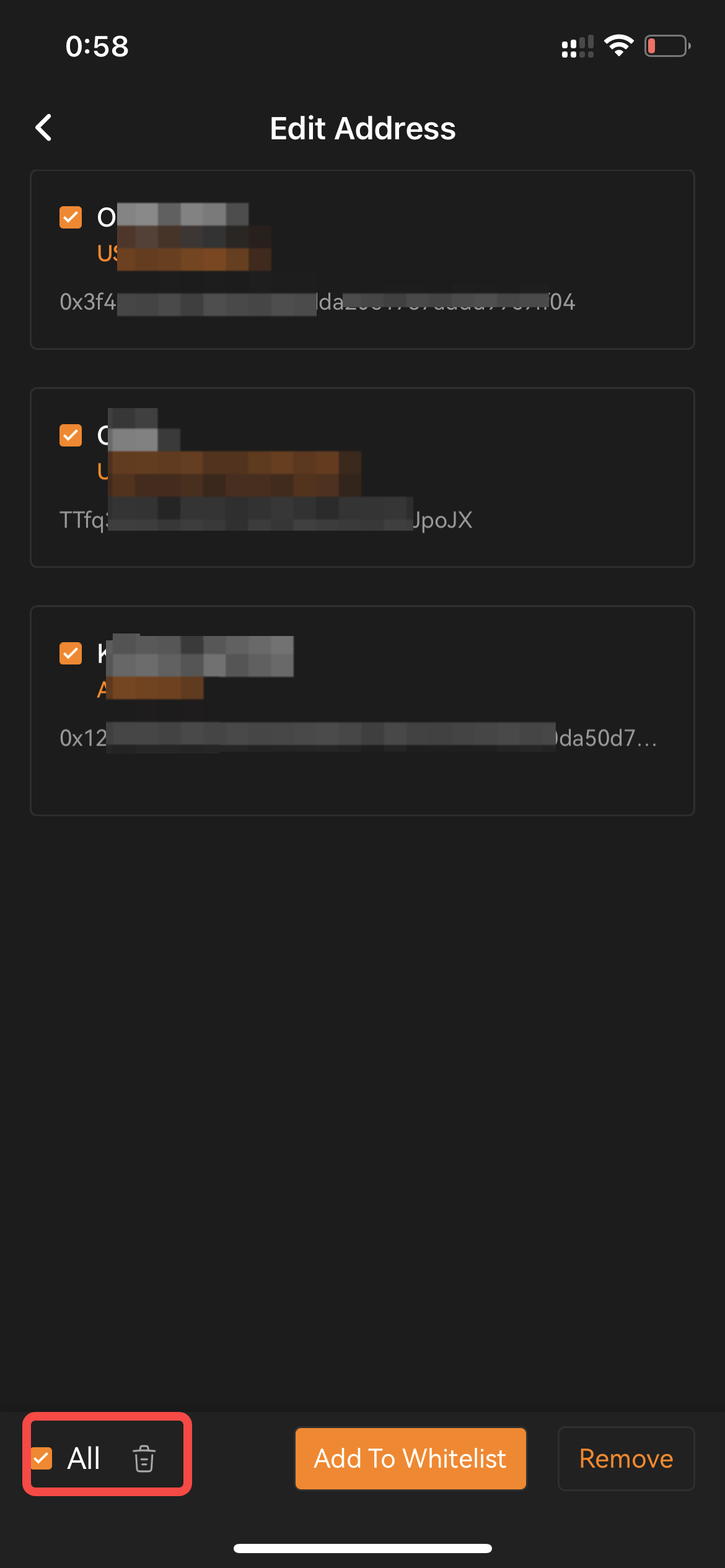
— Если вы хотите удалить свой адрес Кошелек, просто нажмите на отметку удаления в конце записи адреса. — Нажмите на значок книги в правом верхнем углу страницы. Вы можете сделать эти изменения 3: [Удаление], [Добавить в белый список],[Удалить из белого списка].