I. Настройки белого списка Outlook
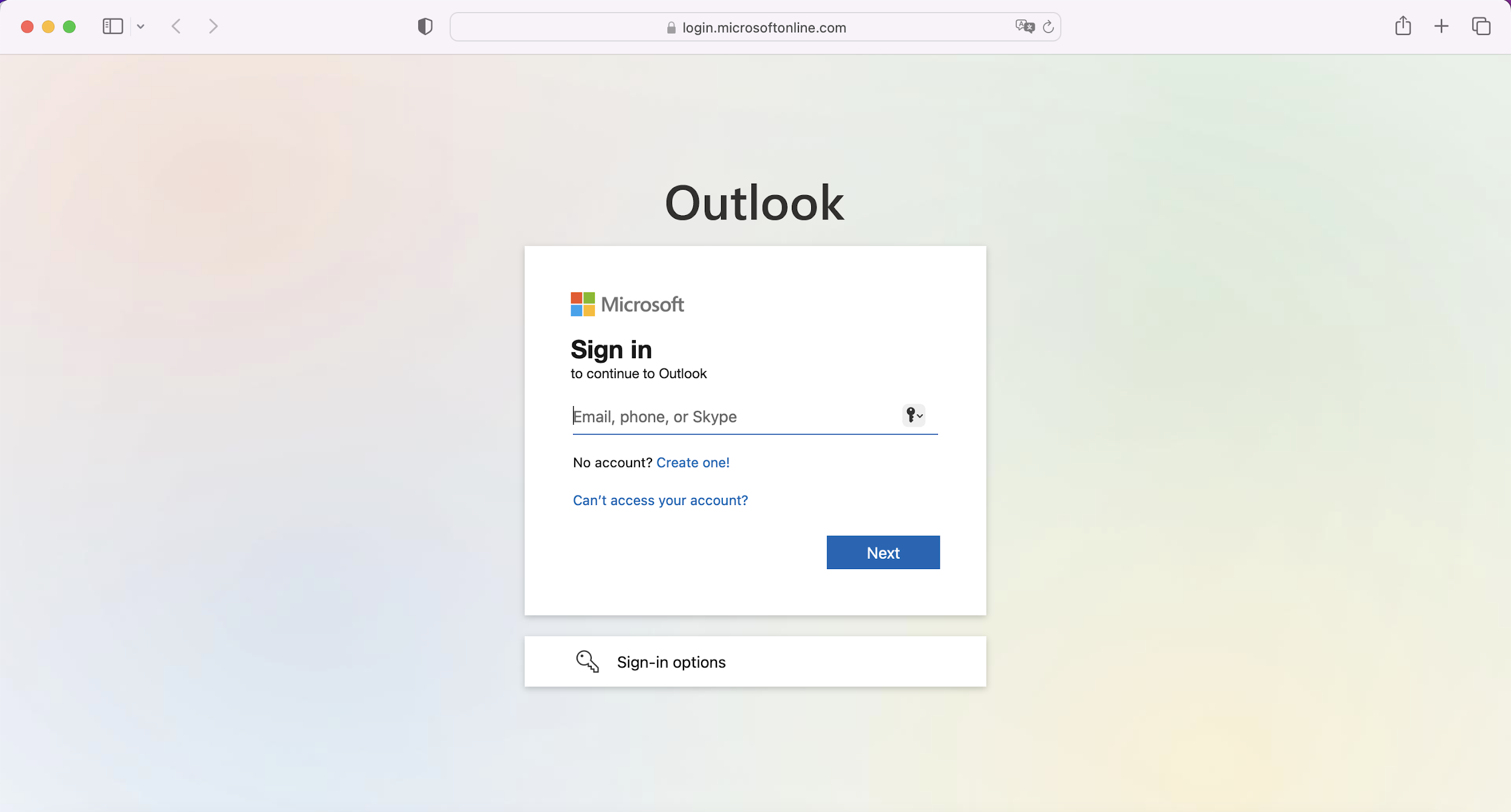
1. Войти в Outlook
URL: https://outlook.office365.com
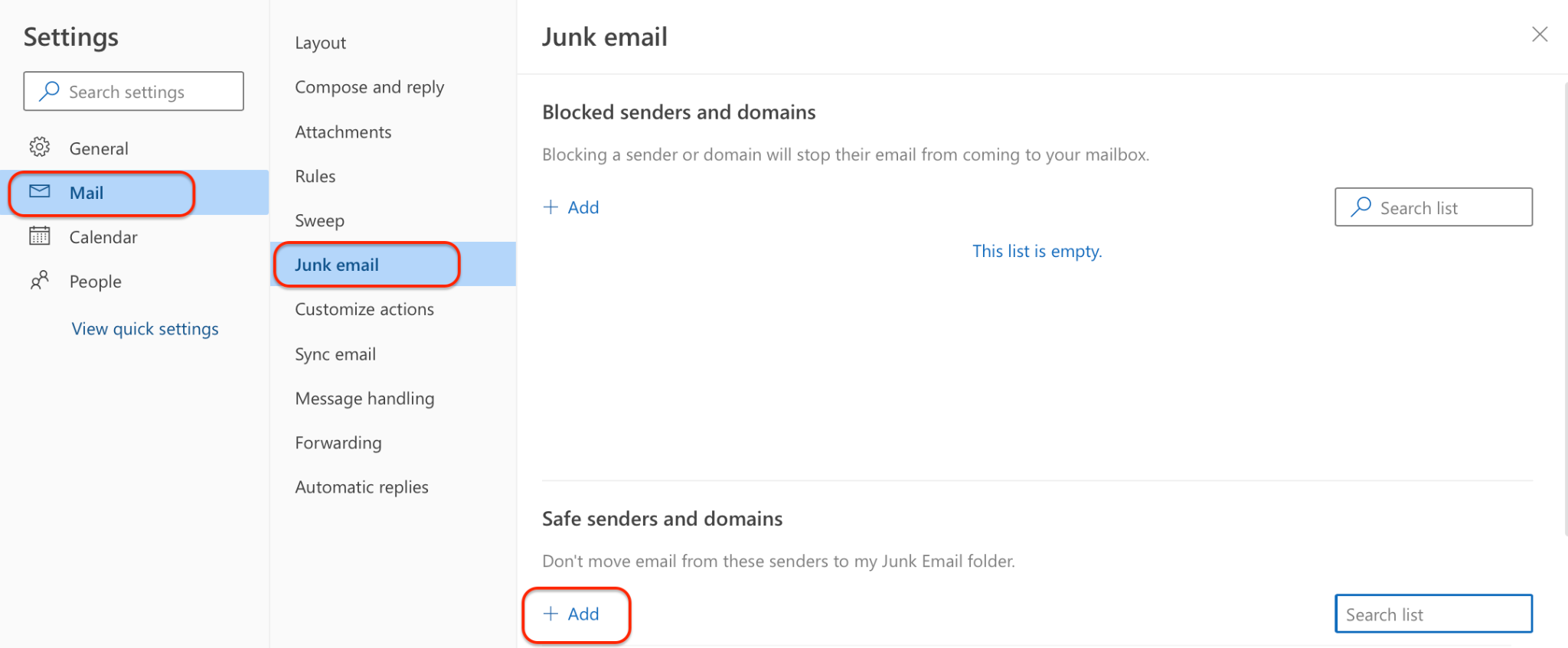
2. Добавьте домены OrangeX.com в белый список согласно следующей инструкции:
Инструкция: [Настройки ➡️ Просмотреть все настройки Outlook ➡️ Почта ➡️ Нежелательная почта Электронная почта ➡️ Безопасные отправители и домены]
Белый список для доменного имени:
Белый список для адреса Электронная почта:
Примечание. После настройки белого списка подождите 10 минут, прежде чем повторить попытку, так как для вступления белого списка в силу для некоторых поставщиков услуг Электронная почта может потребоваться некоторое время.
II. Настройки белого списка Gmail
1. Войти в Gmail
URL: https://accounts.google.com/
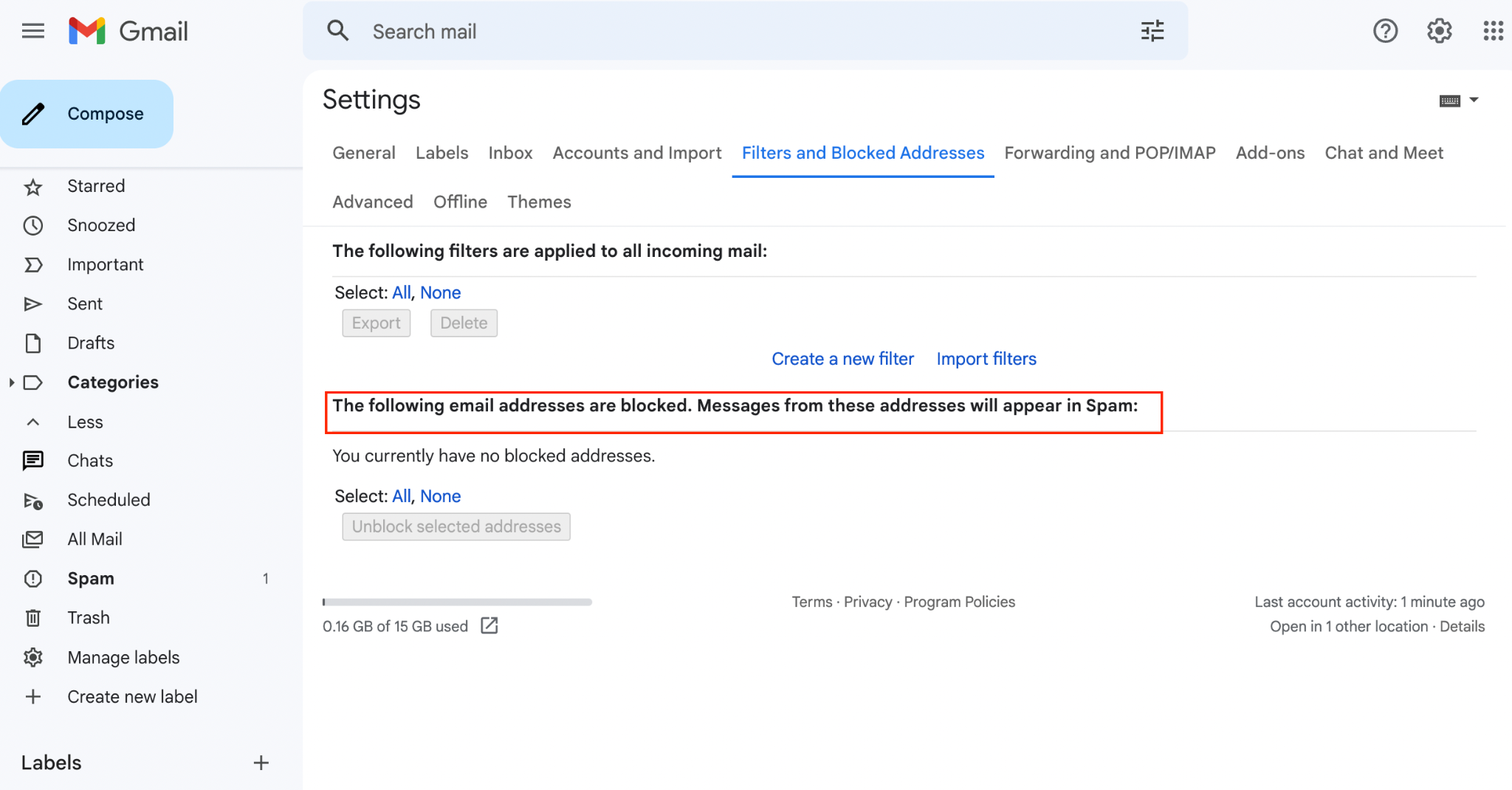
2. Проверьте, заблокировал ли Gmail адреса Электронная почта, согласно следующей инструкции:
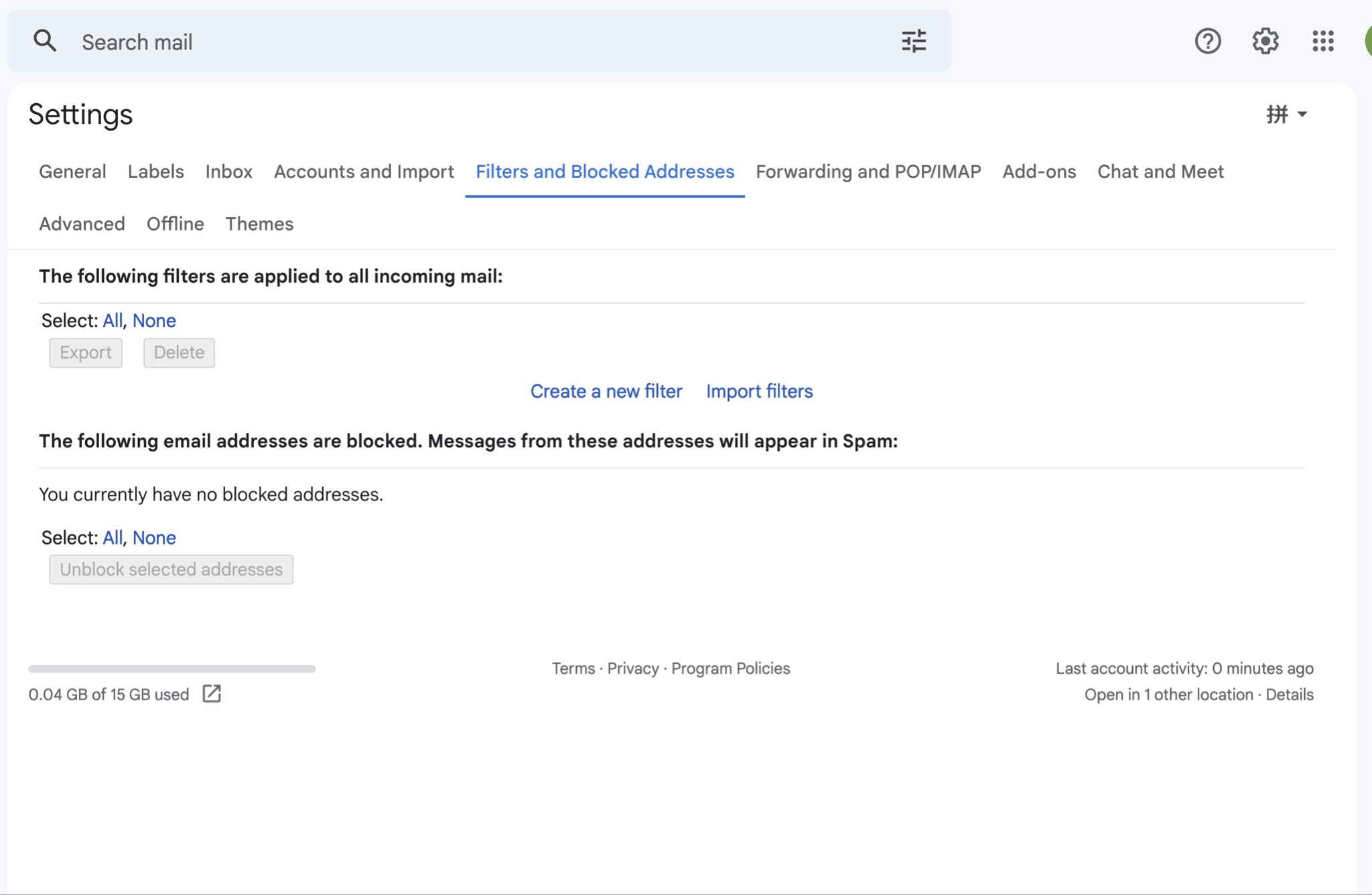
Инструкции: перейдите в [Настройки ➡️Просмотреть все настройки ➡️Фильтры и заблокированные адреса], чтобы узнать, заблокированы ли электронные письма OrangeX.com. Если они заблокированы, удалите адреса электронной почты и домены из списка.
Белый список для доменного имени:
Белый список для адреса Электронная почта:
Примечание. После завершения настройки белого списка подождите 10 минут, прежде чем повторить попытку, так как для вступления белого списка в силу для некоторых поставщиков услуг Электронная почта может потребоваться некоторое время.
3. Перейдите в раздел «Фильтры и заблокированные адреса» и нажмите «Создать новый фильтр»..
4. Заполните OrangeX.com
Доменные имена по одному. В разделе «От» нажмите [Создать фильтр].
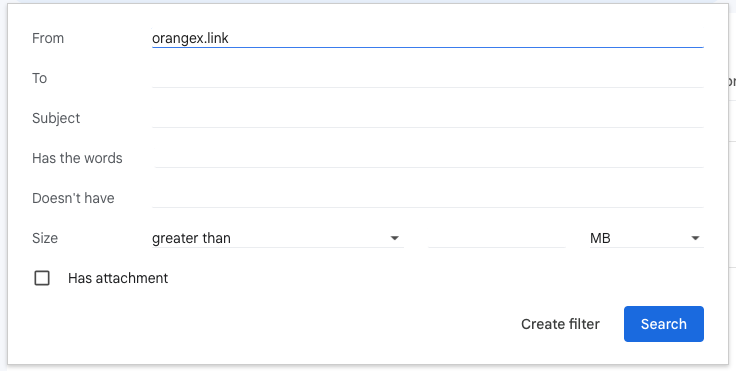
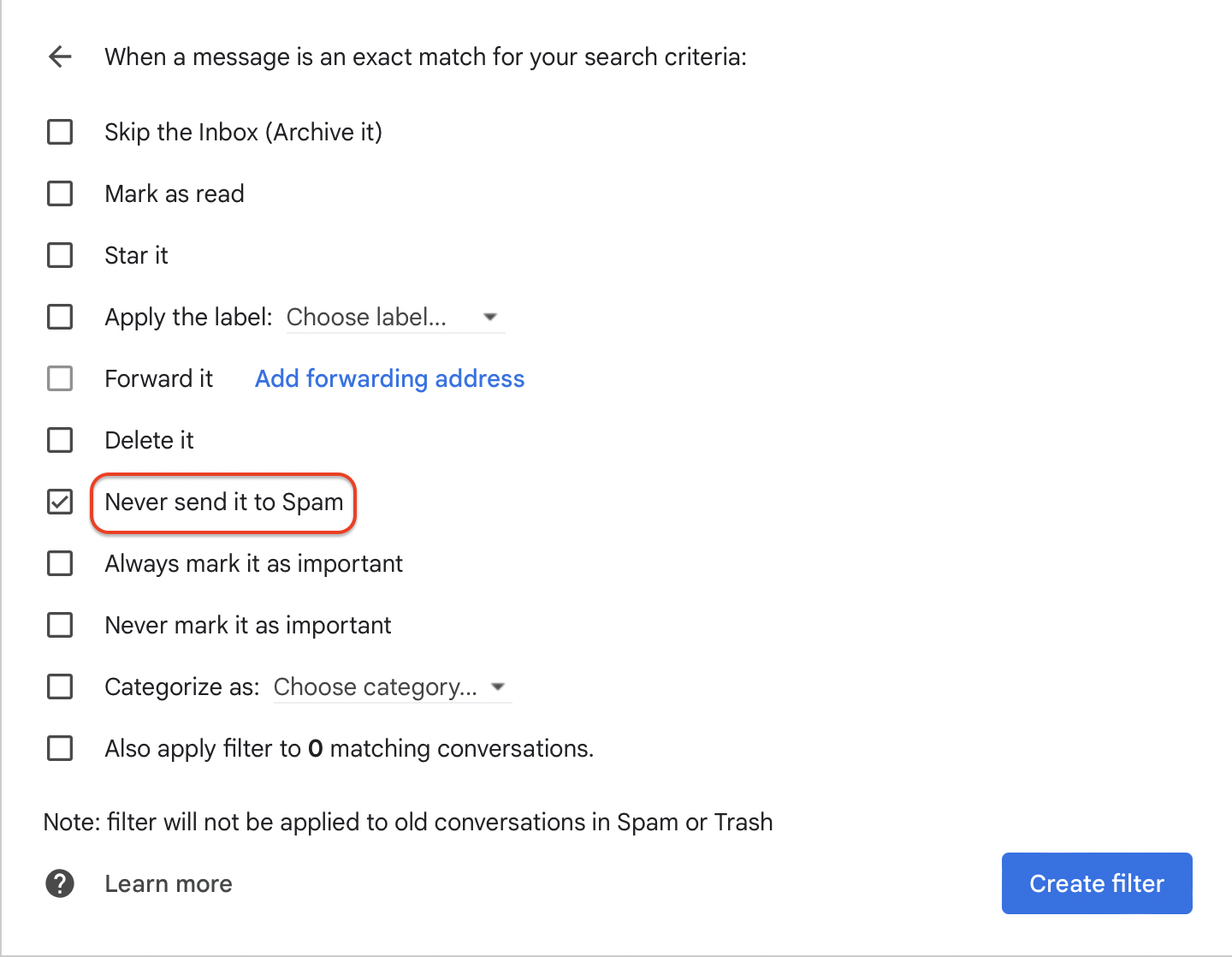
5. Установите флажок «Никогда не отправлять в спам» и нажмите [Создать фильтр].