На что следует обратить внимание:
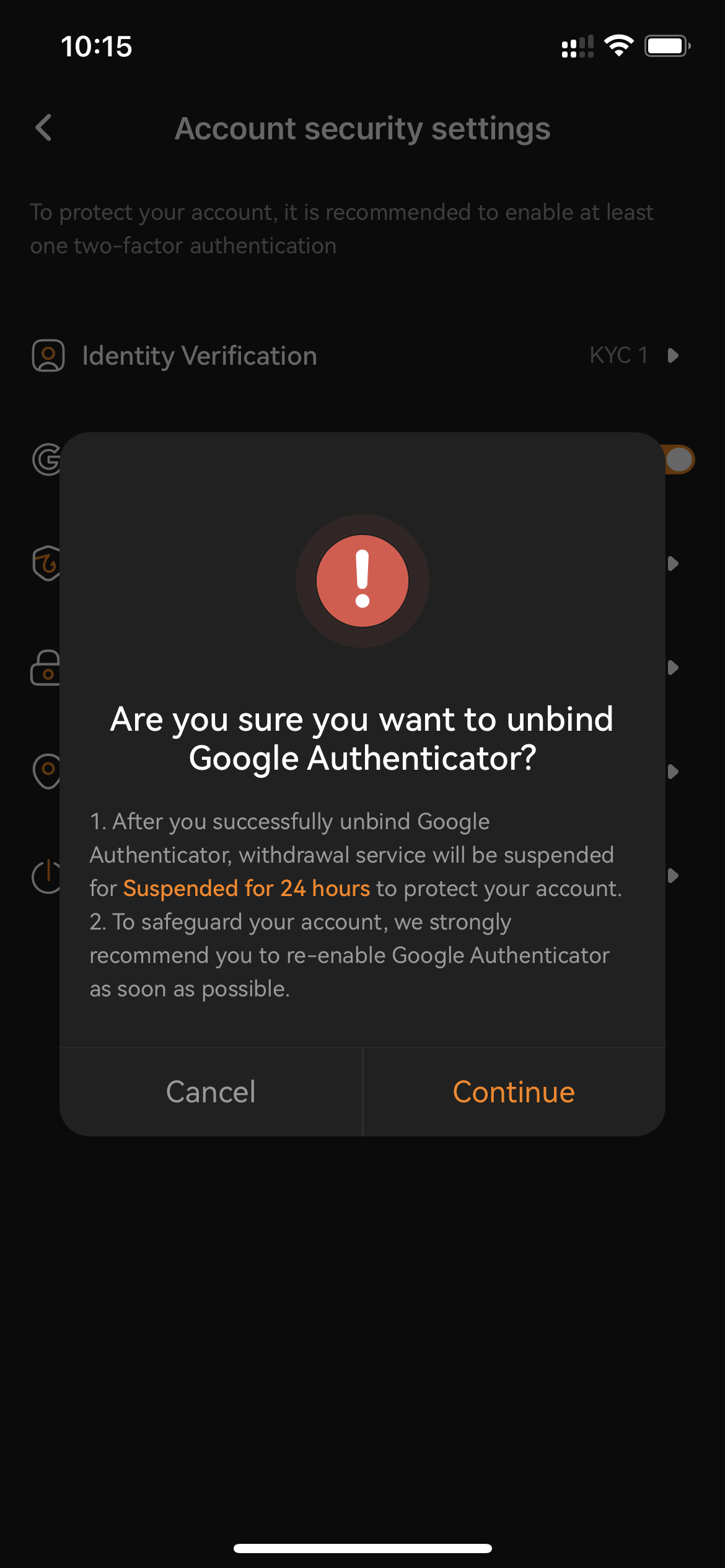
- В целях безопасности Аккаунт снятие средств будет отключено на 2 часов после отключения Google Authenticator.
-
Не забудьте удалить токен OrangeX.com из вашего Google Приложение для аутентификации, чтобы избежать путаницы после повторной установки нового Google Authenticator для вашего OrangeX.com Аккаунт.
-
Пожалуйста, повторно установите Google Authenticator вашего Аккаунт как можно скорее после отключения/удаления предыдущего.
Отключите Google Authenticator с помощью PC/Desktop:
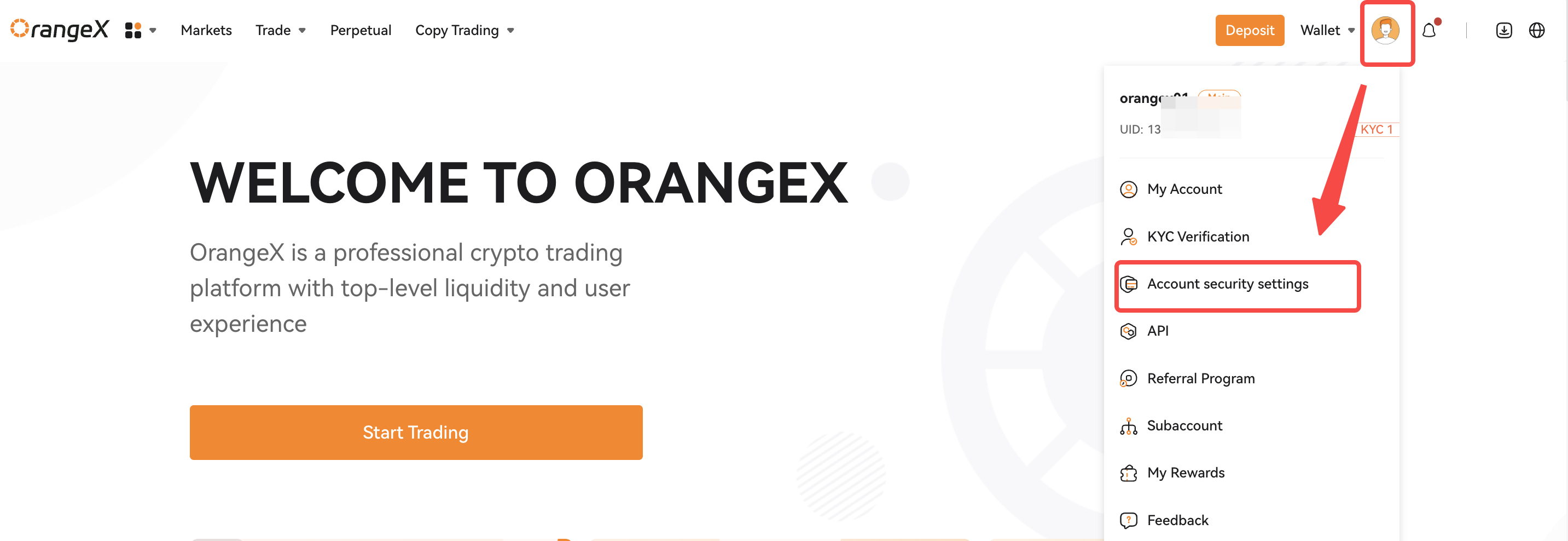
Шаг 1: Нажмите на [Настройки безопасности Аккаунт]
Страница из раскрывающегося списка значка Профиль. Выполните вход в систему, если будет предложено.
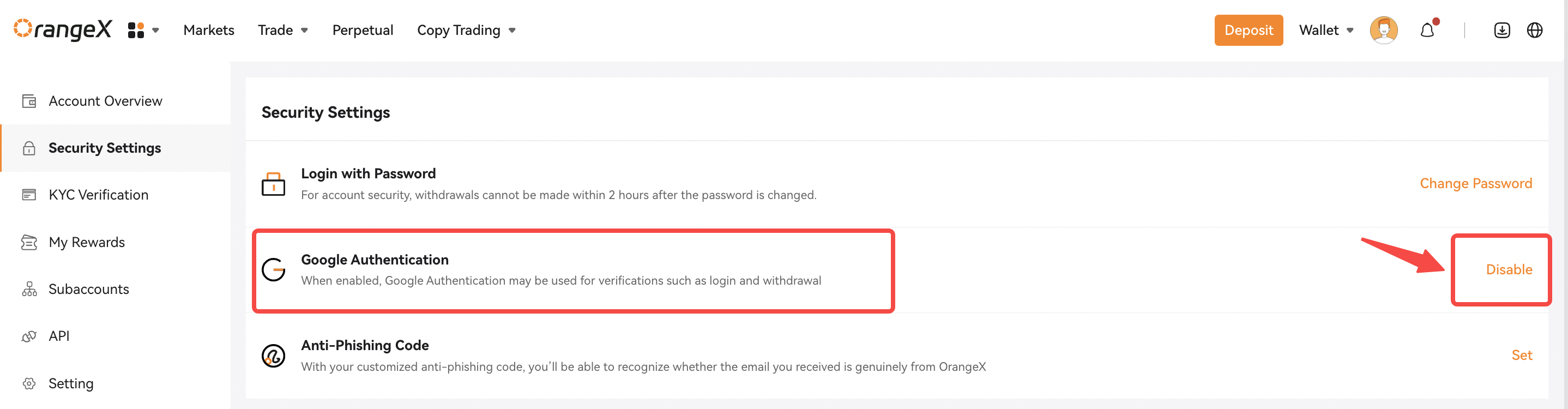
Шаг 2: Нажмите на [Отключить] , как показано ниже.
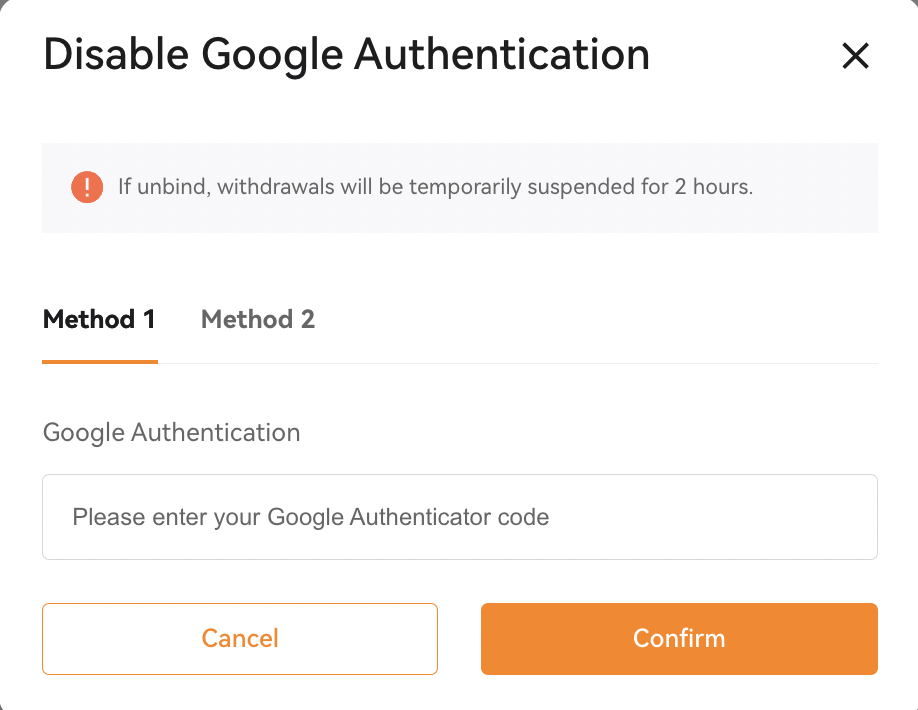
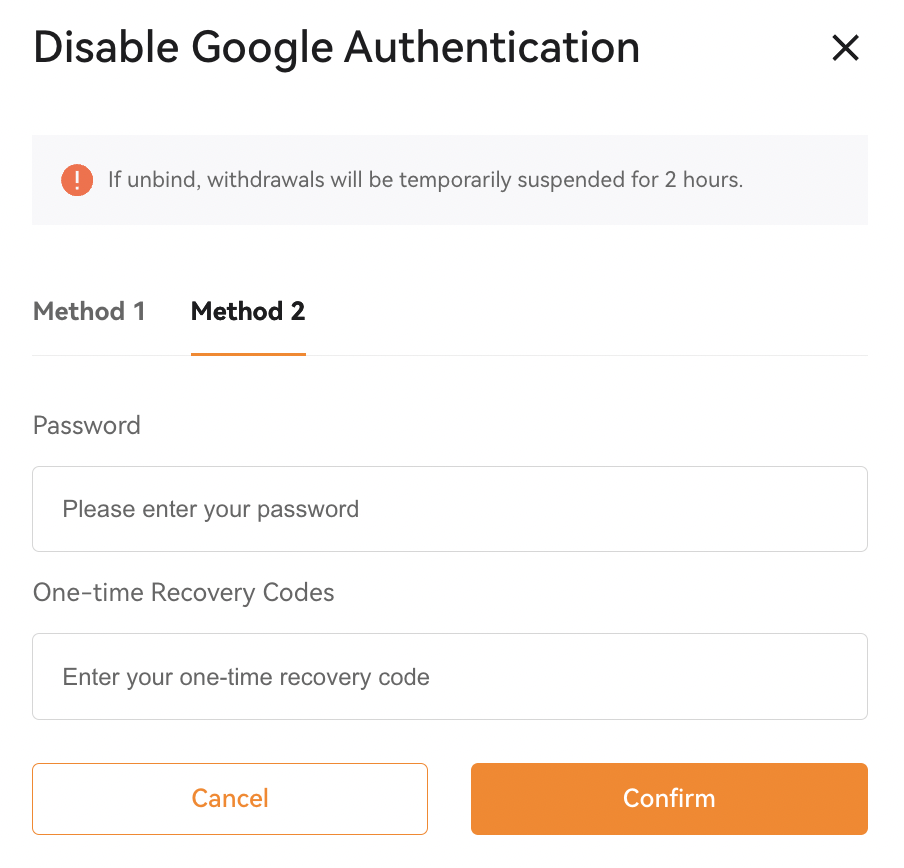
Шаг 3: Существуют методы 2 для отключения Google Authenticator.
-
Метод 1: Введите существующий код аутентификации Google и нажмите «Подтвердить».
-
Метод 2: Введите свой Аккаунт Пароль для входа и одноразовый код восстановления при предыдущей настройке Google Authenticator и нажмите «Подтвердить».
Успеха! Затем вы получите Подтверждение сети о том, что ваш Google Authenticator был успешно удален из вашего Аккаунт.
Отключите Google Authenticator с помощью приложения
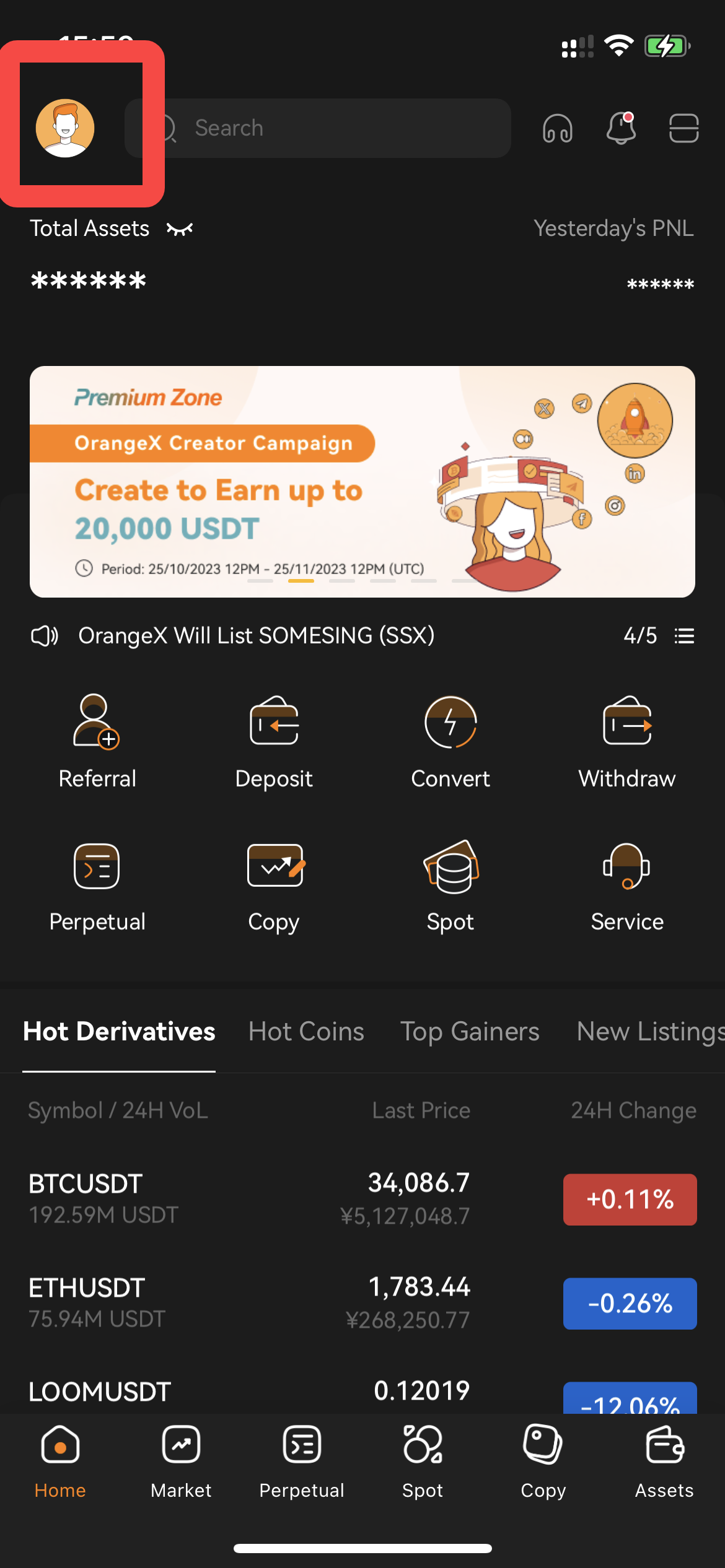
Шаг 1: Нажмите значок Профиль в верхнем левом углу страницы Главная, чтобы войти на страницу безопасности.
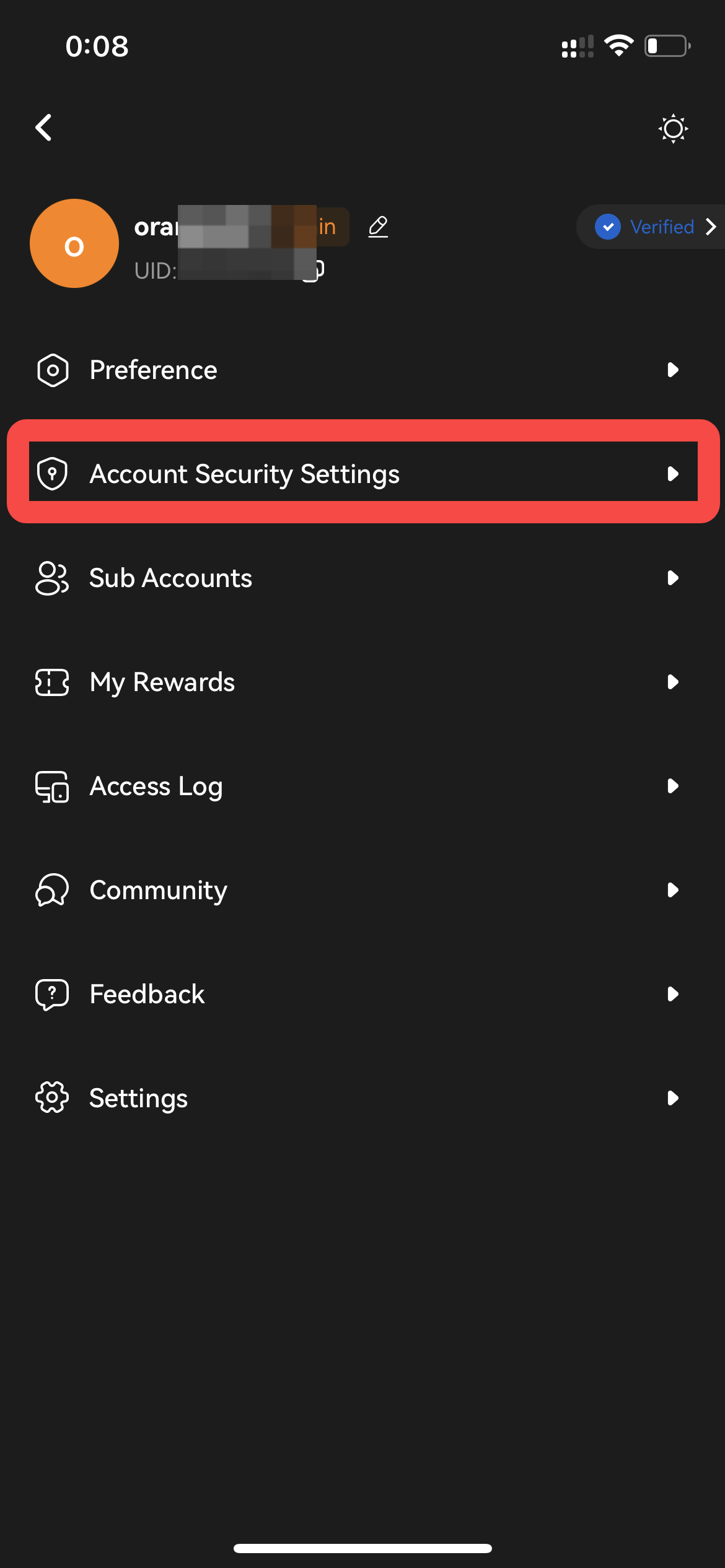
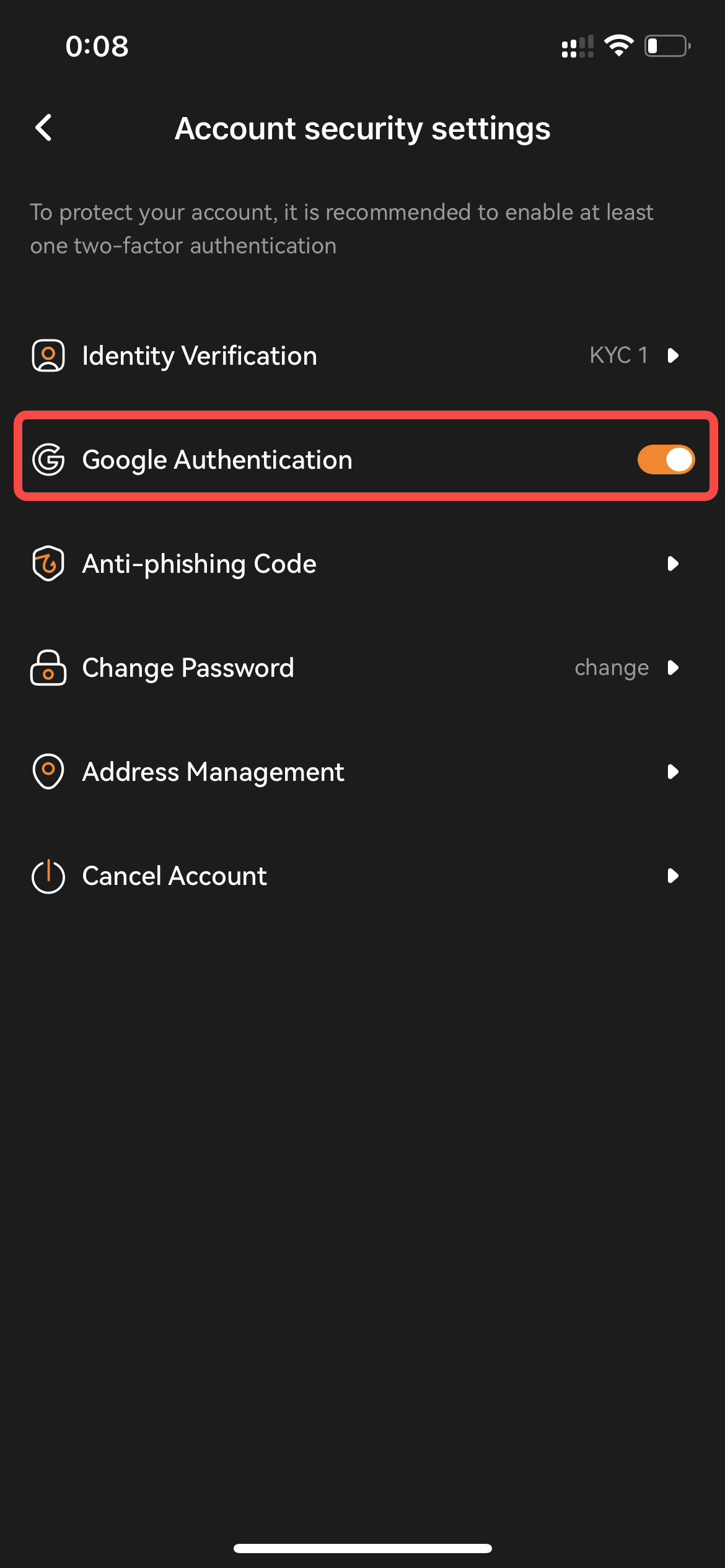
Шаг 2: Отключите аутентификацию Google 2FA, переключив кнопку влево. Подтвердите запросы и нажмите «Продолжить».
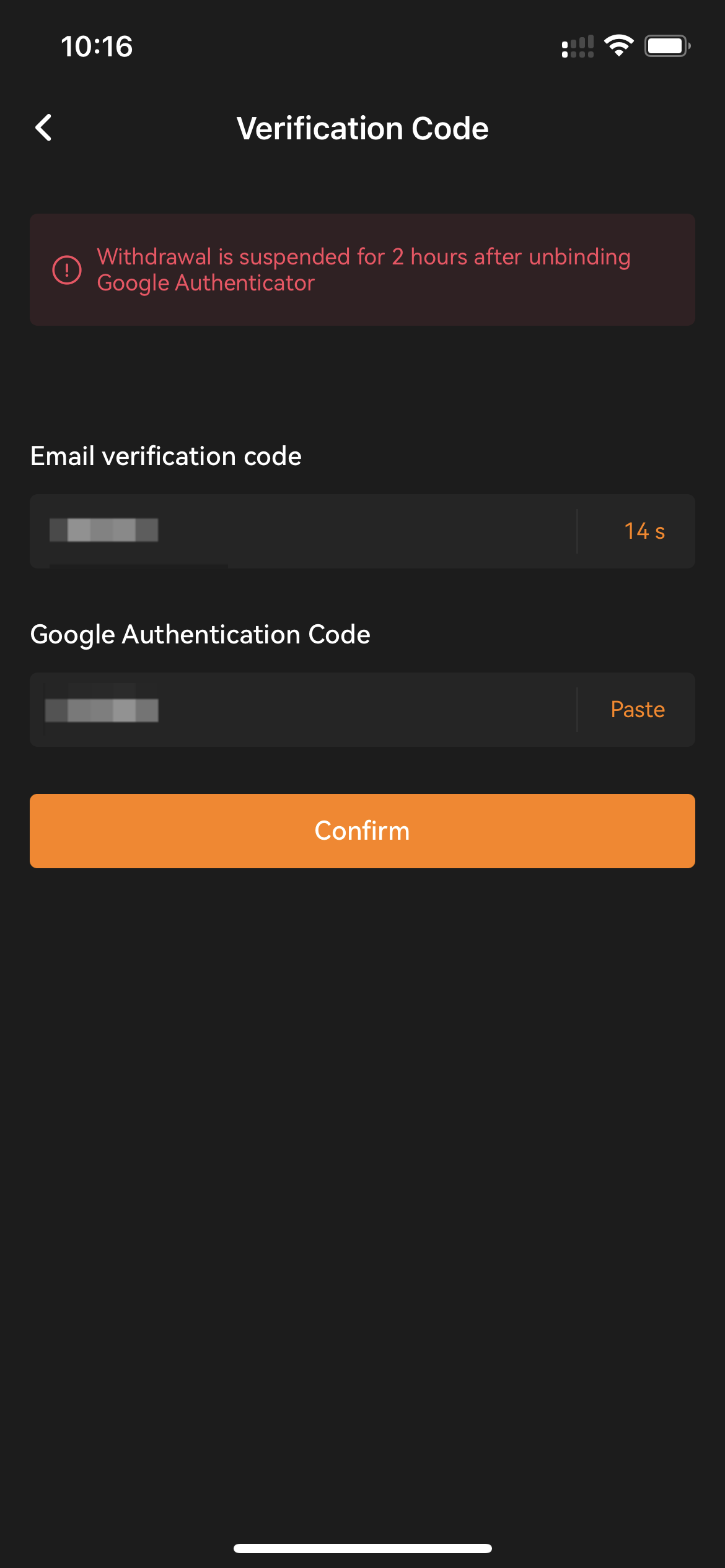
Шаг 3: Введите свой Аккаунт Электронная почта Код подтверждения и существующий код Google Authenticator. Для вашей безопасности Аккаунт,
Вывод средств будет отключен на 2 часов. после отключения Google Authenticator.
Успеха! Затем вы получите Подтверждение сети о том, что ваш Google Authenticator был успешно удален из вашего Аккаунт.