, également connue sous le nom de Authentification à deux facteurs (2FA), offre une couche de sécurité supplémentaire aux utilisateurs. Bien que le terme « 2FA » ne vous soit peut-être pas familier, vous l'utilisez peut-être déjà sur diverses plateformes, telles que vos comptes de réseaux sociaux.
Lorsque vous vous connectez à votre OrangeX.com Compte à partir d'un nouvel appareil, un code d'authentification est envoyé à votre téléphone via un message texte. Après avoir entré le code, vous pouvez réussir Se connecter. Ce processus illustre l’authentification à deux facteurs.
Contrairement aux systèmes et services qui reposent uniquement sur l'authentification à un seul facteur, qui combine un nom d'utilisateur et Mot de passe, l'authentification à deux facteurs se présente sous diverses formes, telles que SMS, les e-mails, les applications d'authentification tierces et même les clés matérielles. En mettant en œuvre l'authentification à deux facteurs, une couche de protection supplémentaire est appliquée à votre Compte.
Cet article fournit un guide étape par étape sur l'activation et la désactivation de l'authentification Google sur OrangeX.com. Assurez-vous de l'activer avant de vous lancer dans le trading pour protéger votre Actifs.
Étape 1 : Cliquez [Mon Compte]dans le coin supérieur droit de la page d'accueil.
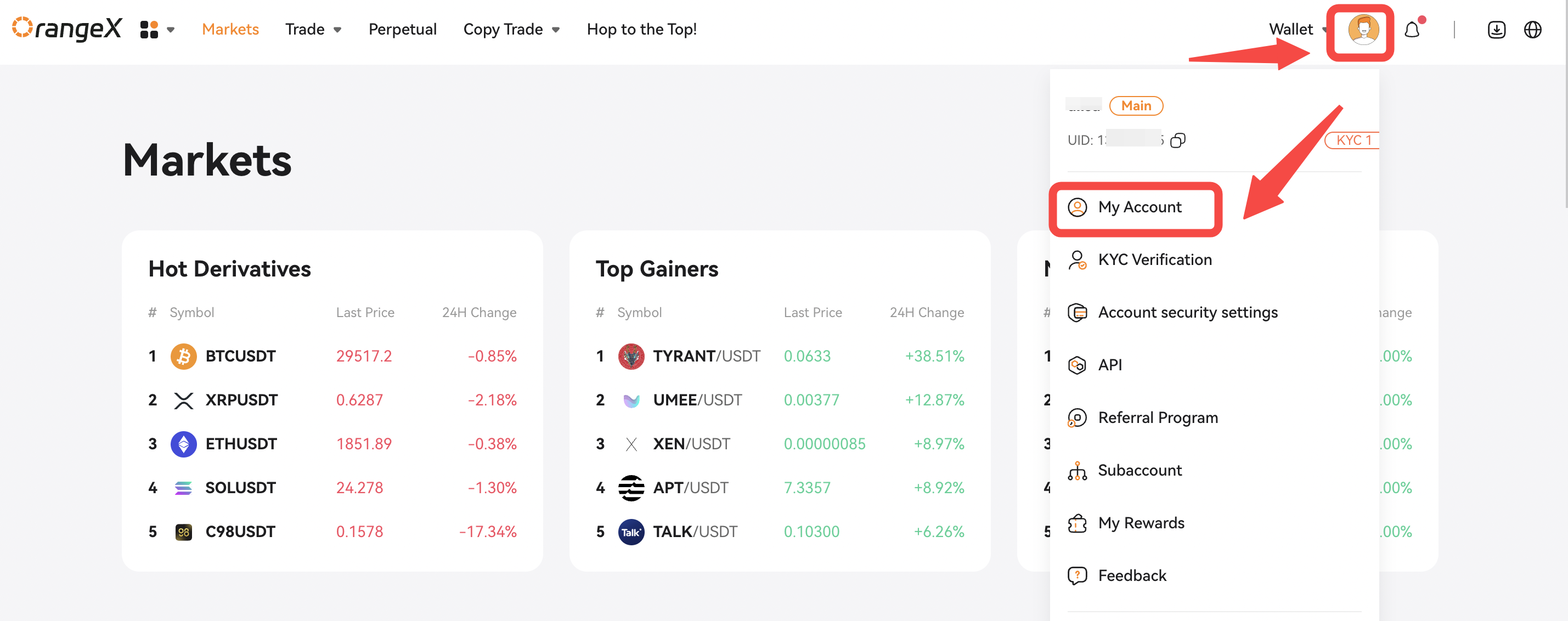
Étape 2 : Aller à [Présentation de Compte] ou [Paramètres de sécurité], vous verrez [Authentification Google]. Puis cliquez [Ensemble] ou [Relier] pour continuer.
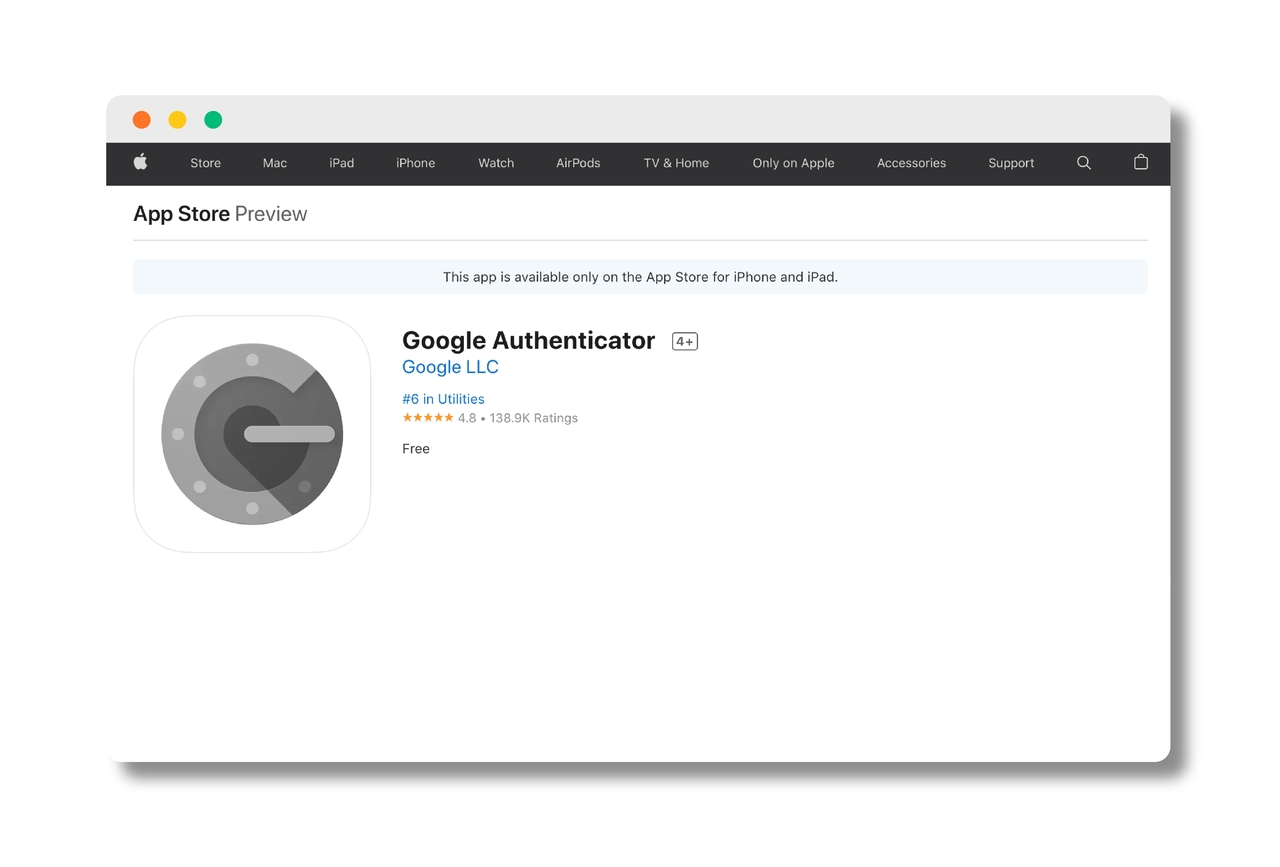
Étape 3 : Avant de commencer, assurez-vous d'avoir téléchargé Google Authenticator sur votre téléphone.
Étape 4 : Sur cette page, vous trouverez des instructions pour ajouter OrangeX.com à votre Google Authenticator.
Protégez les codes de récupération, car ils sont essentiels pour désactiver l'authentification Google et récupérer l'accès à votre Compte en cas de perte de l'appareil ou de suppression accidentelle de l'application sans sauvegarde. Chaque code de récupération est à usage unique.
Rangez-les en toute sécurité. Si vous perdez ces codes ou rencontrez des problèmes pour récupérer votre Compte, contactez OrangeX.com Support pour obtenir de l'aide.
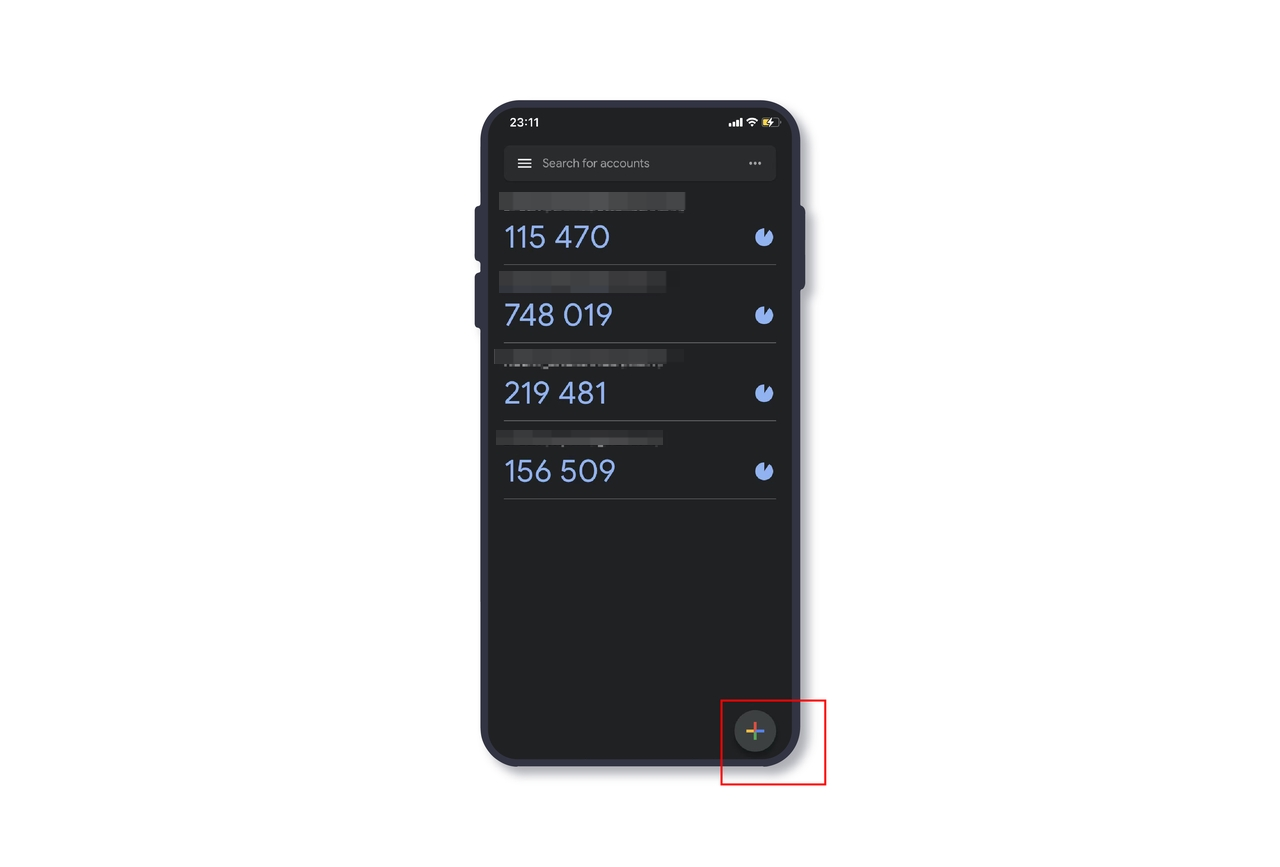
Étape 5 :Désormais, le moyen le plus simple d'activer l'authentification Google consiste à scanner le code QR. Pour ce faire, ouvrez votre Google Authenticator et appuyez sur le bouton [Plus +] jeavec en bas à droite.
Étape 6 : Robinet [Scanner un code QR] pour continuer.
Étape 7 : Scannez le code QR ci-dessous.
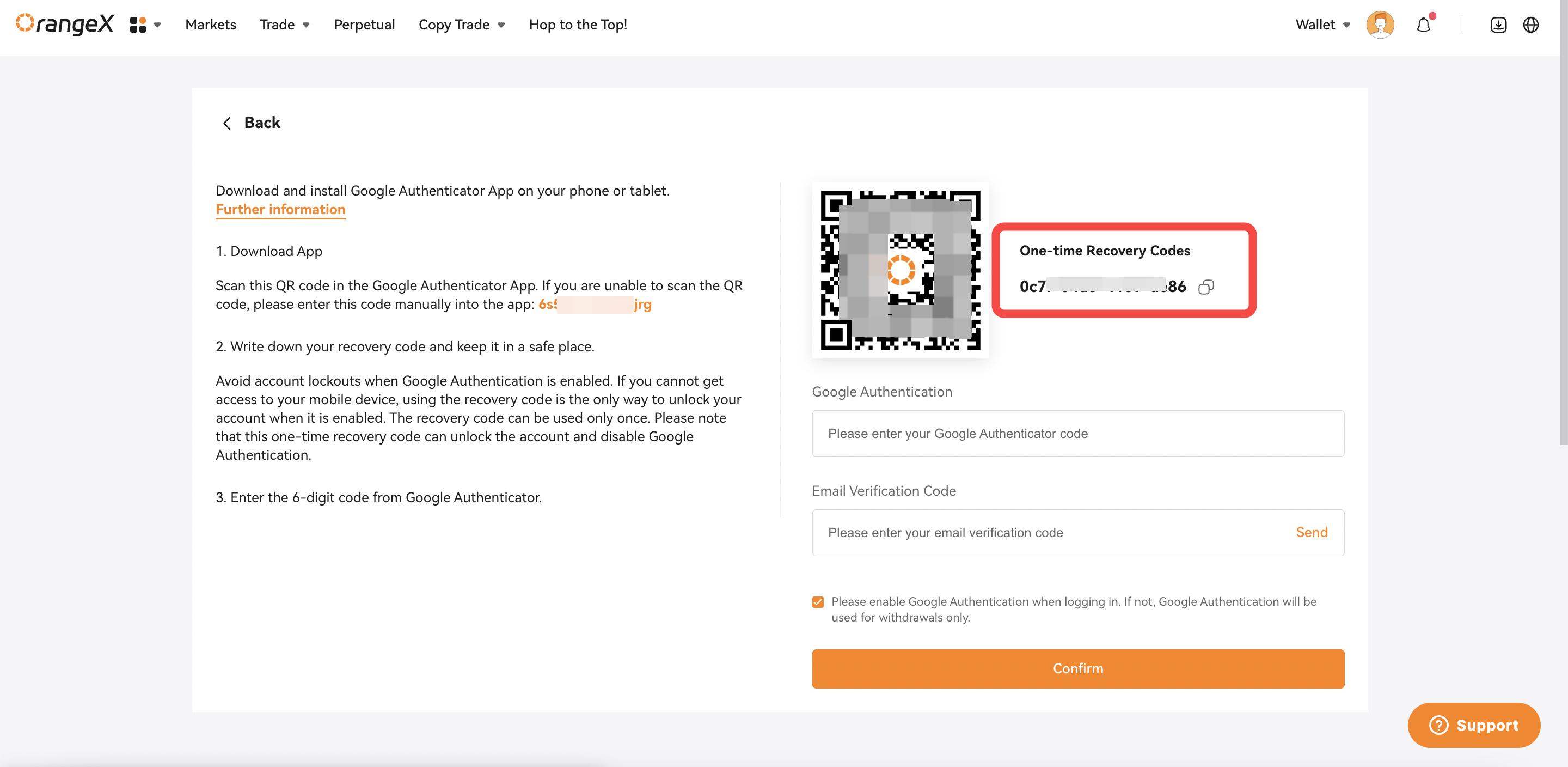
Étape 8 : OrangeX.com est maintenant ajouté à votre Google Authenticator. Gardez le code privé. Obtenez et saisissez le dernier code Google Authenticator et E-mail Code de verification, puis cliquez sur [Confirmer] pour activer l'authentification Google.
Étape 9 : Si vous ne parvenez pas à scanner le code QR, saisissez manuellement ce code dans Google Authenticator. N'oubliez pas de ne partager ce code avec personne.
Étape 10 :Ouvrez Google Application d'authentification et appuyez sur l'icône plus en bas à droite.
Étape 11 : Robinet [Entrer une clé de configuration].
Étape 12 : Saisissez l'adresse E-mail avec laquelle vous vous êtes enregistré dans la case Compte et saisissez le code de l'étape 9.
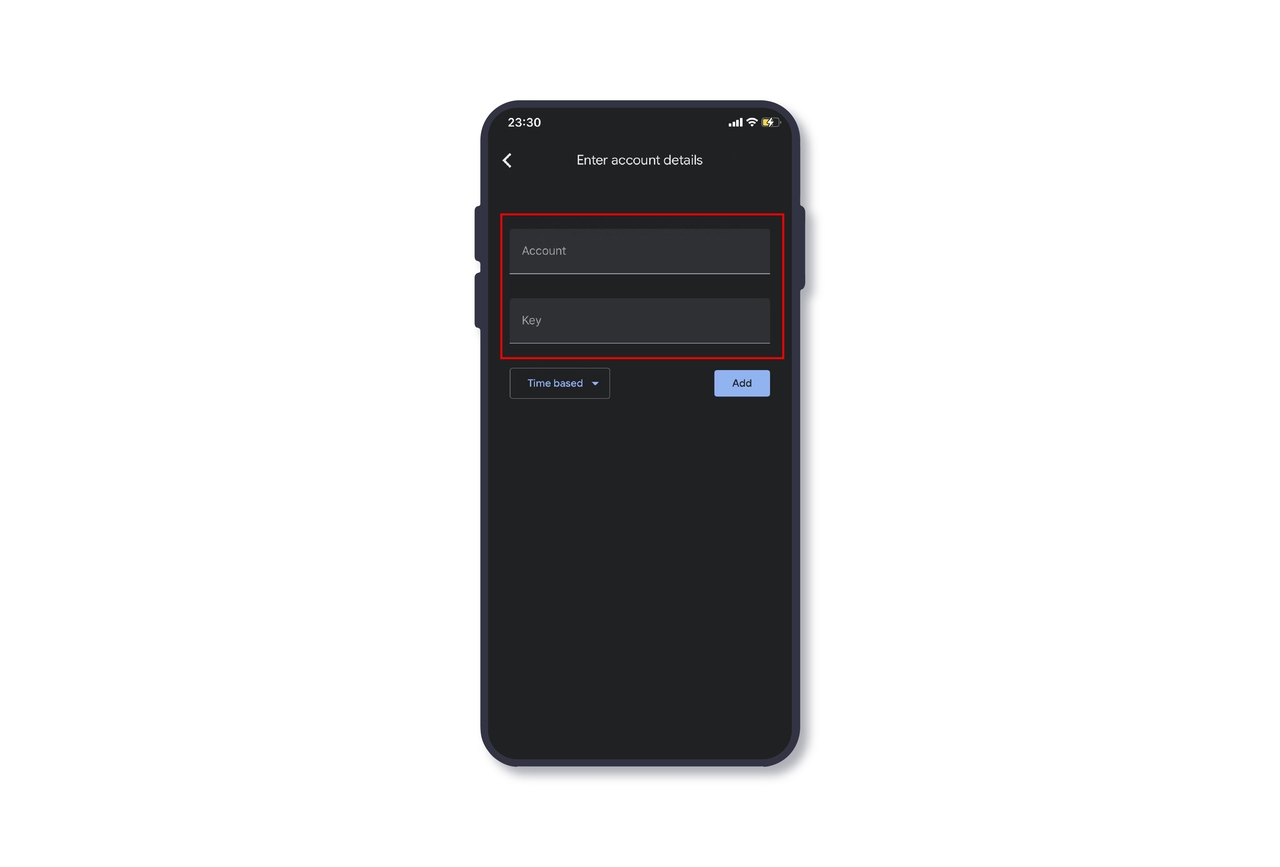
Étape 13 : Définissez-le sur une base temporelle, puis cliquez sur [Ajouter].
Étape 14 : OrangeX.com est maintenant ajouté à votre Google Authenticator.
Vous pouvez désormais obtenir et saisir le dernier code Google Authenticator et E-mail Code de verification, puis cliquez sur [Confirmer] pour activer l'authentification Google.
-
Si vous souhaitez désactiver l'authentification Google
Étape 1 : Aller à [Paramètres de sécurité], vous verrez [Authentification Google]. Puis cliquez [Désactiver] pour continuer.
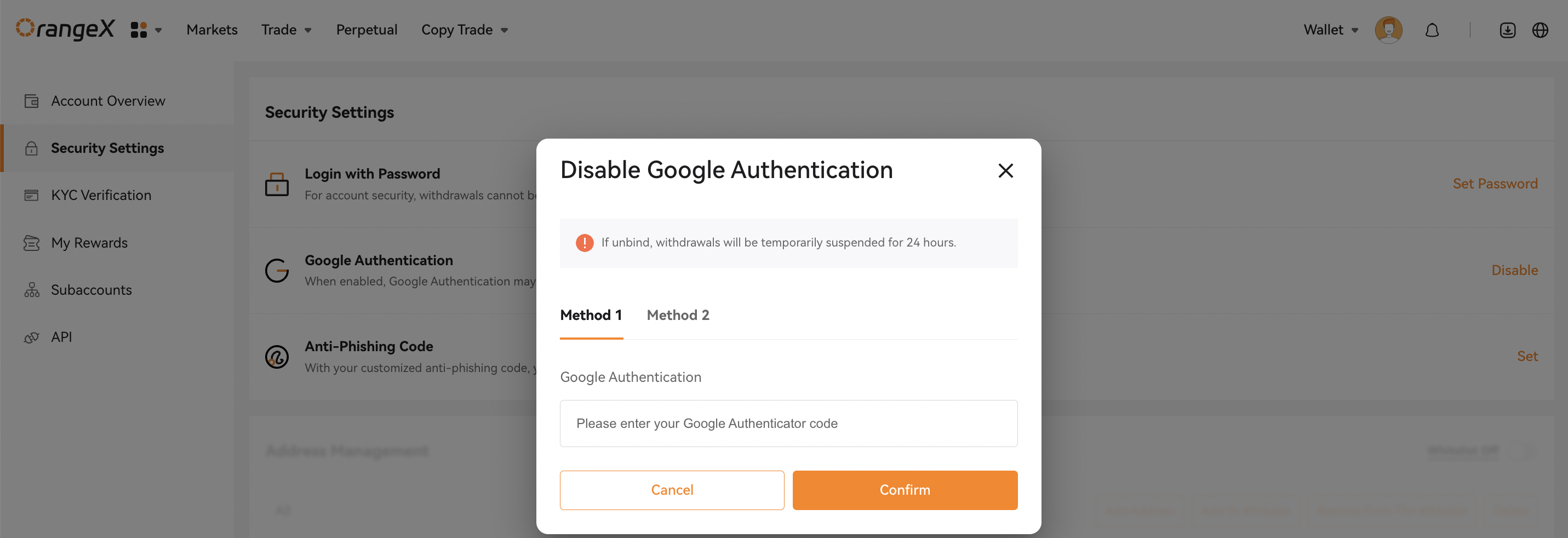
Étape 2 : Comme vous pouvez le voir sur cette page, il existe des méthodes 2 pour désactiver l'authentification Google.
- Vous pouvez simplement saisir le code d'authentification Google dans la méthode 1, puis cliquer sur [Confirmer].
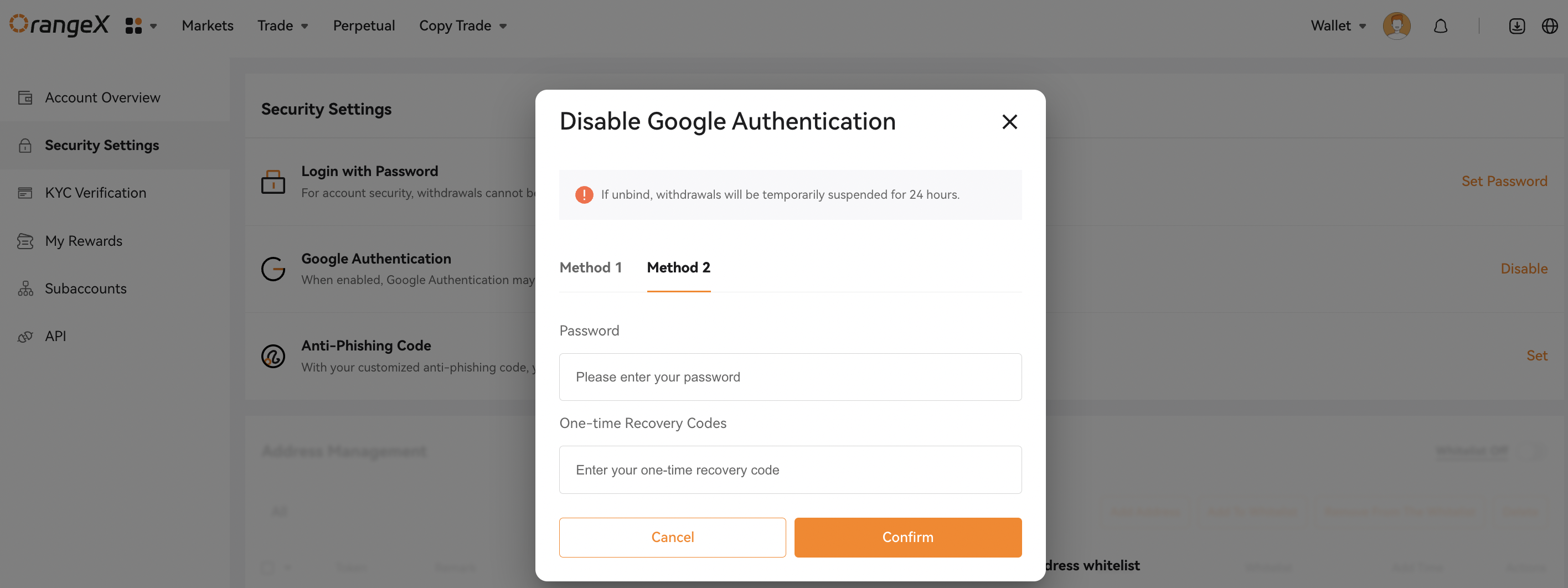
- Si vous avez accidentellement supprimé OrangeX.com Compte sur votre Google Authenticator ou perdu l'accès à votre appareil mobile, il est temps d'utiliser la méthode 2. Vous devez entrer votre code de récupération et OrangeX.com Compte Mot de passe, puis cliquer sur [Confirmer].
Désormais, l'authentification Google a été désactivée avec succès pour votre Compte.
Veuillez noter que pour la sécurité de votre Compte, les retraits seront temporairement suspendus pendant 24 heures après la désactivation de l'authentification Google.