Points à noter :
- Avant de pouvoir ajouter votre adresse Portefeuille à votre OrangeX.com Compte, vous devrez configurer Sécurité 2FA (Google Authenticator) pour votre OrangeX.com Compte.
- Pour le retrait de tokens nécessitant un tag/mémo (par exemple, XRP, EOS, XYM, XLM, XEM, …), n'oubliez pas de saisir votre Tag ou Mémo pour le Transfert. Ne pas le faire entraînera des retards inutiles dans le traitement de votre retrait.
Ajoutez un Adresse de retrait à l'aide de PC/Desktop :
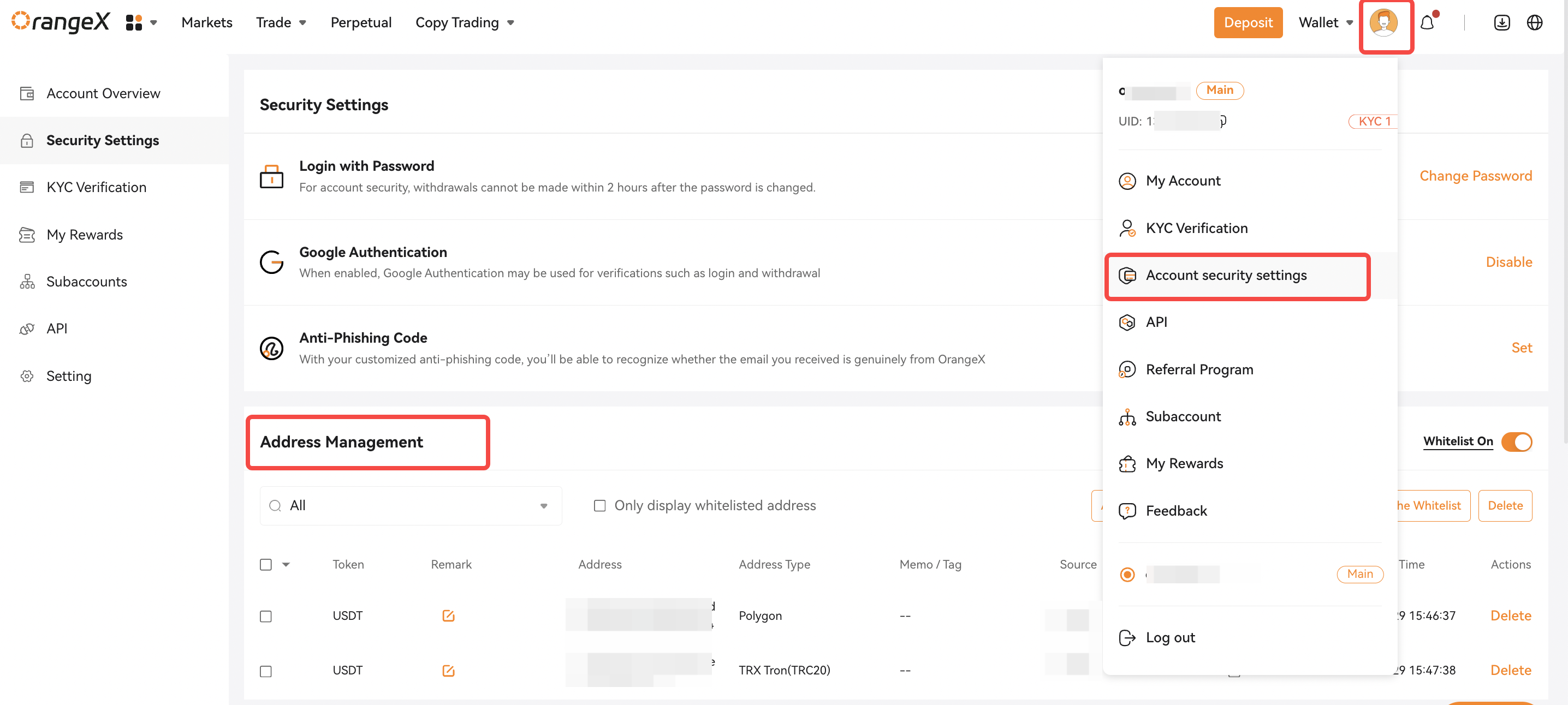
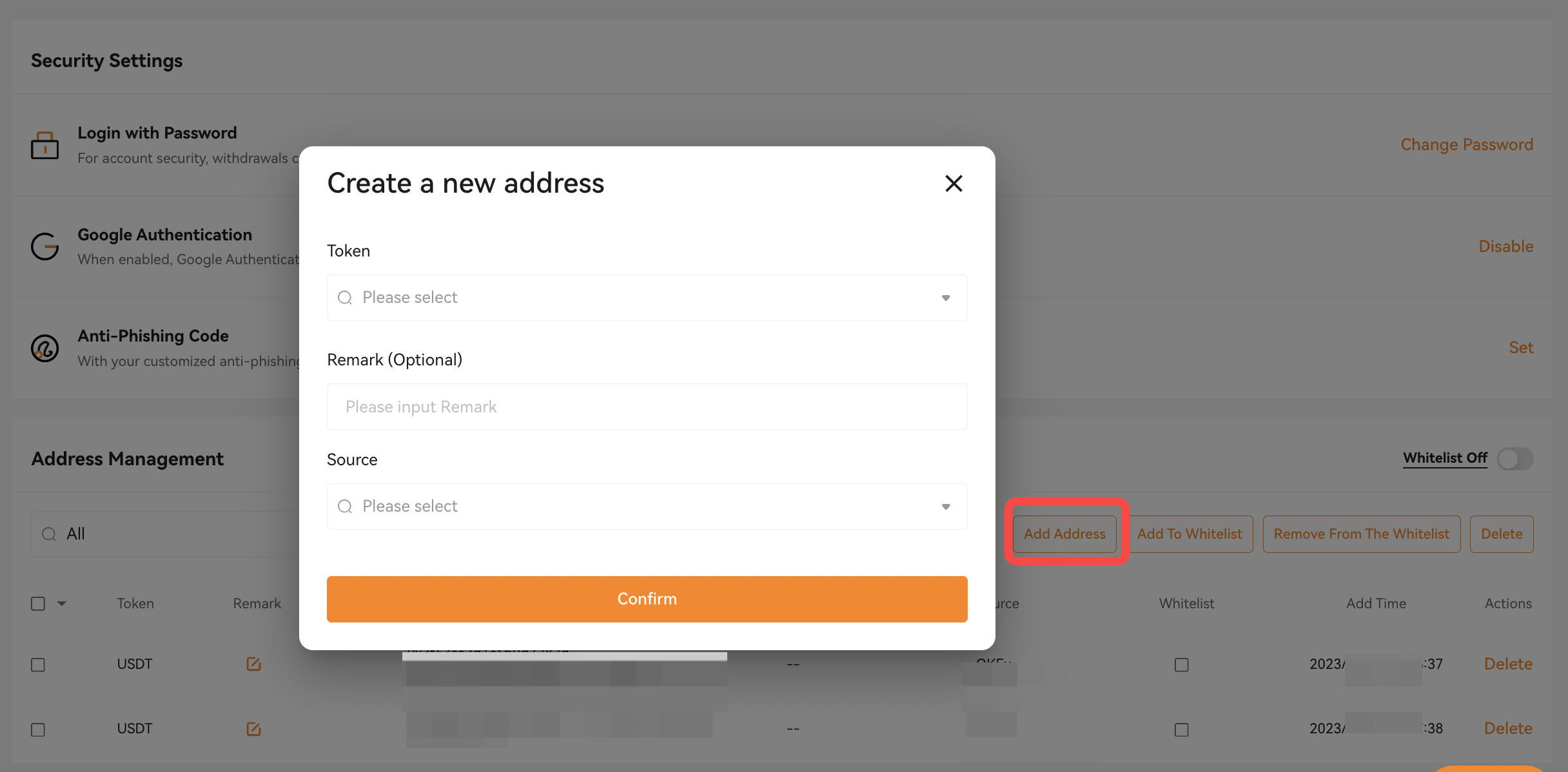
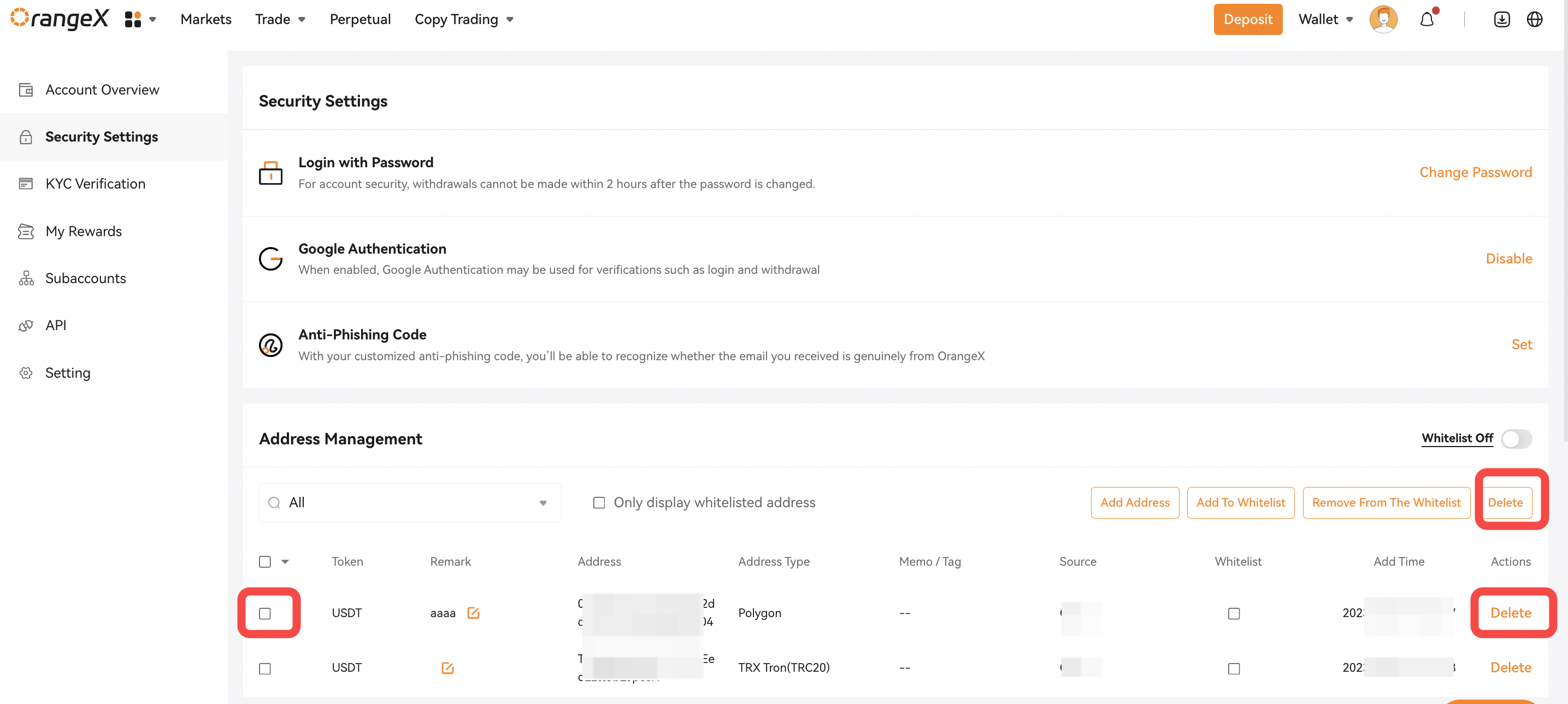
Étape 1 : Cliquez sur l'icône humaine dans le coin supérieur droit de la page Accueil. Sélectionnez [Paramètres de sécurité Compte] et accédez à [Gestion des adresses]. Cliquez [Ajouter une adresse]
Bouton . Une petite fenêtre apparaîtra.
Vous pouvez également cliquer sur [Portefeuille] en haut à droite de la page Accueil et accédez à votre page Retrait en chaîne. Cliquez ensuite sur la marque Carnet d'adresses dans [Adresse]
Colonne , la fenêtre de gestion des adresses apparaîtra. Veuillez cliquer sur le [Ajouter une adresse]
Bouton pour que vous puissiez être redirigé vers la page d'ajout.
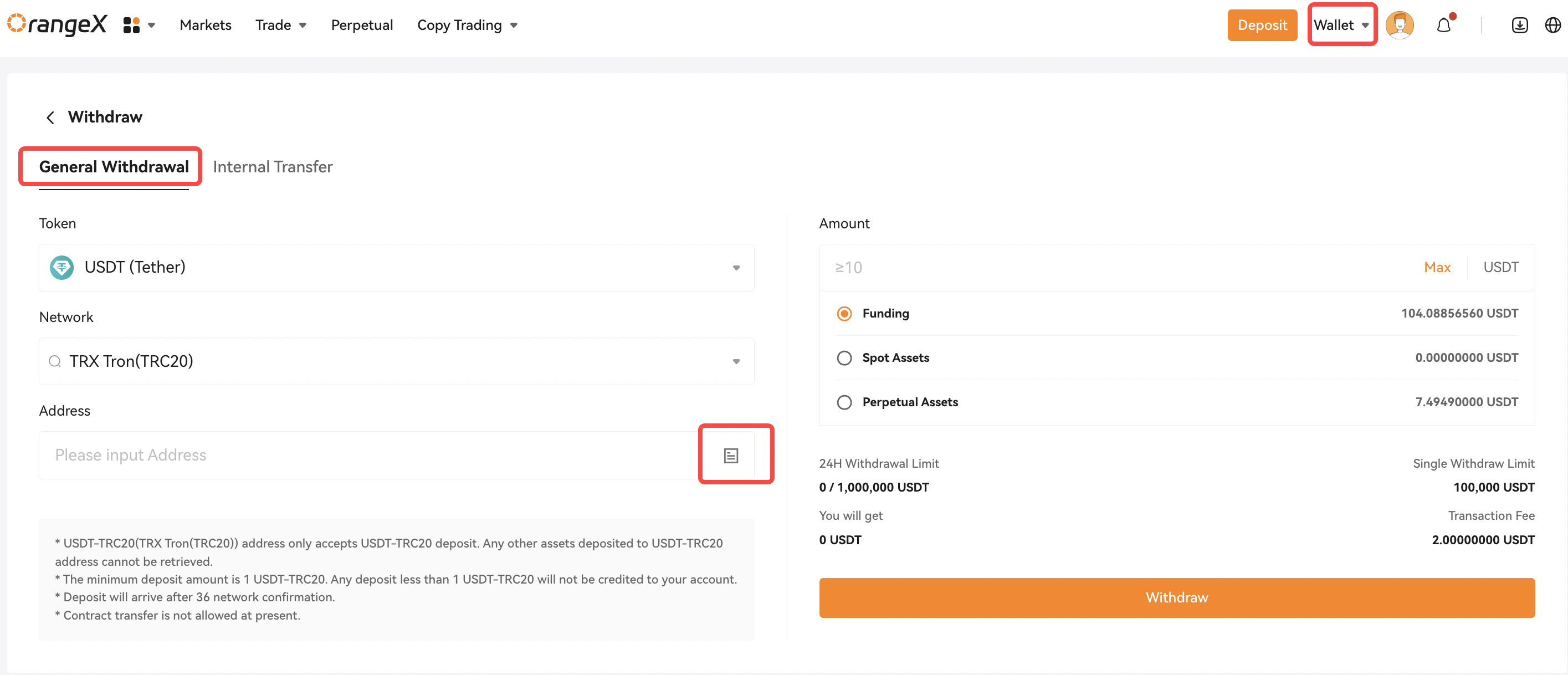
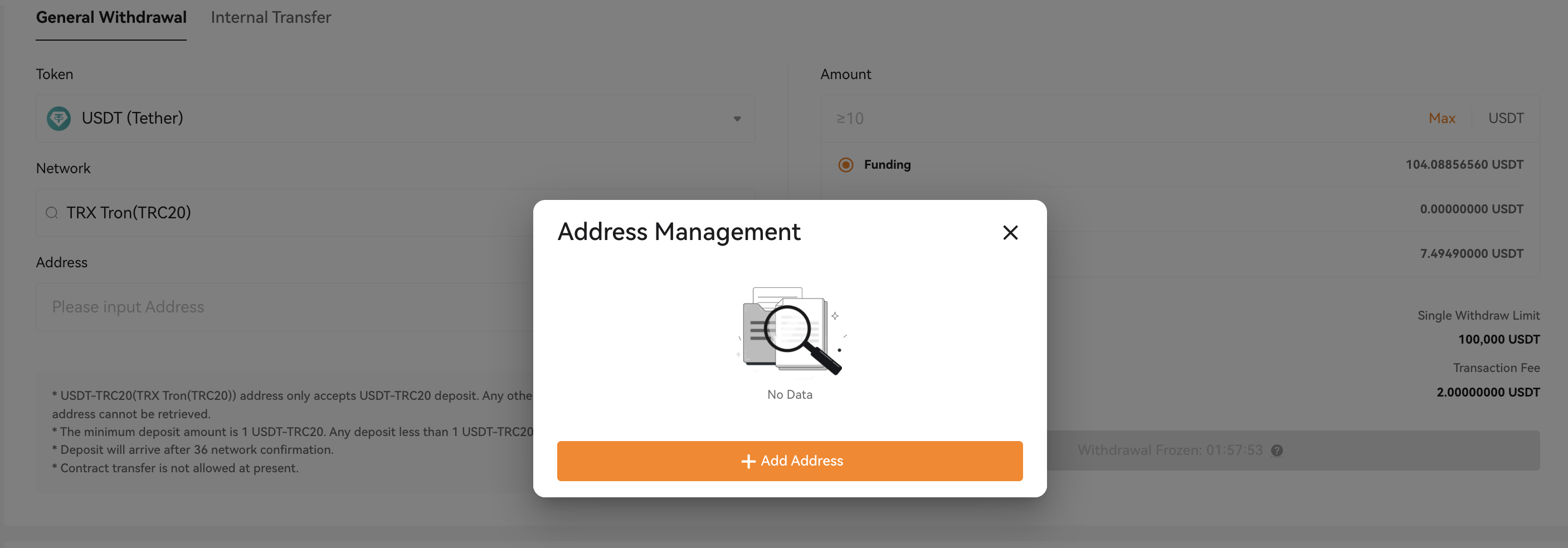
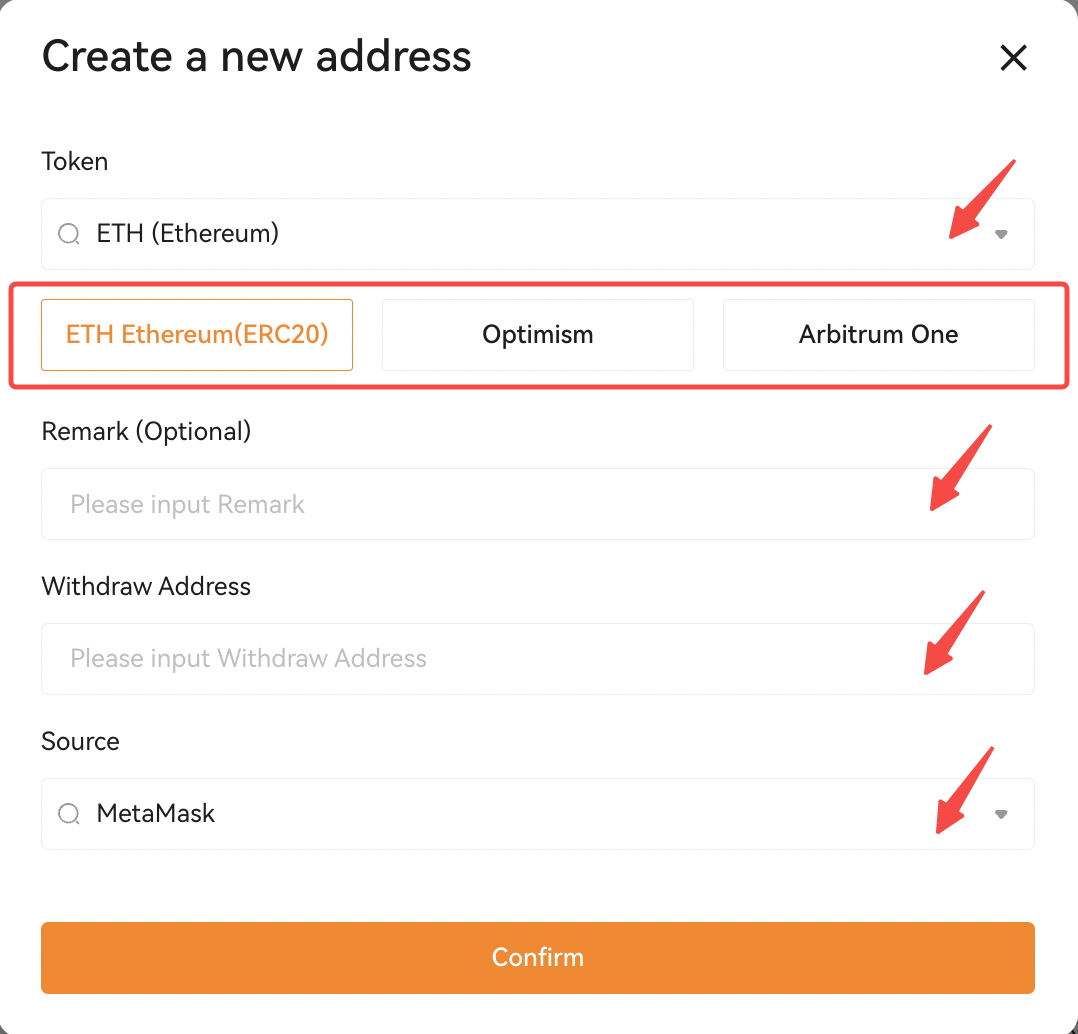
Étape 2 : Sélectionnez le [jeton] que vous souhaitez ajouter à l'adresse Portefeuille. Tous les Réseau pris en charge (ou type de chaîne) pour le jeton sélectionné dans OrangeX.com seront affichés. Sélectionnez et assurez-vous que le Réseau correspond à votre Adresse de retrait.
Saisissez ensuite votre adresse Portefeuille dans [Adresse Retrait] pour le retrait et sélectionnez le nom de la plateforme de votre adresse Retrait dans [Source]
Section . Une fois que vous avez terminé, cliquez sur [Confirmer].
Remarques : Il est fortement suggéré de fournir un nom pour votre adresse dans [Remarque]
Section . De cette façon, vous pouvez facilement identifier votre Adresse de retrait dans votre Carnet d'adresses.
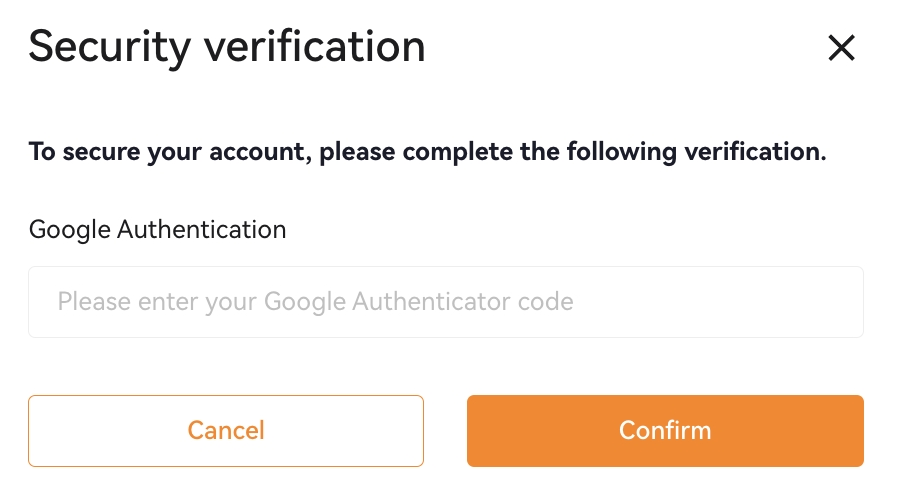
Étape 3 : Saisissez votre code Google Authenticator, puis cliquez sur [Confirmer]. Votre adresse Portefeuille a été ajoutée à votre Carnet d'adresses.
Remarques :
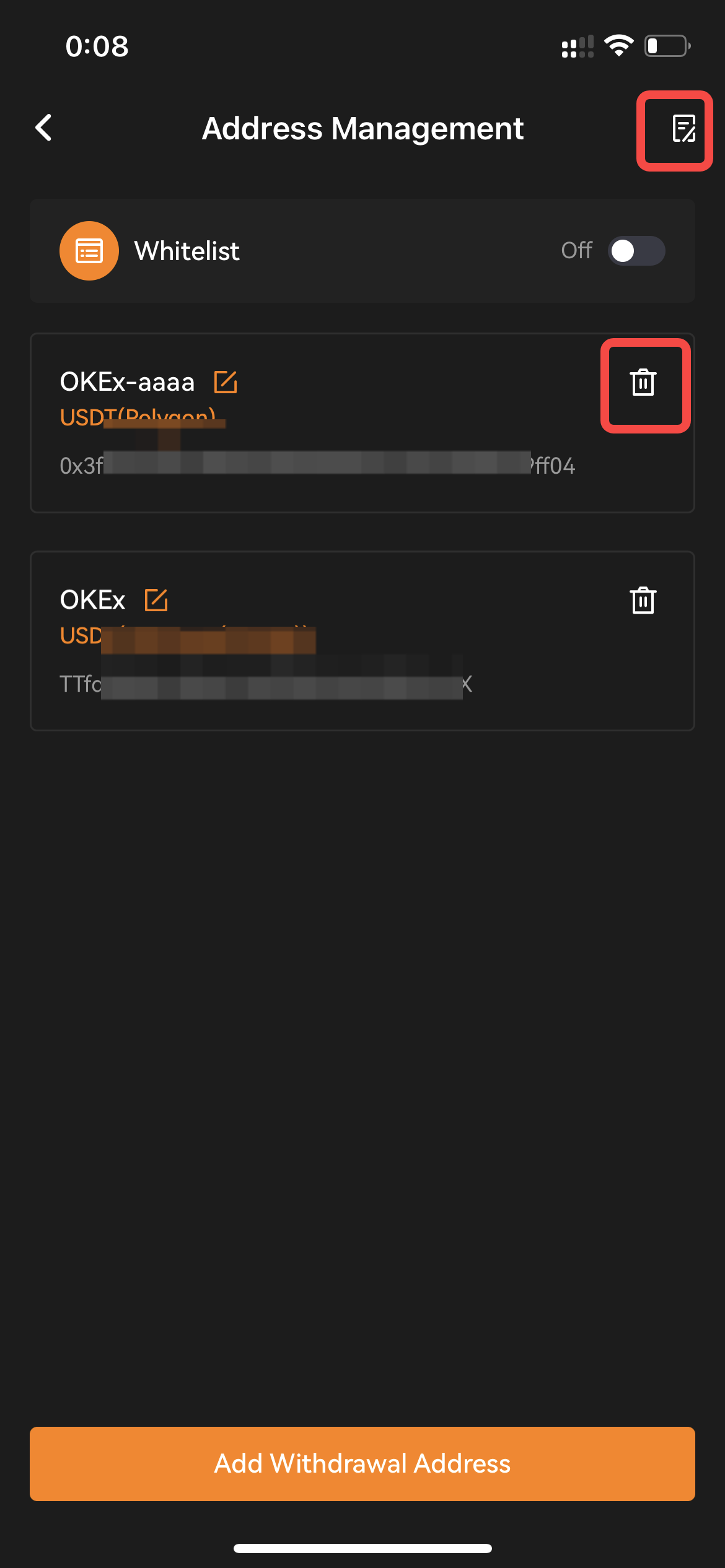
— Si vous souhaitez supprimer votre adresse Portefeuille, cochez l'enregistrement d'adresse sur [Gestion des adresses], puis cliquez sur [Supprimer] à la fin des enregistrements sélectionnés.
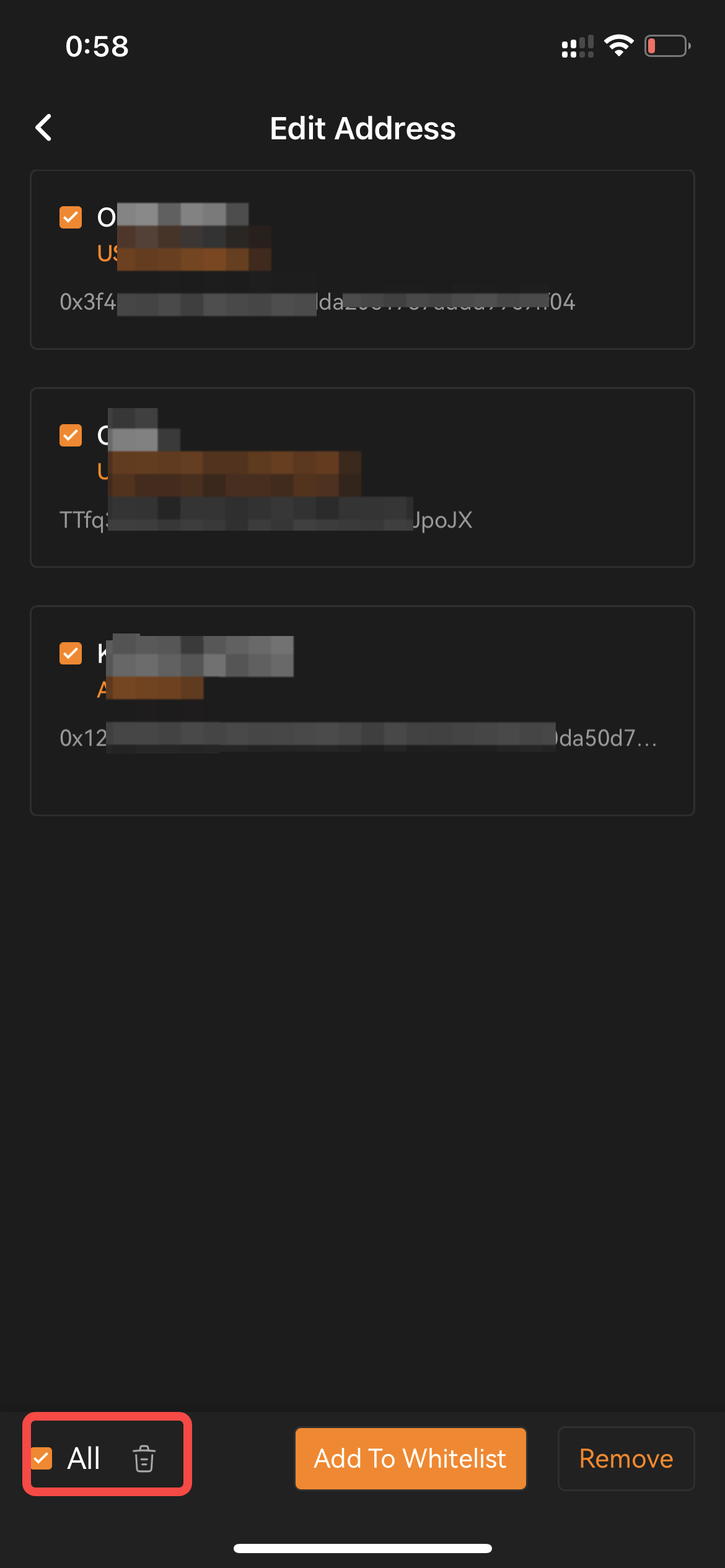
— Si vous souhaitez supprimer toute votre adresse Portefeuille, cochez toutes les adresses enregistrées et cliquez sur [Supprimer] dans le coin supérieur droit de la page de gestion des adresses.
— Vous pouvez également sélectionner ici l'adresse Portefeuille enregistrée à ajouter à votre liste blanche ou à supprimer de la liste en cliquant sur ces boutons 2 : [Ajouter à la liste blanche] [Supprimer de la liste blanche].
Ajoutez un Adresse de retrait à l'aide de APP :
Étape 1 : Lancez votre application mobile OrangeX.com sur votre appareil mobile. Par défaut, vous serez dirigé vers la page d'accueil.
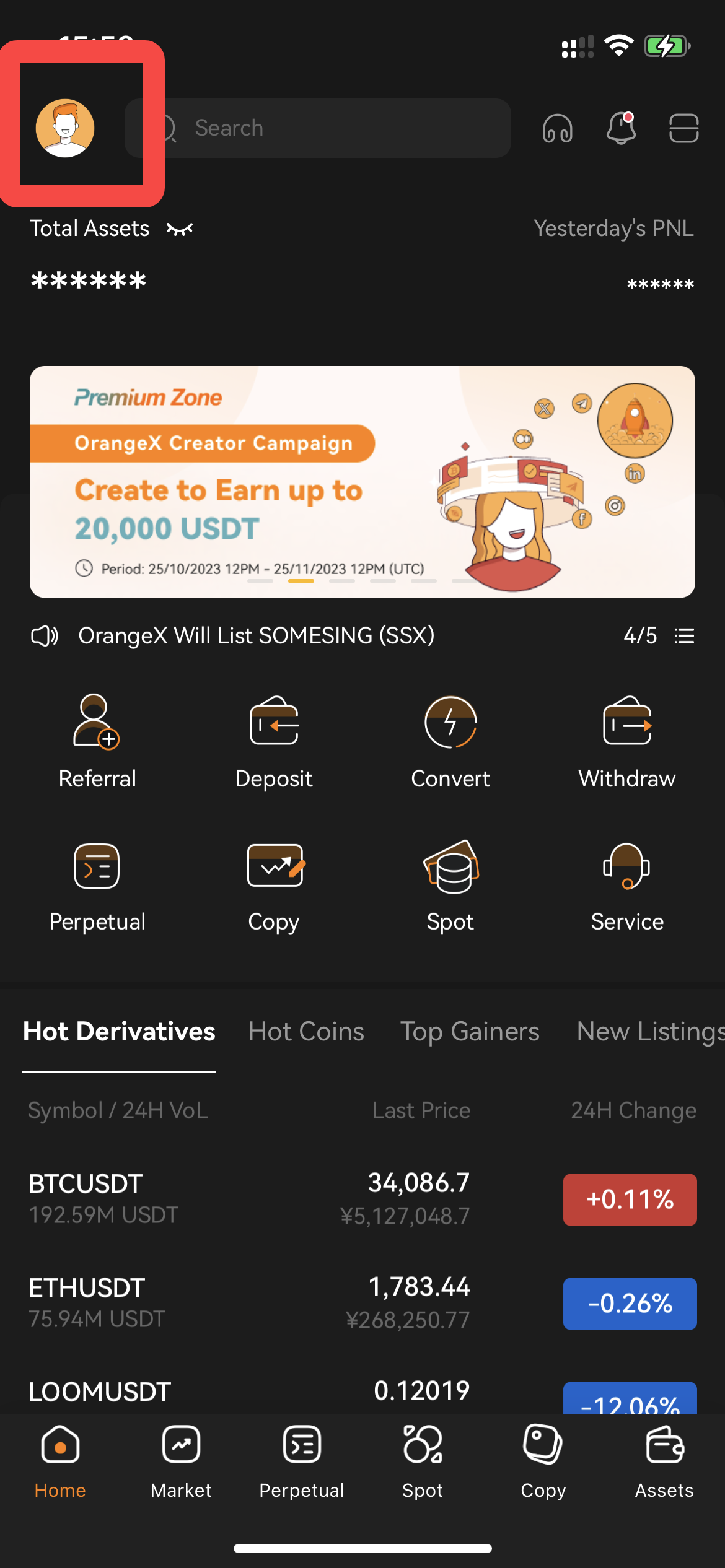
Étape 2 : Cliquez sur l'icône Profil dans le coin supérieur gauche de la page d'accueil pour voir votre Paramètres du compte.
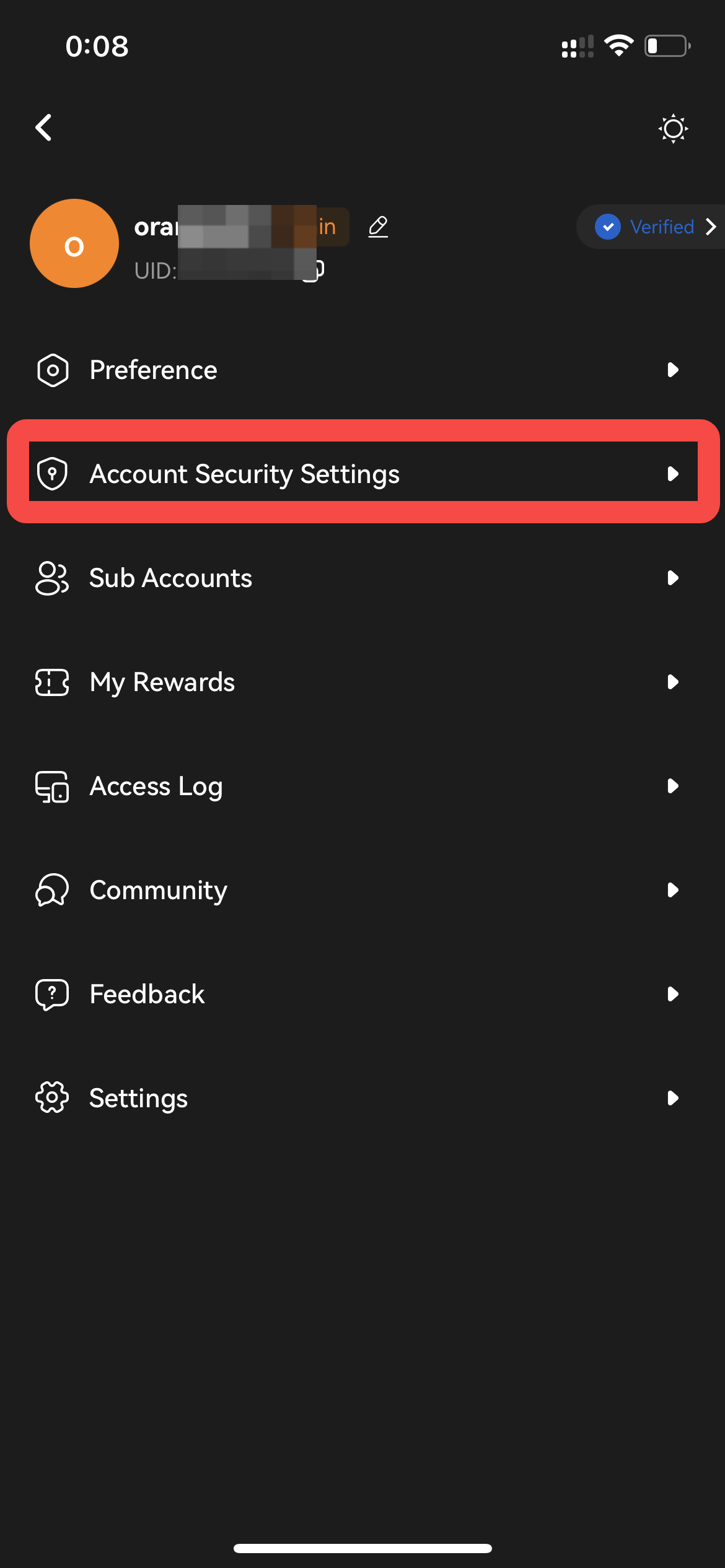
Étape 3 : Une fois sur la page Paramètres du compte, cliquez sur [Paramètres de sécurité Compte] puis sur [Gestion des adresses].
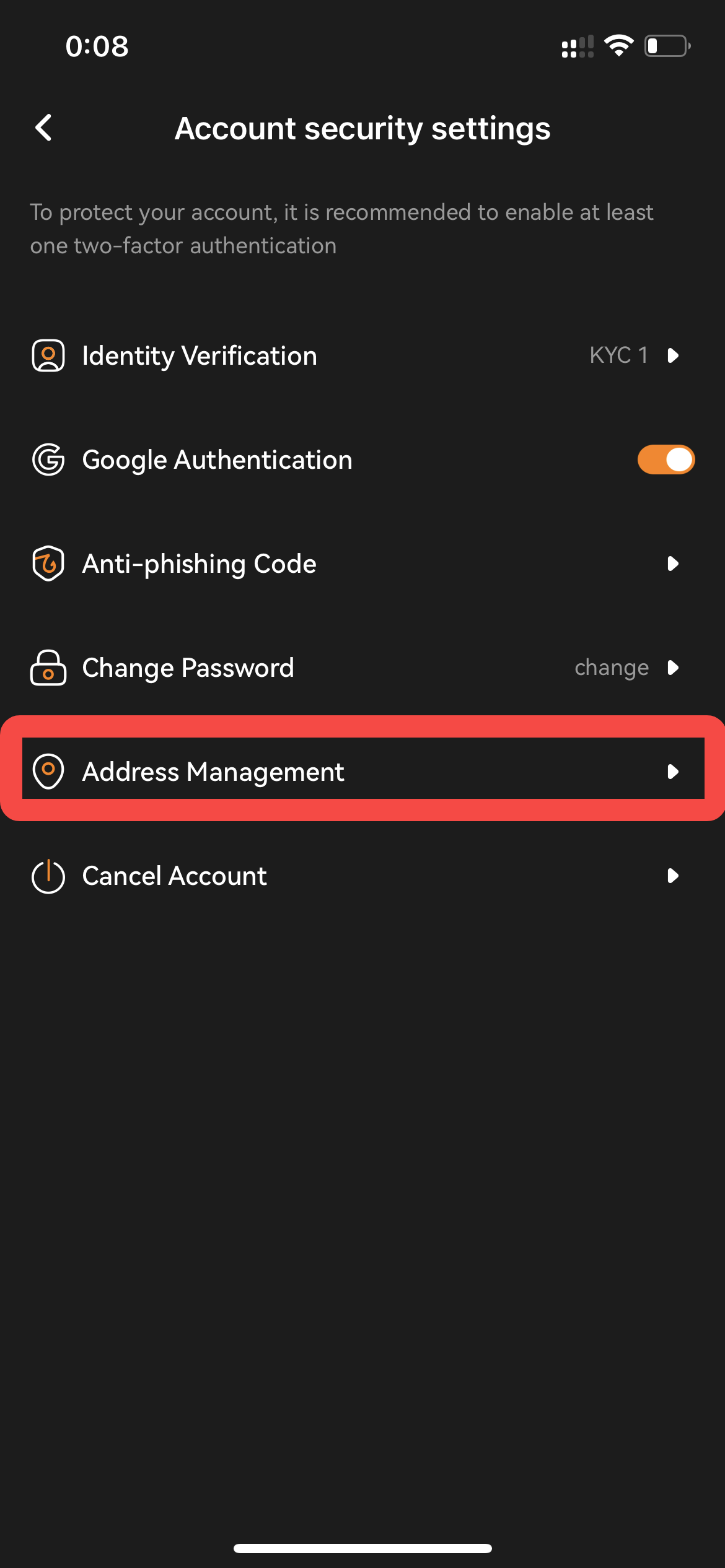
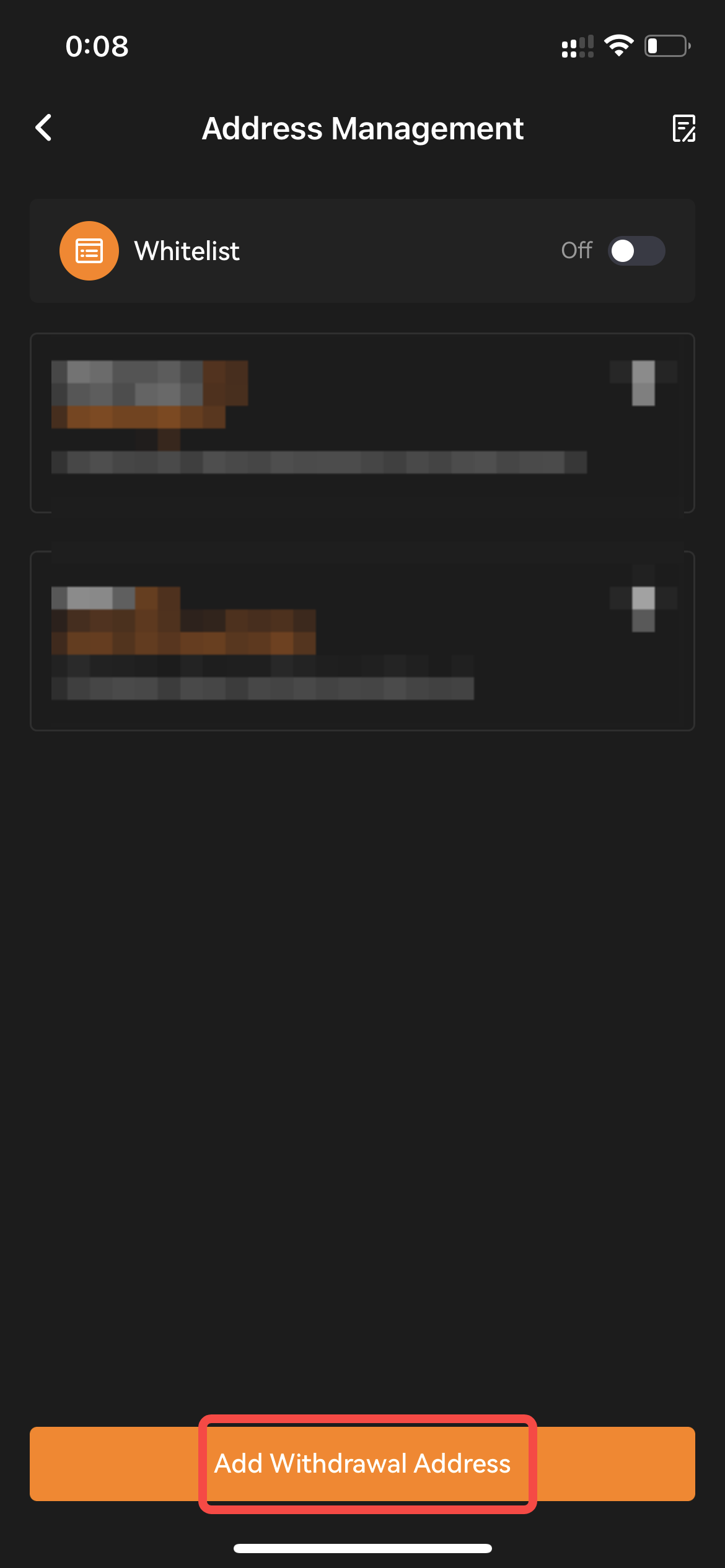
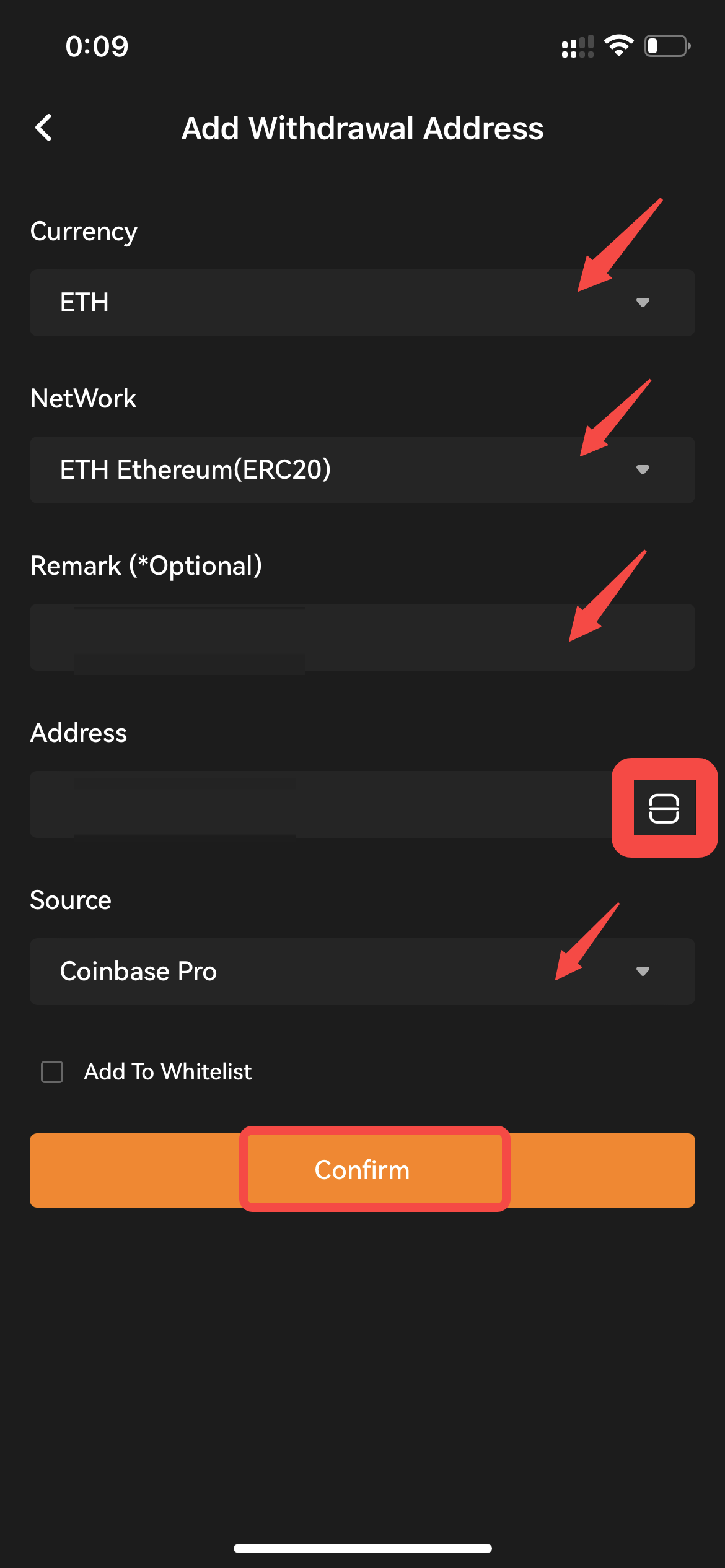
Étape 4 : Cliquez sur [Ajouter une adresse Retrait] et remplissez les informations d'adresse ci-dessous.
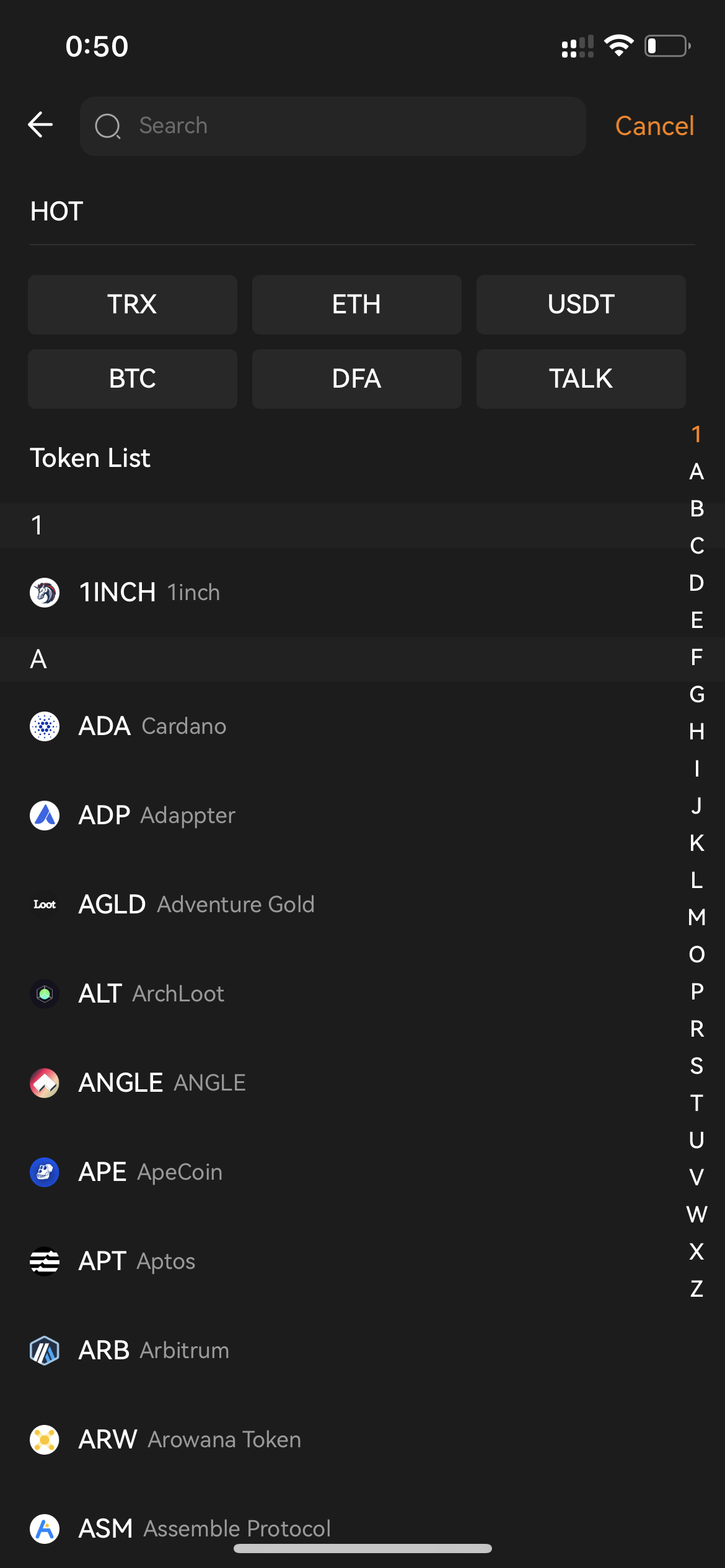
- )Sélectionnez le jeton correct dans le menu déroulant des devises.
- )Sélectionnez le Réseau correct pour cette adresse Portefeuille dans le menu déroulant.
- )Ajoutez un nom d'adresse préféré pour cette adresse Portefeuille spécifique (facultatif).
- )Entrez l'adresse Portefeuille que vous souhaitez ajouter. Vous pouvez également utiliser le scanner pour reconnaître automatiquement l'adresse Portefeuille.
- )Une fois que vous avez Vérifié que vous avez saisi les bonnes informations, cliquez sur [Confirmer].
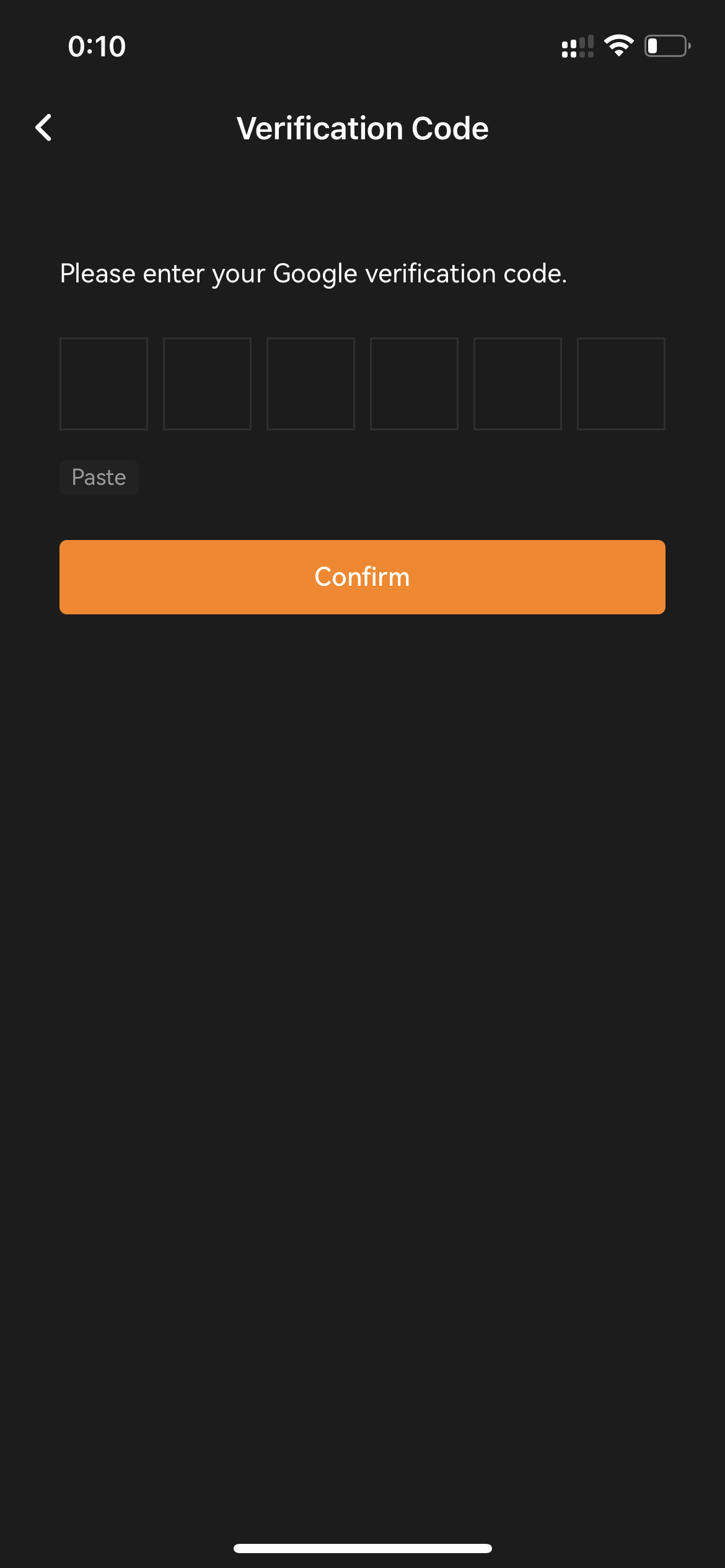
- )Entrez votre code Google Authenticator, puis cliquez sur [Confirmer]. Votre adresse Portefeuille a été ajoutée à votre Carnet d'adresses.
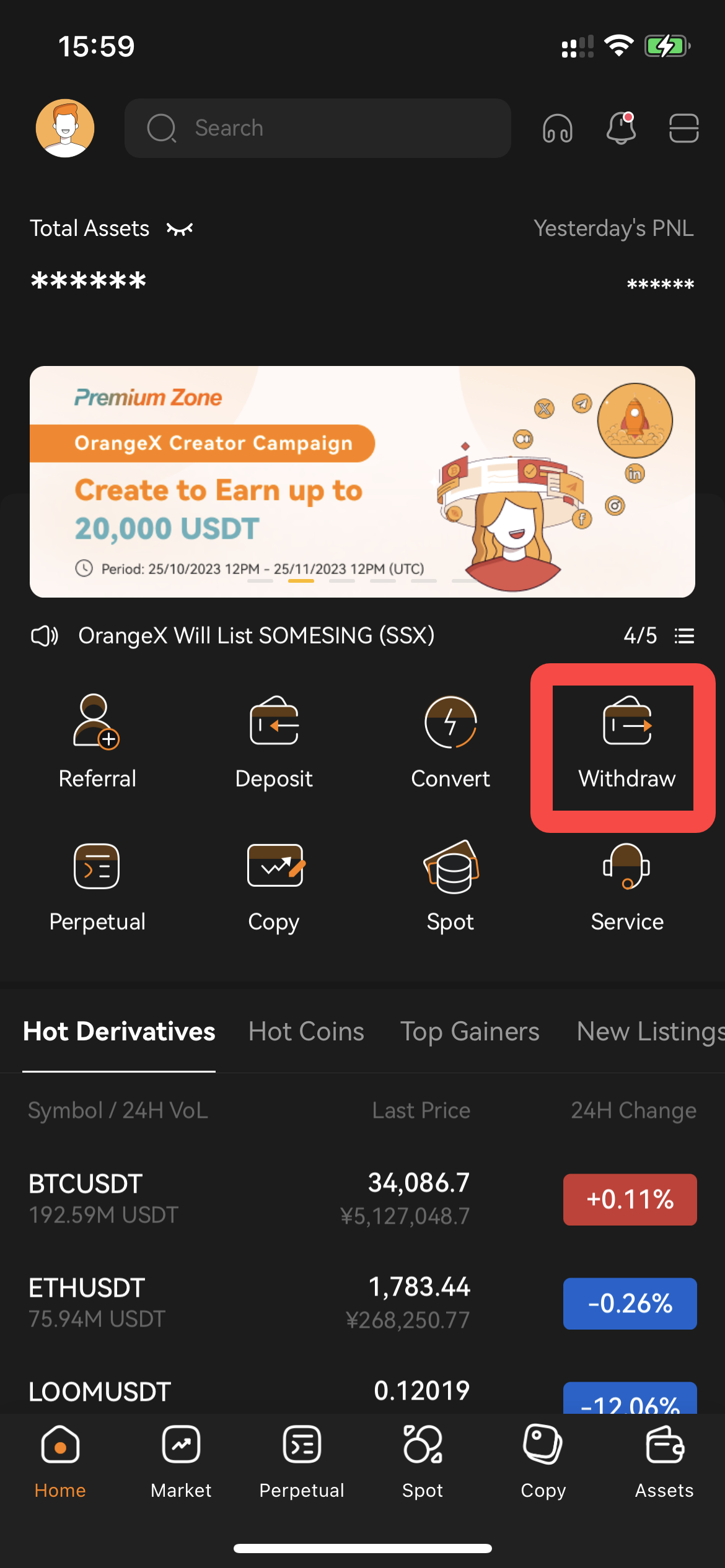
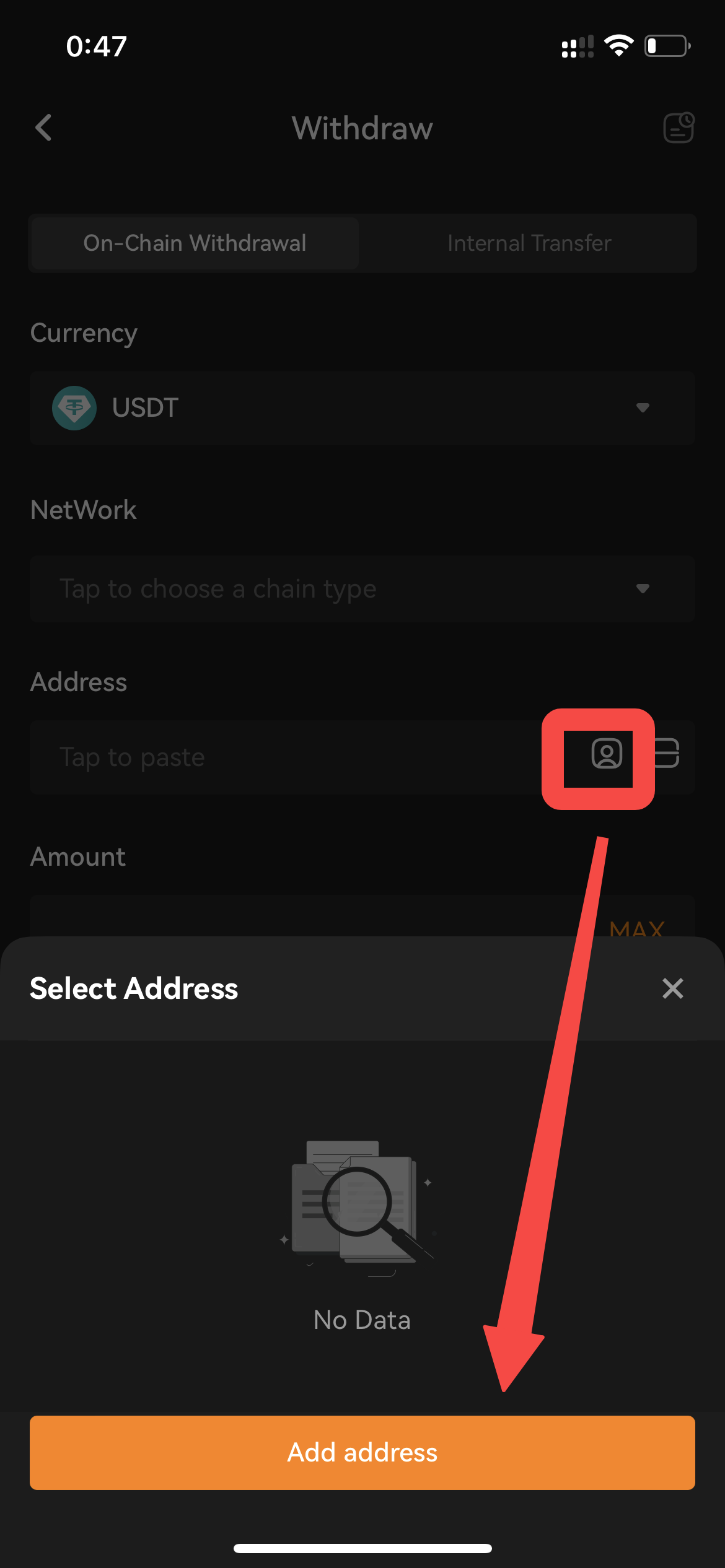
Vous pouvez également cliquer sur [Retrait] sur la page d'accueil et accédez à la page Retrait. Sélectionnez le token pour lequel vous souhaitez ajouter une adresse de retrait Portefeuille. Cliquez ensuite sur la marque Carnet d'adresses dans [Adresse]
Colonne , la fenêtre de gestion des adresses apparaîtra. Veuillez cliquer sur le [Ajouter une adresse]
Bouton pour que vous puissiez être redirigé vers la page d'ajout. Répétez ensuite l'étape 4 ci-dessus.
Remarques :
— Si vous souhaitez supprimer votre adresse Portefeuille, cliquez simplement sur la marque Supprimer à la fin de l'enregistrement d'adresse. — Cliquez sur l'icône du livre dans le coin supérieur droit de la page. Vous pouvez effectuer ces éditions 3 : [Suppression], [Ajouter à la liste blanche], [Supprimer de la liste blanche].